



 400 998 0226
 Tableau


 Tableau
 Minitab


 Alteryx


 Neo4j
Neo4j


 Talend


 IM
IM


 华为云
华为云 腾讯云
腾讯云 IT/安全
IT/安全


使用 OneLogin 配置 SAML
- 版本 :2022.1 及更高版本
如果使用 OneLogin 作为 SAML 身份提供程序 (IdP),您可以使用本主题中的信息来为 Tableau Online 站点设置 SAML 身份验证。 这些步骤假设您具有修改组织的 OneLogin 门户的权限,并且您熟悉读取 XML 并将值传递到属性中的操作。
如果使用 OneLogin 作为 SAML 身份提供程序 (IdP),您可以使用本主题中的信息来为 Tableau Online 站点设置 SAML 身份验证。
这些步骤假设您具有修改组织的 OneLogin 门户的权限,并且您熟悉读取 XML 并将值传递到属性中的操作。
注意:这些步骤反映第三方应用程序,并且会在我方不知道的情况下发生更改。如果此处描述的步骤与您在您的 IdP 帐户中看到的屏幕不符,您可以使用一般 SAML 配置步骤,以及 IdP 的文档。
步骤 1:打开 Tableau Online SAML 设置
以站点管理员身份登录到 Tableau Online 站点,并选择“设置”>“身份验证”。
在“身份验证”选项卡上,选择“启用其他身份验证方法”,选择“SAML”,然后选择“编辑连接”。

步骤 2:将 Tableau Online 添加到您的 OneLogin 应用程序
打开一个新浏览标签页或窗口,登录到 OneLogin 管理员门户并执行以下操作:
在“应用程序”页面上,选择“添加应用”。搜索“Tableau”,并在结果中选择“Tableau Online SSO”。在此区域中配置 SAML 连接。
注意:适用于 OneLogin 的 Tableau Online SSO 选项不适用于 Tableau Server。
在“Info”(信息)页面上,设置您的门户首选项。如果有多个 Tableau Online 站点,请在“Display Name”(显示名称)字段中包括站点名称,帮助用户了解要选择哪个站点。
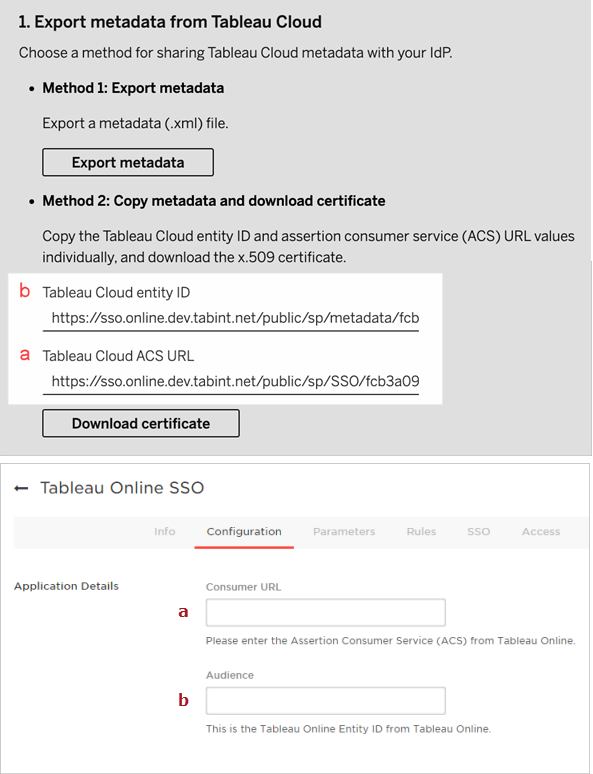
在 OneLogin 管理员门户的“Configuration”(配置)页面上,您将使用“Tableau Online身份验证”中的“1 从 Tableau Online 导出元数据”中的信息。
对于“Consumer URL”(使用者 URL),在 Tableau Online 的“身份验证”页面上选择并复制“断言使用者服务 URL (ACS)”。
返回到 OneLogin,并将该 URL 粘贴到“Consumer URL”(使用者 URL)字段中。
对于“Audience”(受众群体),从 Tableau Online 的“身份验证”页面中复制并粘贴“Tableau Online 实体 ID”。
在 Onelogin 管理员门户的“SSO”页面上,为“SAML Signature Algorithm”(SAML 签名算法)选择“SHA-256”。
在 Onelogin 管理员门户的“Parameters”(参数)页面上,确保显示的值如下所示:
Tableau Online 字段 值 电子邮件 电子邮件 电子邮件(属性) 电子邮件 名 名 姓 姓
步骤 3:针对 Tableau Online 配置 OneLogin 元数据
对于以下步骤,您将查找并针对 Tableau Online 配置 OneLogin 信息以完成 SAML 配置。
在仍处于 OneLogin 管理员门户中时,在“SSO”页面上,选择并复制 “SLO Endpoint (HTTP)”(SLO 端点(HTTP))字段中显示的 URI。
注意:尽管标签指明 HTTP,但提供的 URI 是 https 地址,因为 SLO(单点注销)端点使用 SSL/TLS 加密。
在同一页面上,选择“More Actions”(更多操作)>“SAML Metadata”(SAML 元数据),并将文件保存到您的计算机。
在下一节中,您会将此文件导入 Tableau Online。
步骤 4:完成 SAML 配置
在 Tableau Online 的“身份验证”页面上,执行以下操作:
电子邮件:电子邮件
选择“名”、“姓”单选按钮。
名:FirstName
姓:LastName
对于“4 将元数据文件导入 Tableau Online”,导入您在上一节中保存的 OneLogin 元数据文件。
重要信息:如果您在上载 OneLogin 元数据文件时遇到任何问题,请考虑对 OneLogin 使用非默认证书。若要创建新证书,请从 Onelogin 管理员门户中选择“Security”(安全)>“Certificates”(证书)。如果您创建新证书,请确保 OneLogin 中的 Tableau Online 应用程序使用此新证书。
对于“5 匹配特性”,在“IdP 断言名称”列中设置值,如下所示:

对于“6 嵌入选项”,选择您要在用户访问嵌入内容时启用的体验。有关详细信息,请参见下面的(可选)启用 iFrame 嵌入部分
暂时跳过“7 单点登录 (SSO) 故障排除”。
最后,将 SAML 用户添加到您的站点并测试连接。
(可选)启用 iFrame 嵌入
在站点上启用 SAML 时,您需要指定用户如何登录来访问网页中嵌入的视图。这些步骤对 OneLogin 进行配置,以允许将 OneLogin dashboard 嵌入另一个站点上的嵌入式框架 (iFrame)。嵌入式框架嵌入可以在登录以查看嵌入式可视化项时提供更加完美的用户体验。例如,如果用户已经向您的身份提供程序进行了身份验证,并且启用了 iFrame 嵌入,则当浏览到包含嵌入式可视化项的页面时,用户将无缝地向 Tableau Online 进行身份验证。
警告:嵌入式框架可能容易受到单击劫持攻击。单击劫持是一种针对网页的攻击,在这种攻击中,攻击者会试图在一个不相关页面上的透明层中显示攻击页面,从而诱骗用户单击或输入内容。在 Tableau Online 的上下文中,攻击者可能会试图使用单击劫持攻击来捕获用户凭据,或让授权用户更改设置。有关单击劫持攻击的详细信息,请参见开放式 Web 应用程序安全项目网站上的单击劫持。
打开一个新浏览器标签页或窗口,并登录到 OneLogin 管理员门户。
在“Settings”(设置)菜单上,单击“Account Settings”(帐户设置)。
在“Basic”(基本)页面上的“Framing Protection”(框架保护)中,选中“Disable Framing Protection (X-Frame-Options)”(禁用框架保护 (X-Frame-Options))复选框。