



 400 998 0226
 Tableau


 Tableau
 Minitab


 Alteryx


 Neo4j
Neo4j


 Talend


 IM
IM


 华为云
华为云 腾讯云
腾讯云 IT/安全
IT/安全


Tableau 优课堂 | 第50课:计算入门
欢迎观看由优阅达制作的【优课堂】系列视频。本节课,我们来学习:计算入门。
如何创建计算?
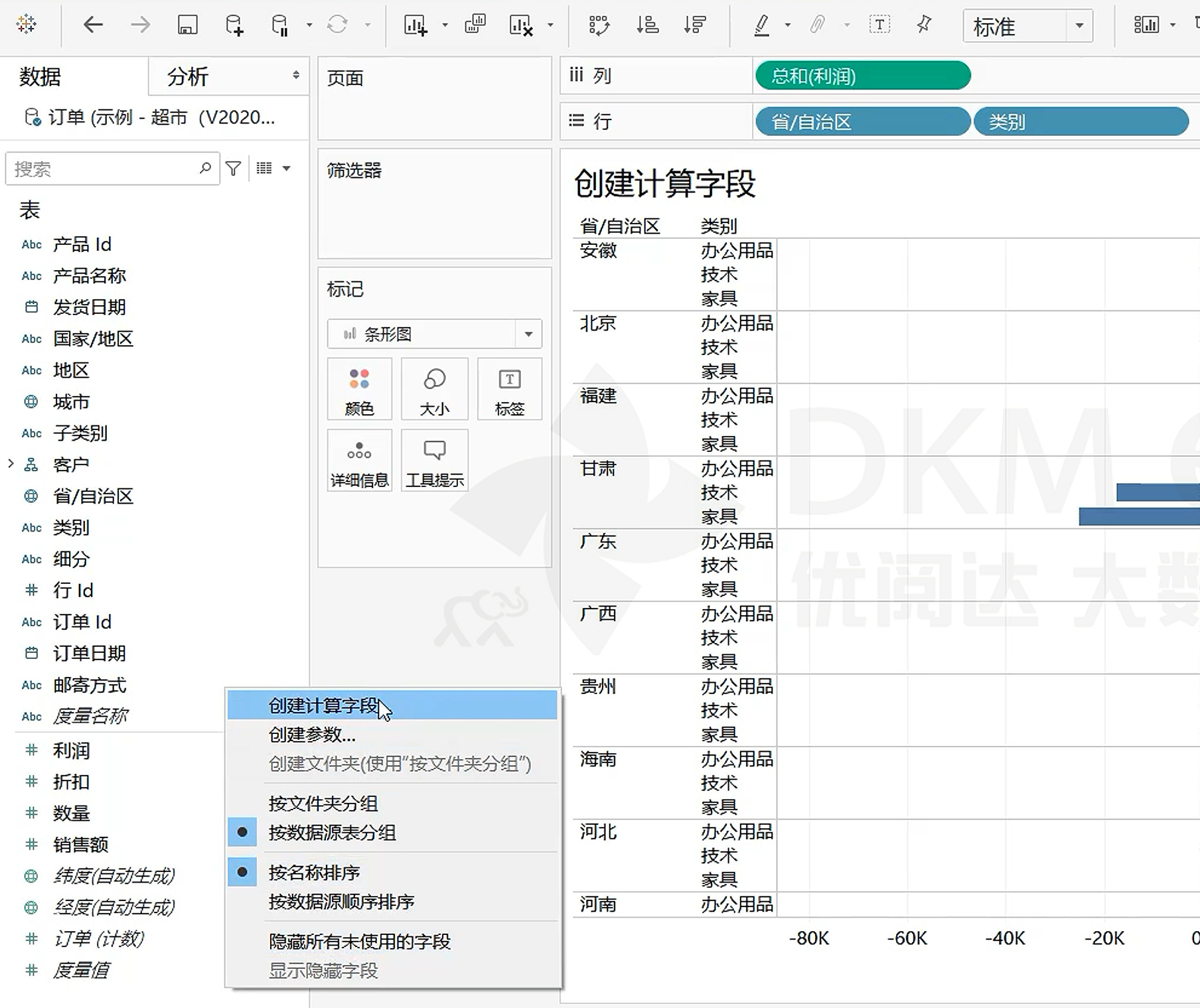
与 Excel 中的公式相似,计算可让你以任意方式处理数据。创建计算字段非常容易,只要右键单击“数据”窗格,然后选择“创建计算字段”即可。
计算函数的类型
Tableau 中的函数主要类别有:数字、字符串、日期等。
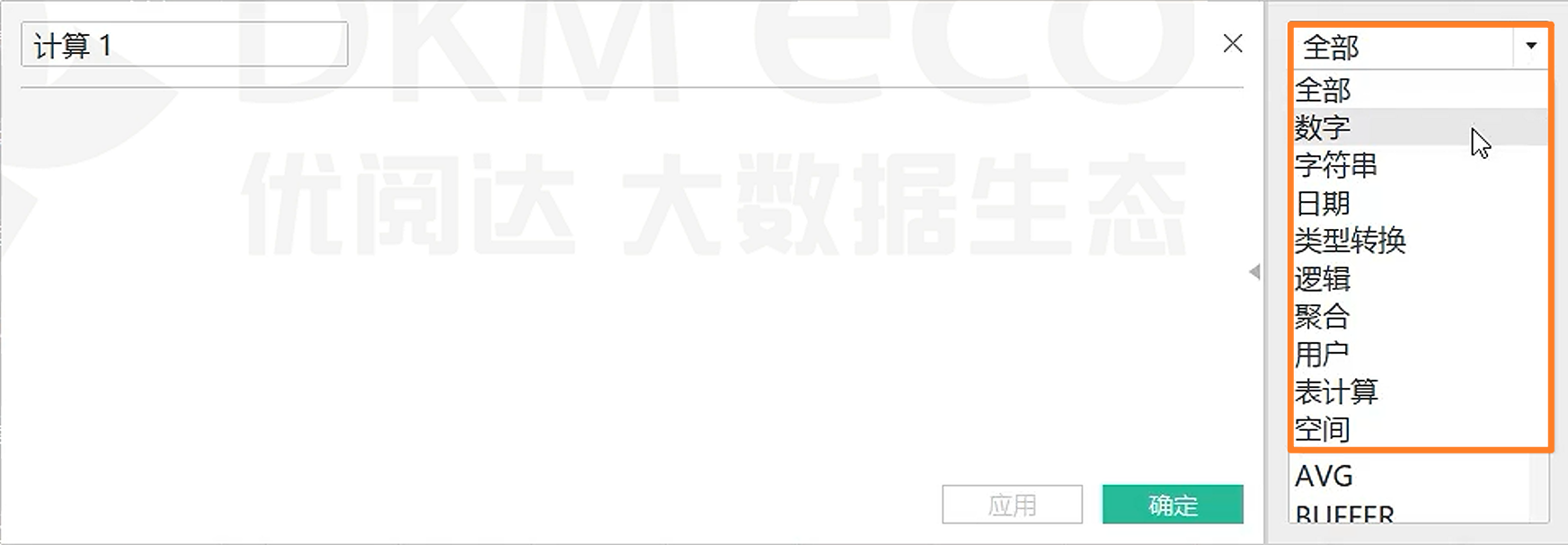
Tableau 中的计算
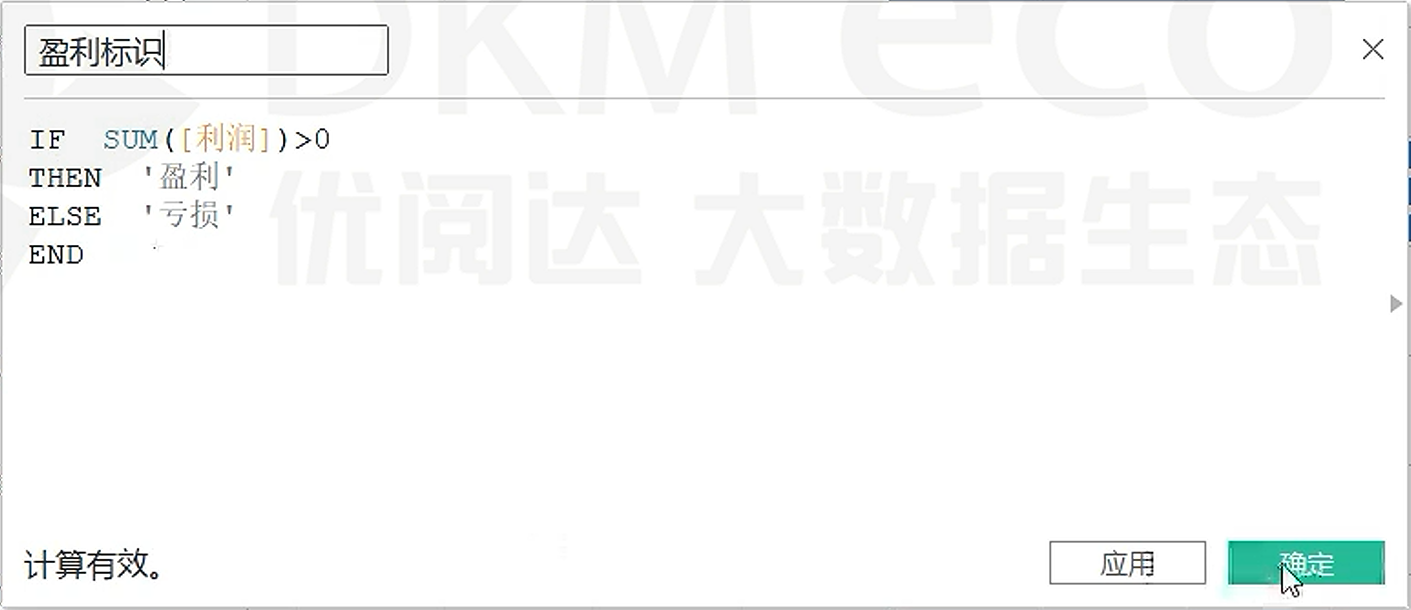
计算字段是通过定义公式创建的。作为示例,我们基于“利润”字段创建一个简单的逻辑计算。
If SUM([利润])>0
Then '盈利'
Else '亏损'
End
简单起见,我将忽略“利润”是否实际为零,将此计算字段命名为“盈利标识”。
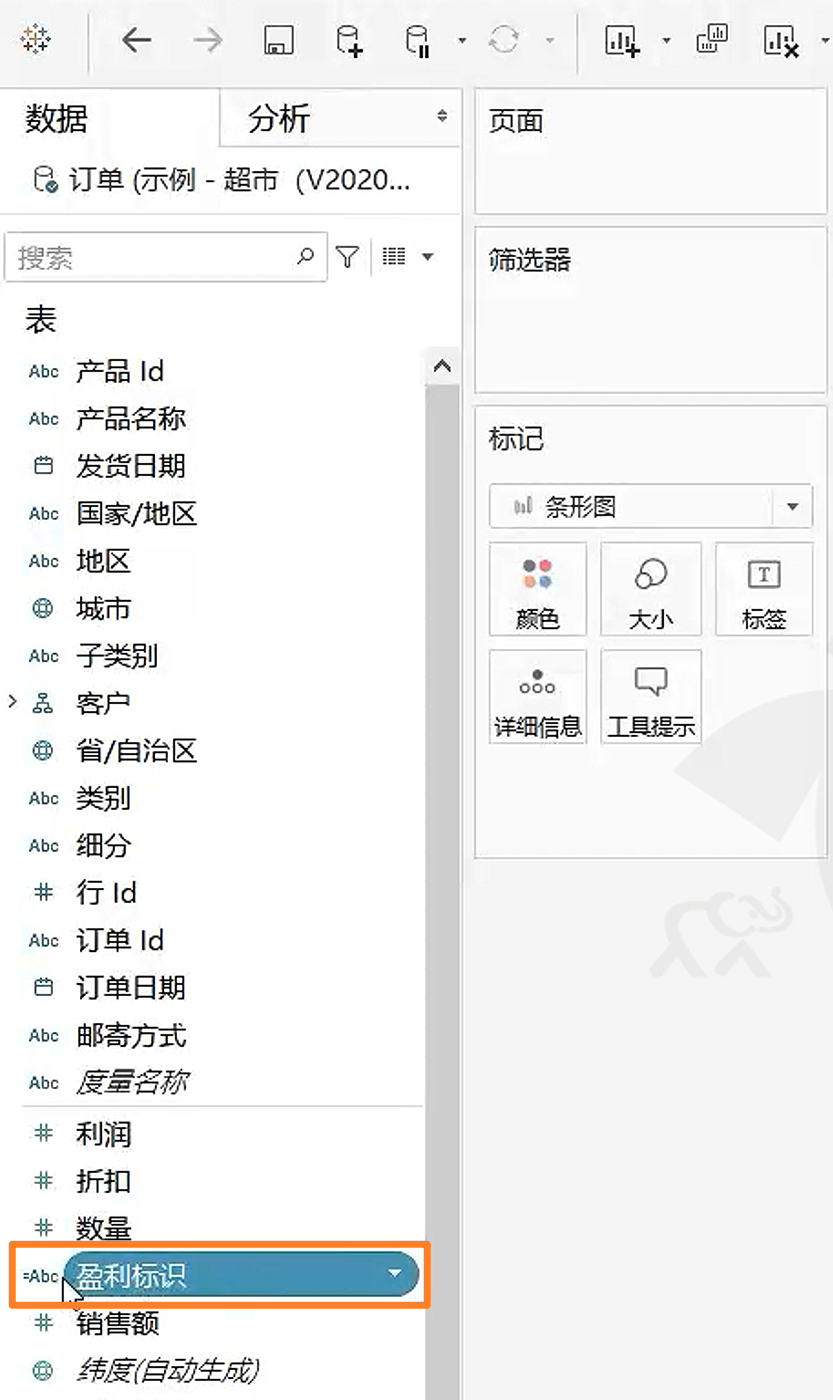
请注意,生成的字段前有一个小小的等号“=”,表示这是计算字段,而不是来自数据源的原字段。
如果将此计算字段拖到“标记”卡的颜色上,可以看到视图中的利润条形也相应地改变了颜色。
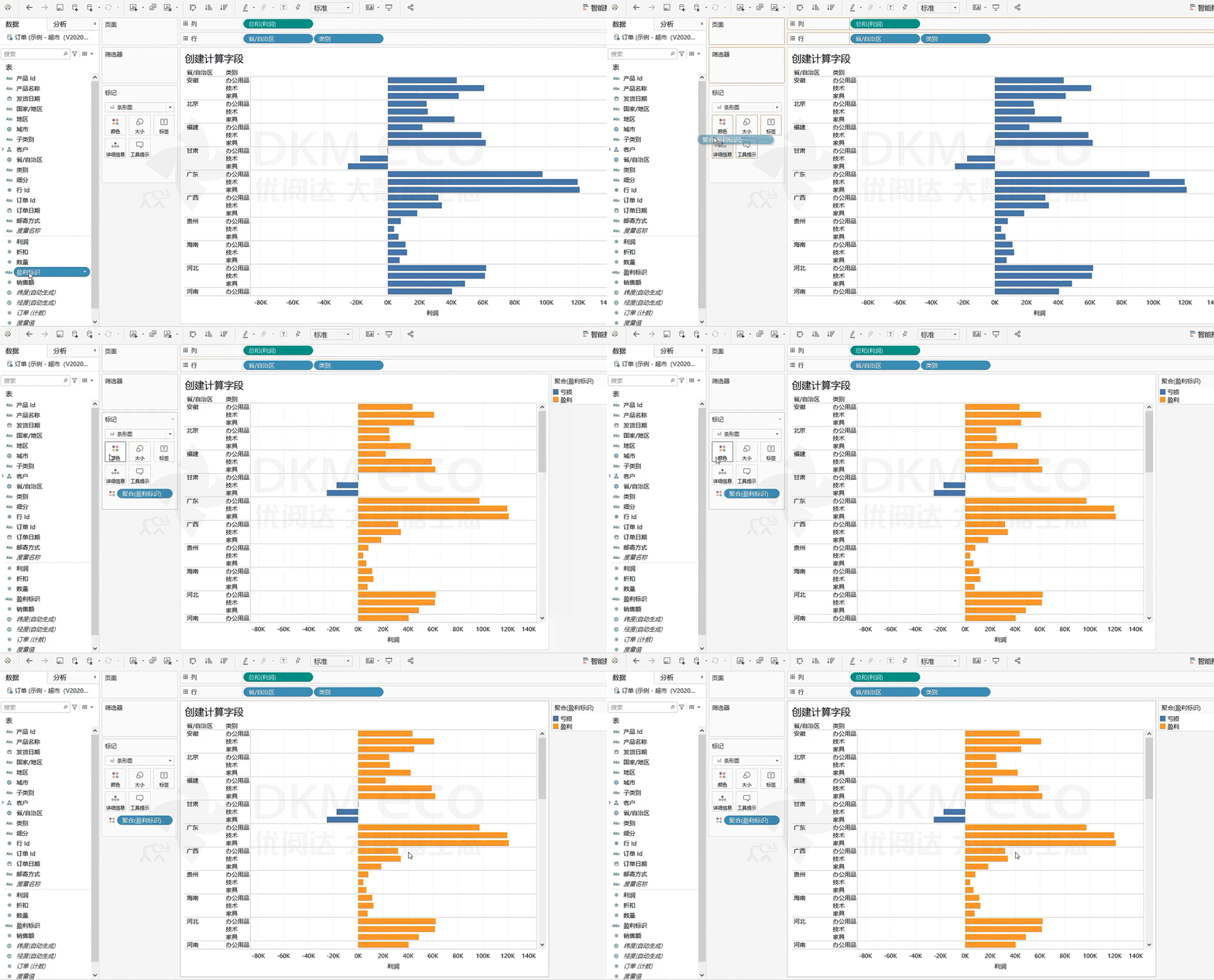
临时计算
我们也可以在行、列功能区中手动生成计算字段。比如,如果要在视图中增加一列“成本”,来帮助用户了解成本信息。
方法很简单,双击列中的空白处,生成一个新胶囊。
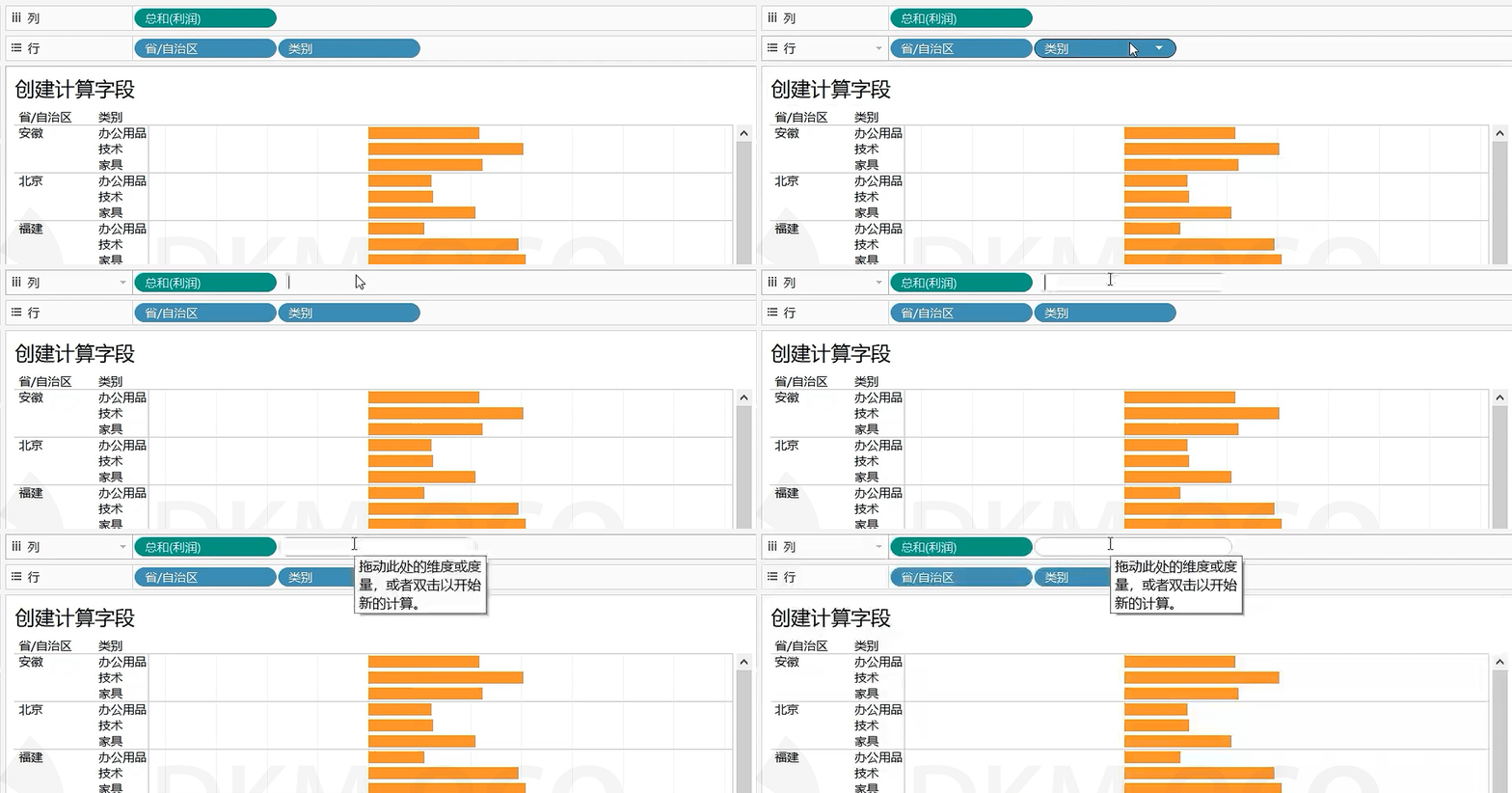
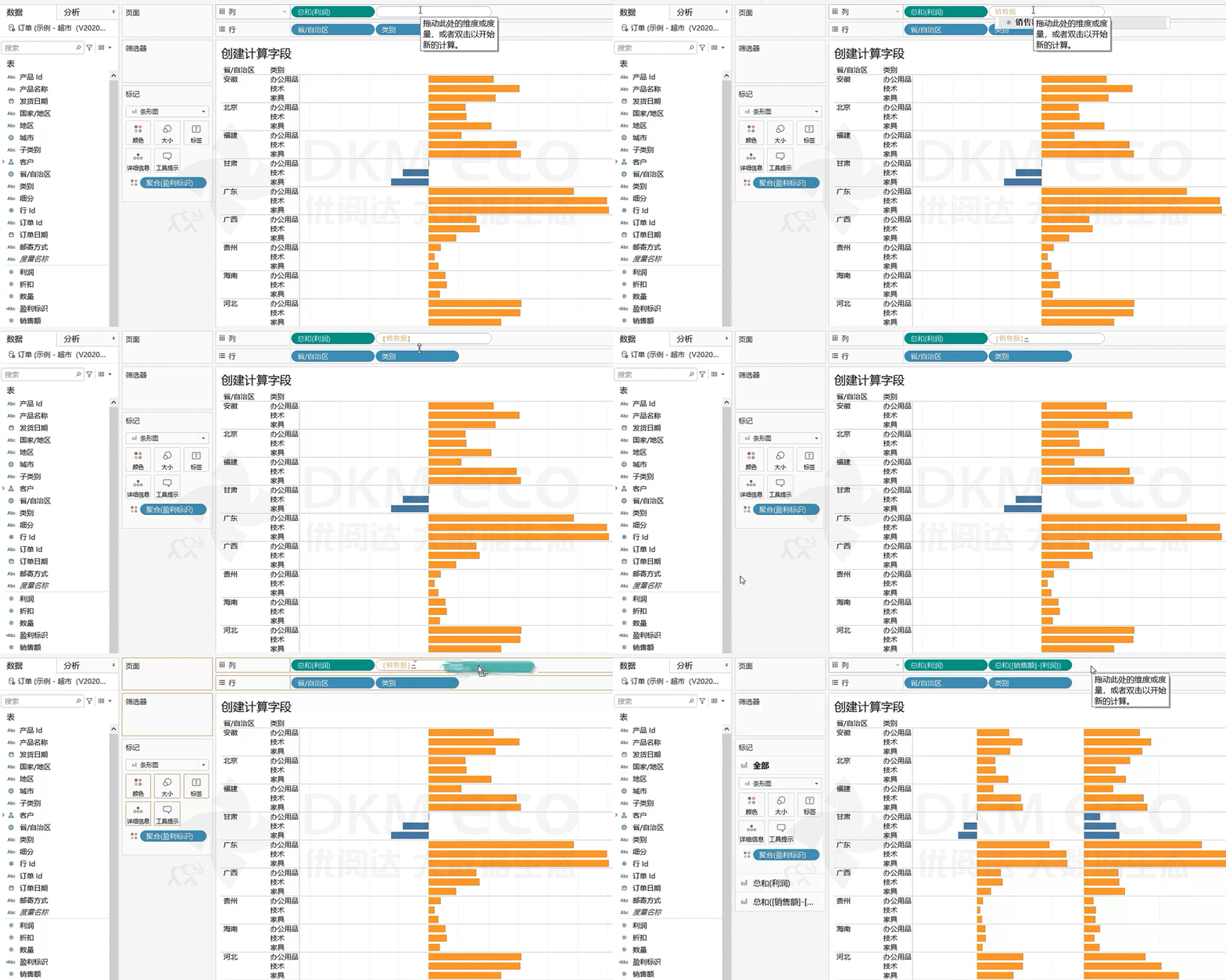
在这个新胶囊中输入计算公式:[销售额]-[利润]。输入公式时,有两种方法:
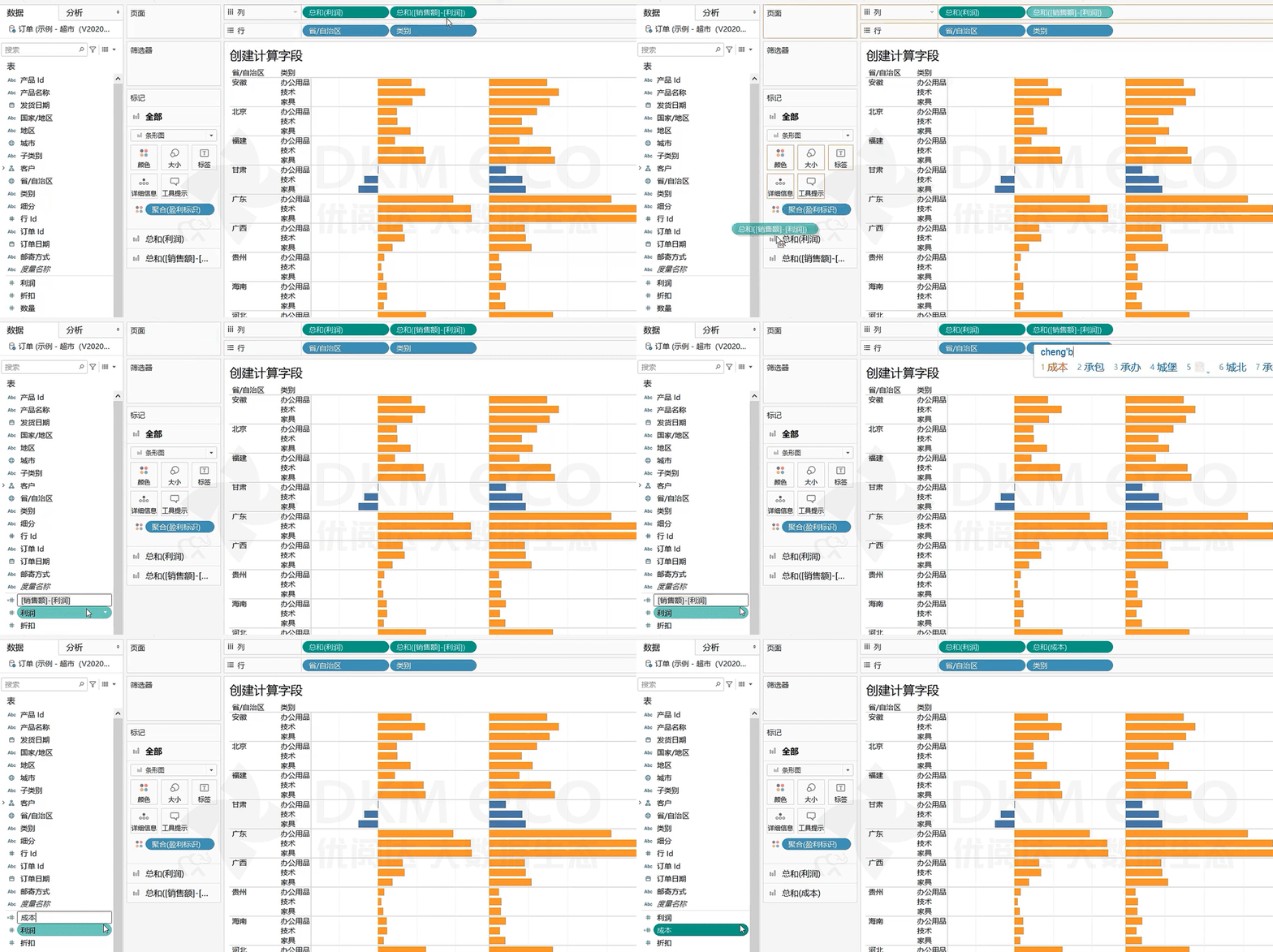
方法一:手动输入字段名称。Tableau会根据你输入的内容自动弹出可选的项,此时可回车选中并填入。
方法二:也可以从“数据”窗格直接将字段拖入胶囊中。输入完成后,按回车键确定。
这样,一个新的胶囊生成了,一个新的“成本”列也在视图中产生了。
如果我们需要保留通过临时计算创建的新胶囊,则可以将此胶囊直接从行或列中拖入“数据”窗格,形成一个新的计算字段。如有必要,我们可以重命名该字段。
表计算简介
在了解 Tableau 如何处理计算时,首先要了解一个重要的概念:常规计算与表计算之间的区别。
常规计算(如“销售额”减“利润”),是由 Tableau 向数据源发出查询要求,执行减法计算的运算工作由数据源本身处理,返回 Tableau 的只有结果集。
而表计算是基于返回的结果集执行的二次计算。此计算在 Tableau 内完成,例如“销售额的汇总”。表计算由字段胶囊右侧的 △ 符号表示。
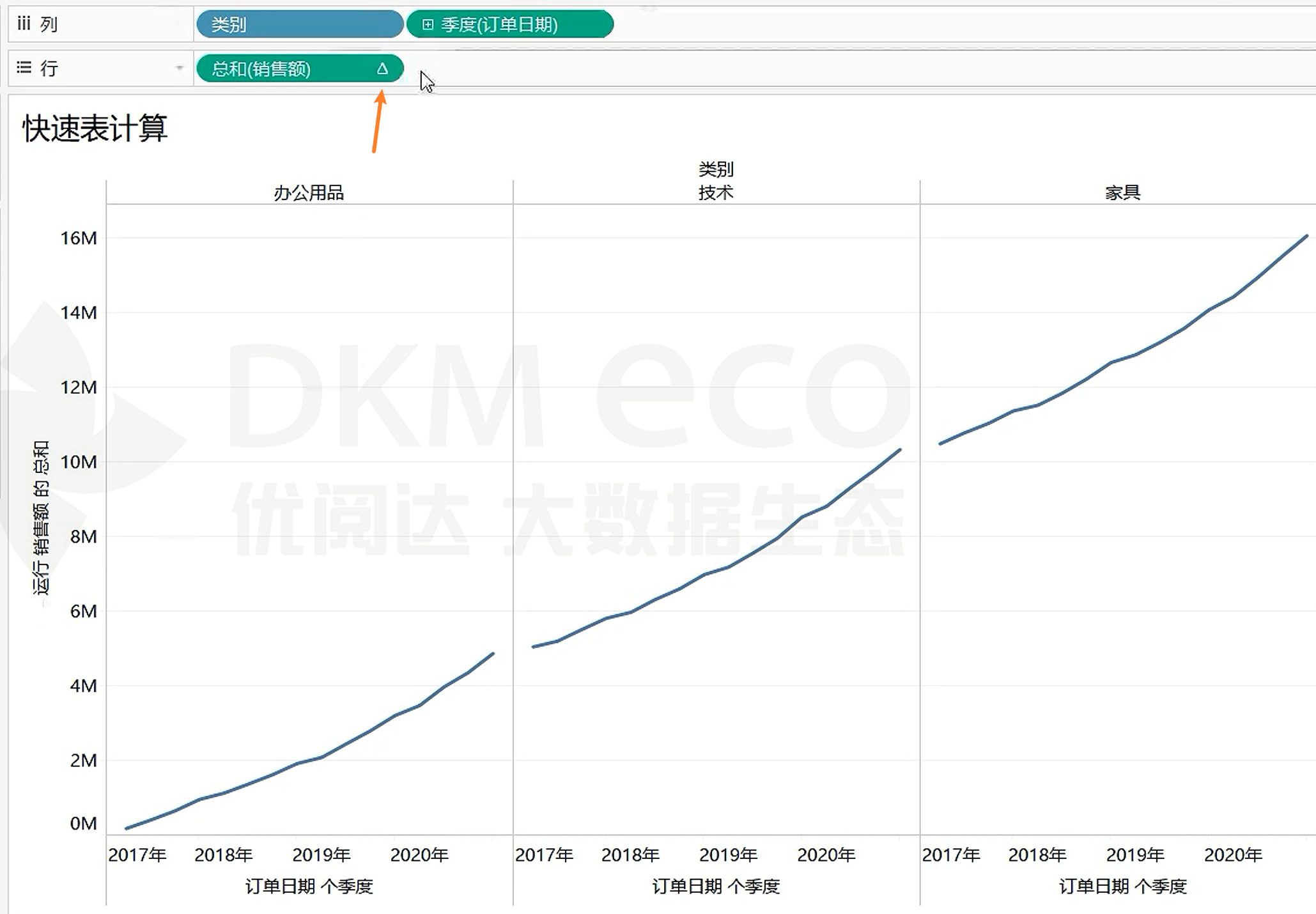
快速表计算
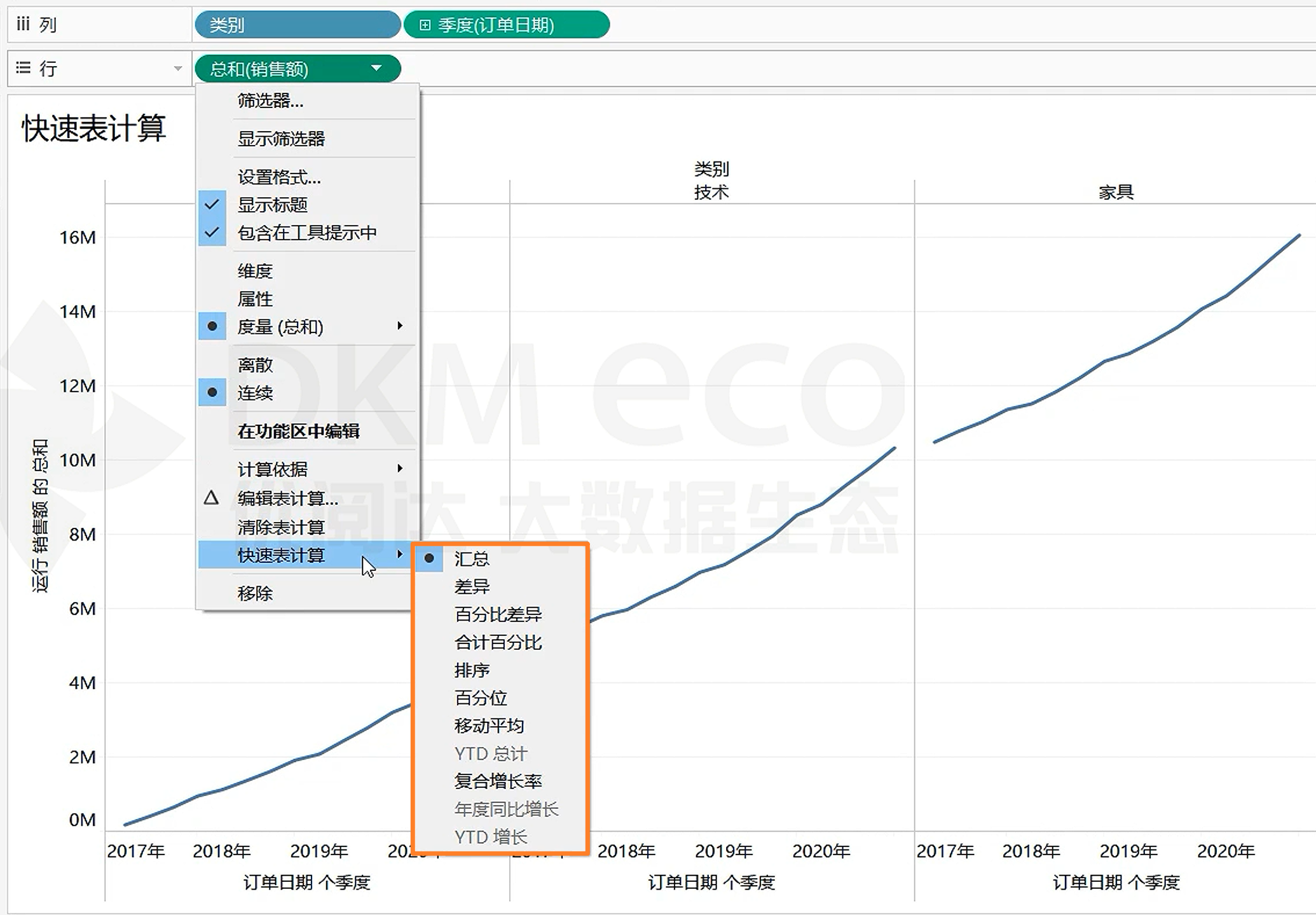
我们可以像编写其他任何计算一样,在计算编辑器中使用表计算函数来创建表计算。也可以使用一组称为“快速表计算”的常用预设选项,包括“汇总”、“合计百分比”和“年度同比增长”等。
以上就是关于「计算入门」的全部内容。感谢观看本视频,更多 Tableau 学习资源,请关注微信公众号“优阅达大数据生态”。
