



 400 998 0226
 Tableau


 Tableau
 Minitab


 Alteryx


 Neo4j
Neo4j


 Talend


 IM
IM


 华为云
华为云 腾讯云
腾讯云 IT/安全
IT/安全


Tableau 优课堂 | 第17课:Tableau 筛选方法
發布於:
2023-05-08
欢迎观看由优阅达制作的【优课堂】系列视频。第十七节课是:Tableau 筛选方法,你可以下载本视频所用数据集同步实操。
筛选方法
Tableau 提供了一些基本筛选方法:通过“筛选器”功能区筛选、交互式筛选、视图筛选。
方法一:通过“筛选器”功能区筛选
首先,我们可以将维度“类别”字段,直接拖到“筛选器”功能区。此时,会弹出筛选器对话框。取消勾选“技术”,点击“确定”。
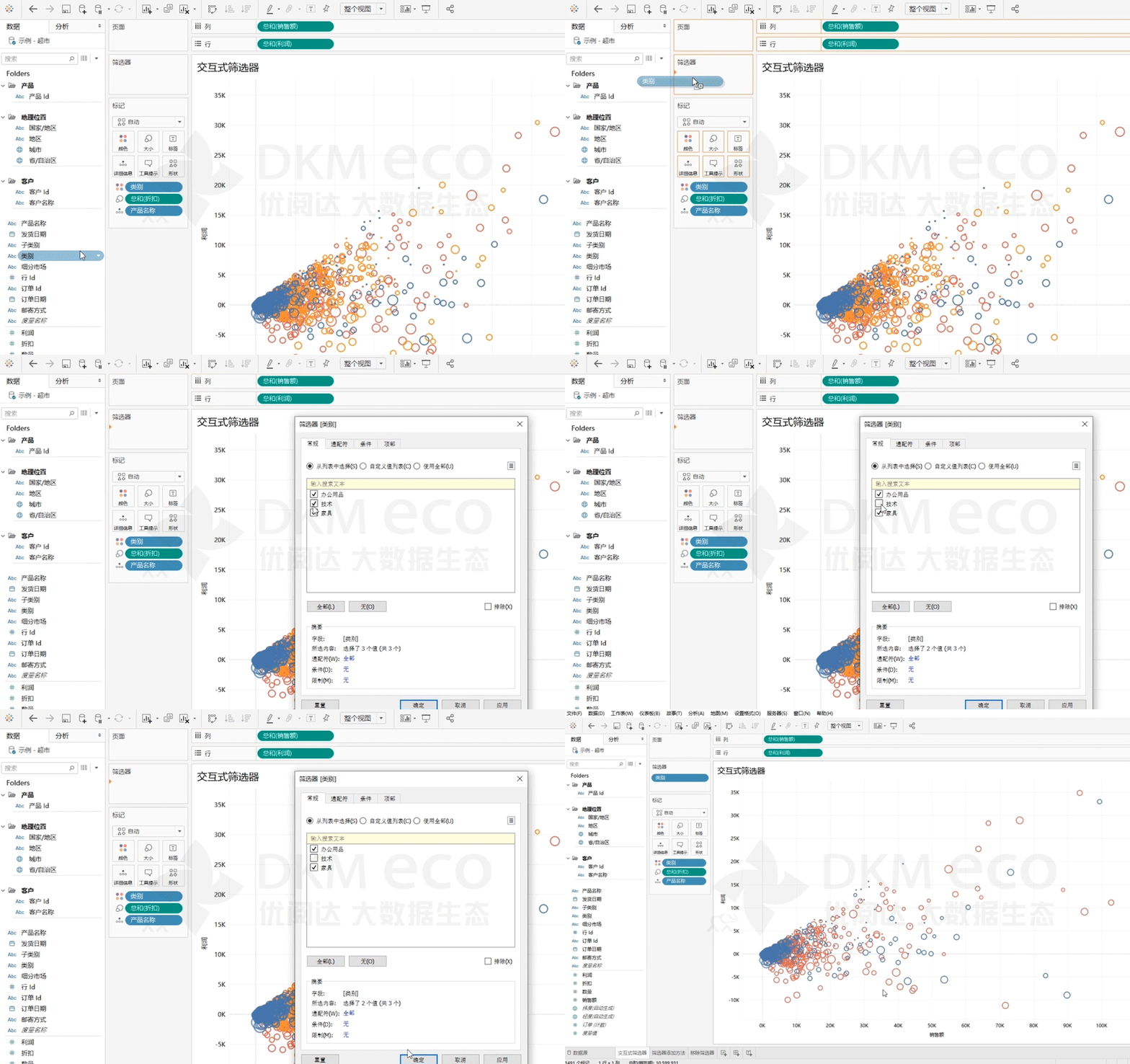
可以发现,当前视图中仅保留了“办公用品”和“家具”类别。
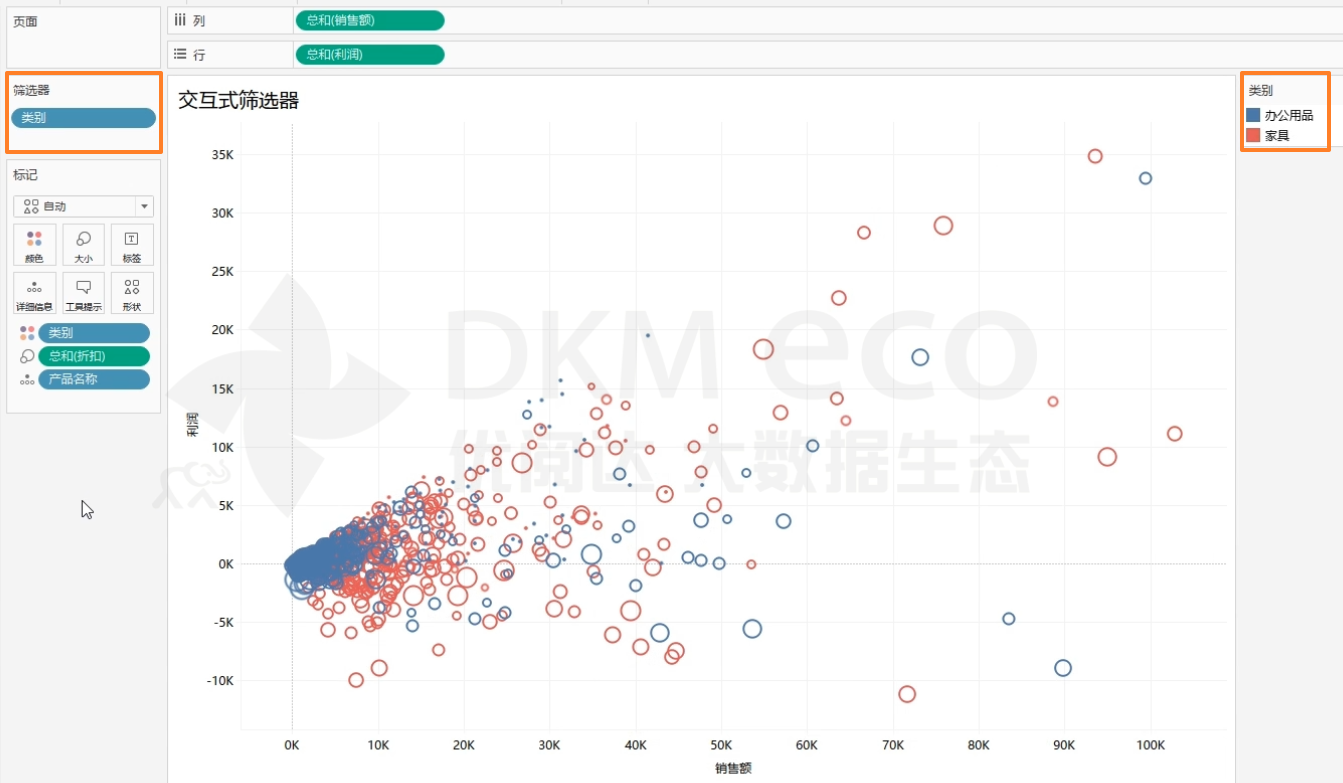
方法二:交互式筛选
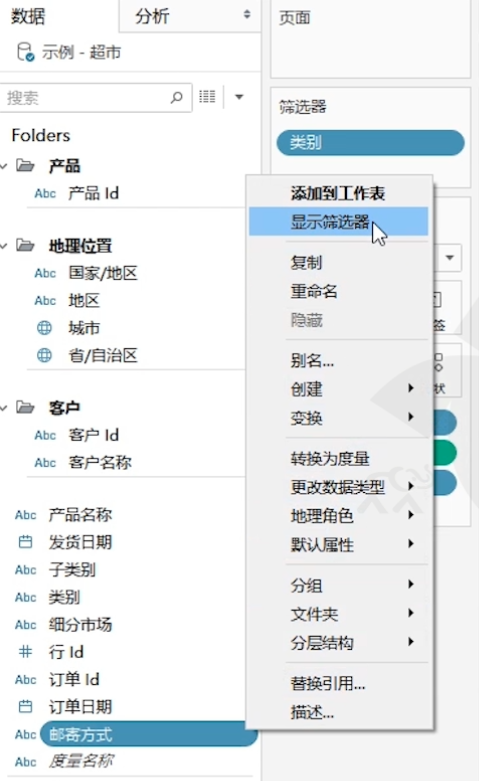
如果我们要让用户与筛选器交互,可以右键单击某个字段来使用交互式筛选器。比如,右键单击“数据”窗格中的维度字段“邮寄方式”,选择“显示筛选器”。
此时,邮寄方式就会出现在“筛选器”功能区。同时,视图右侧也会出现“邮寄方式”的筛选控件,支持用户通过勾选来进行数据交互。
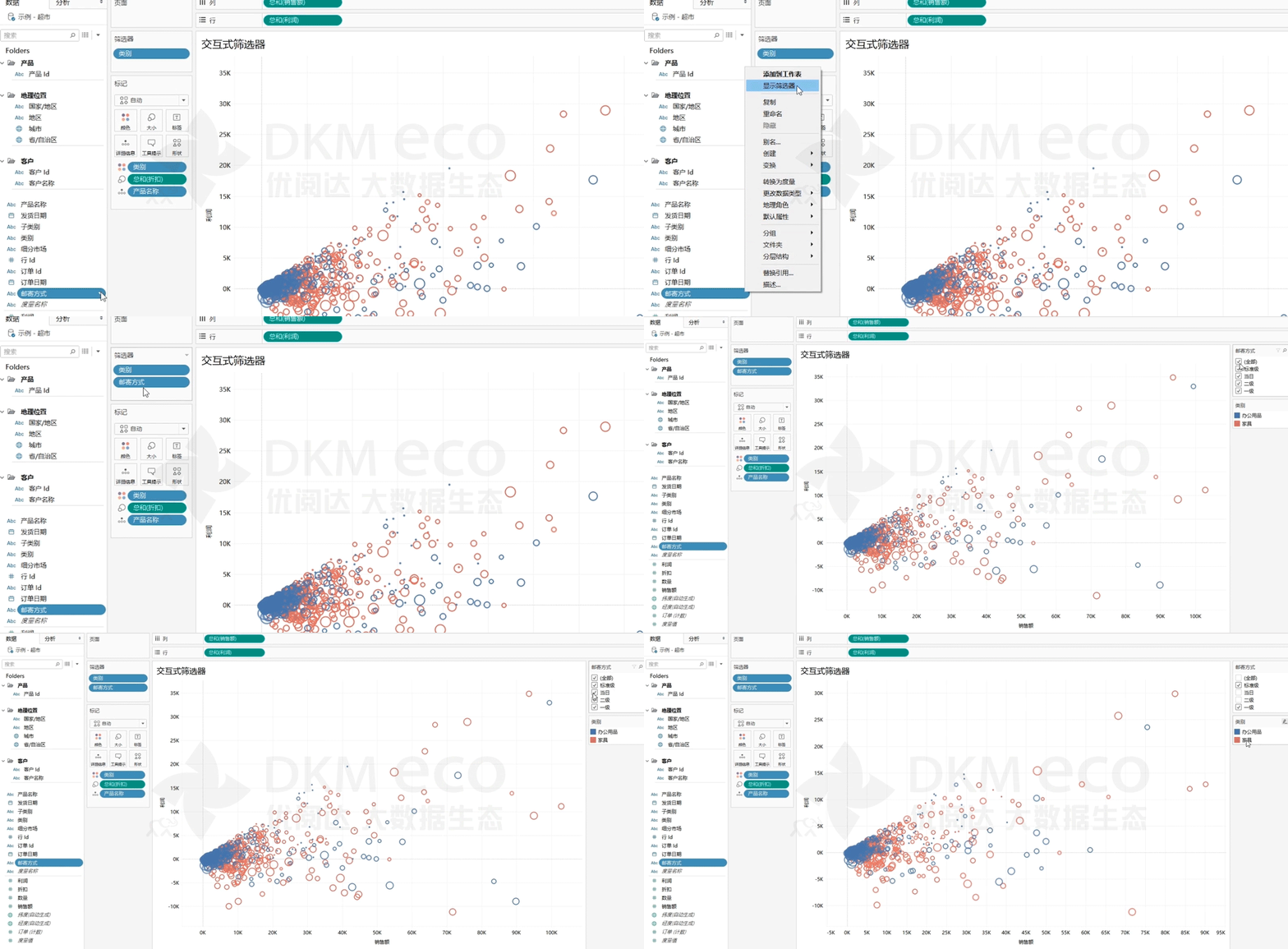
需要注意的是:筛选器不必是视图中的某个字段,只需右键单击“数据”窗格中的字段,即可添加交互式筛选器;而添加的交互式筛选器就会将此字段默认呈现在“筛选器”功能区中。
方法三:视图筛选
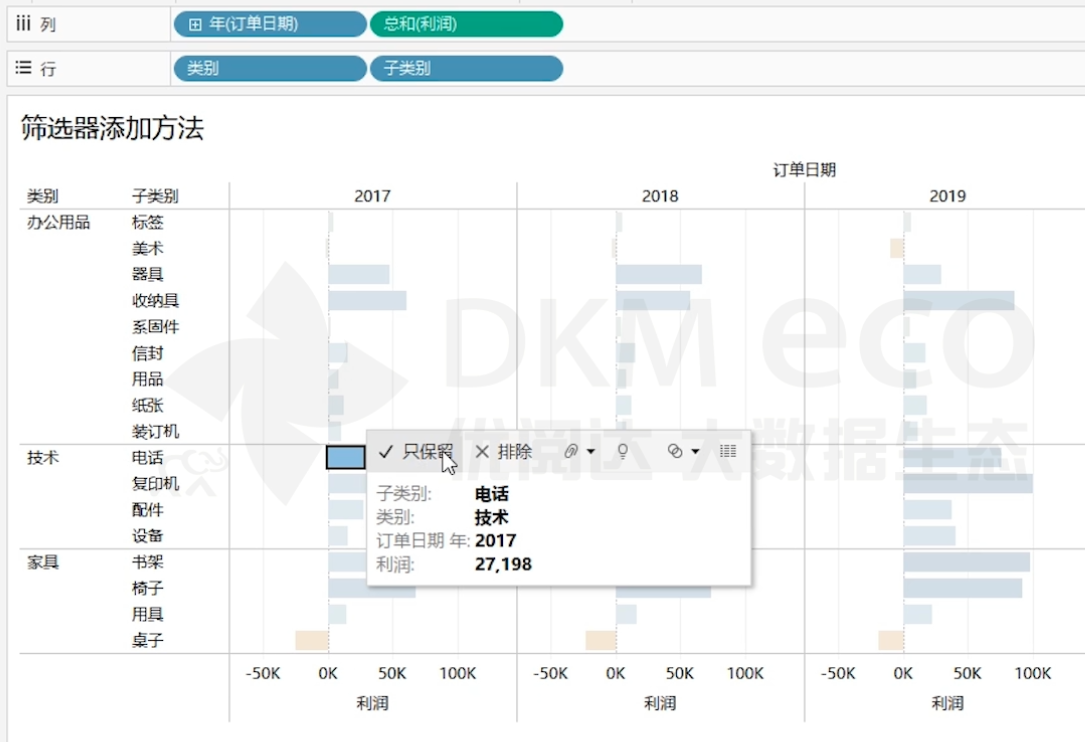
我们也可以在视图中选择一个或一组标记,然后在弹出的工具提示中选择“只保留” 或“排除”。
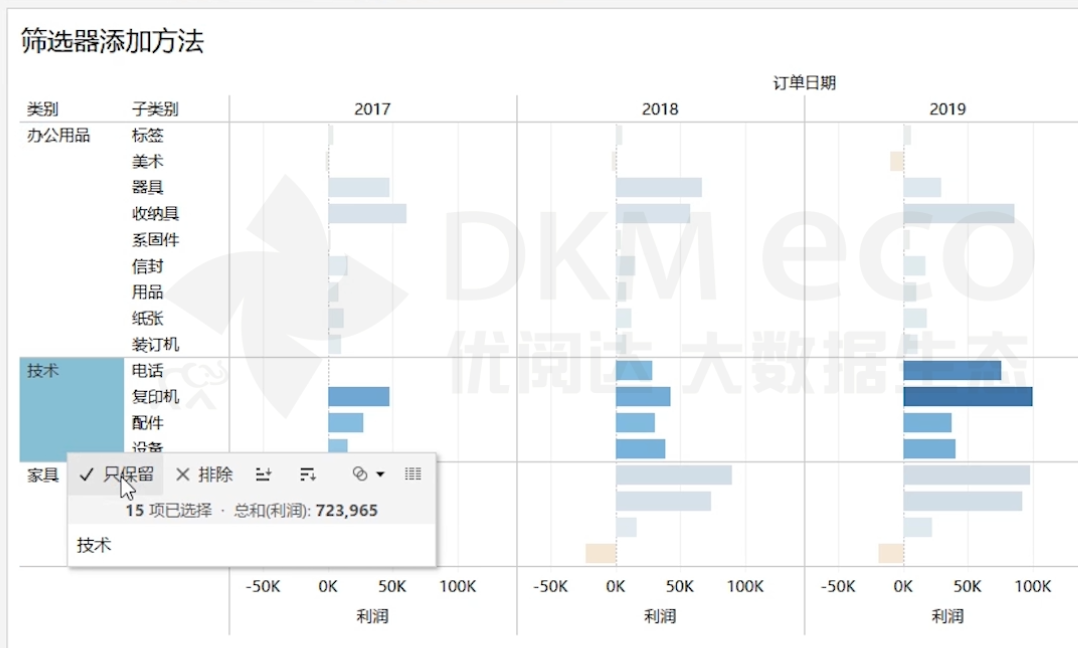
还可以单击标题,在弹出的工具提示中选择“只保留” 或“排除”。
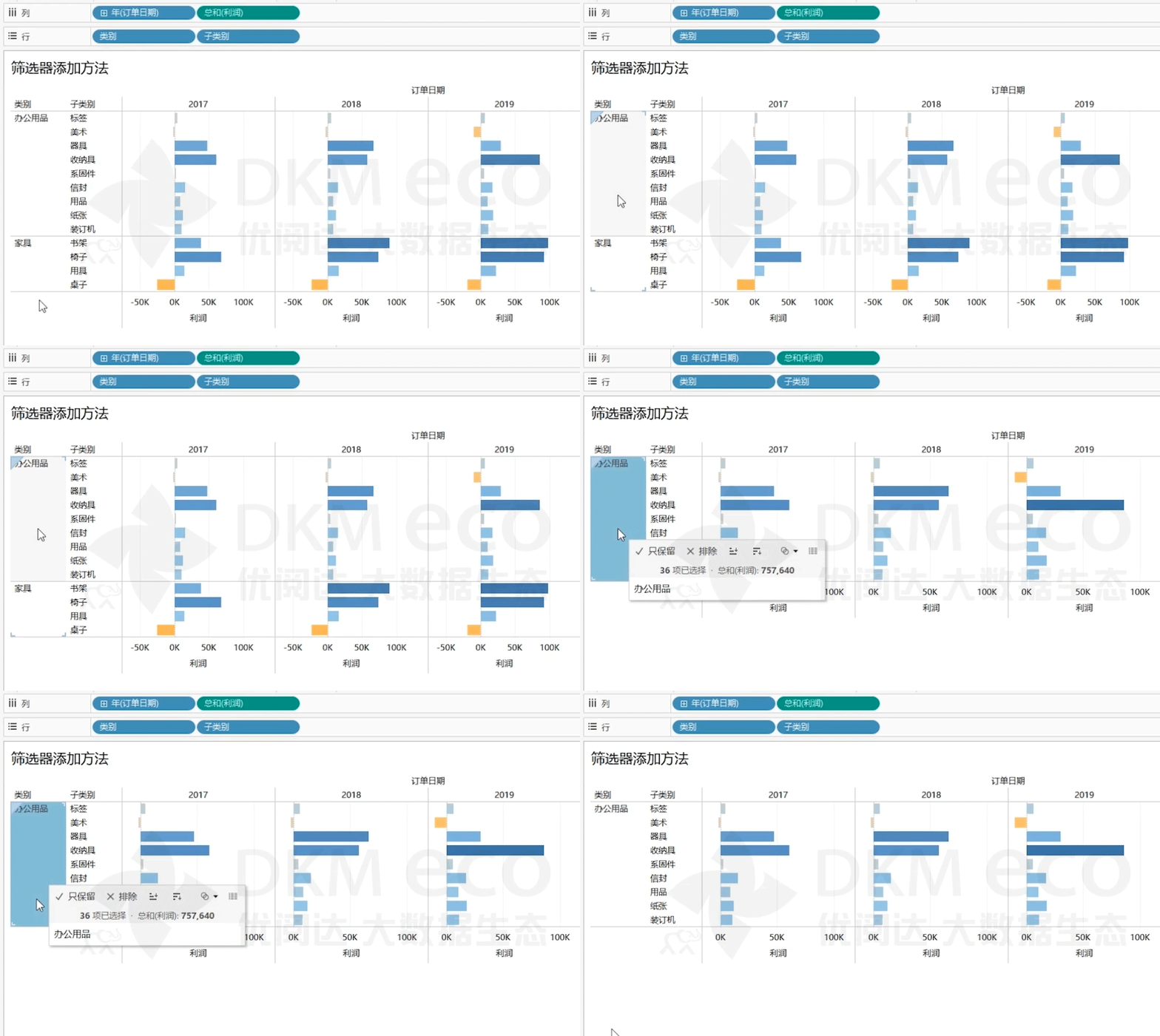
如果是位于“条形图”等带有标题的视图中,可双击标题只保留此项。
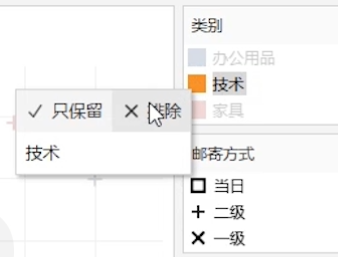
在一些图例中,还可右键单击某个图例,选择“只保留”和“排除”。
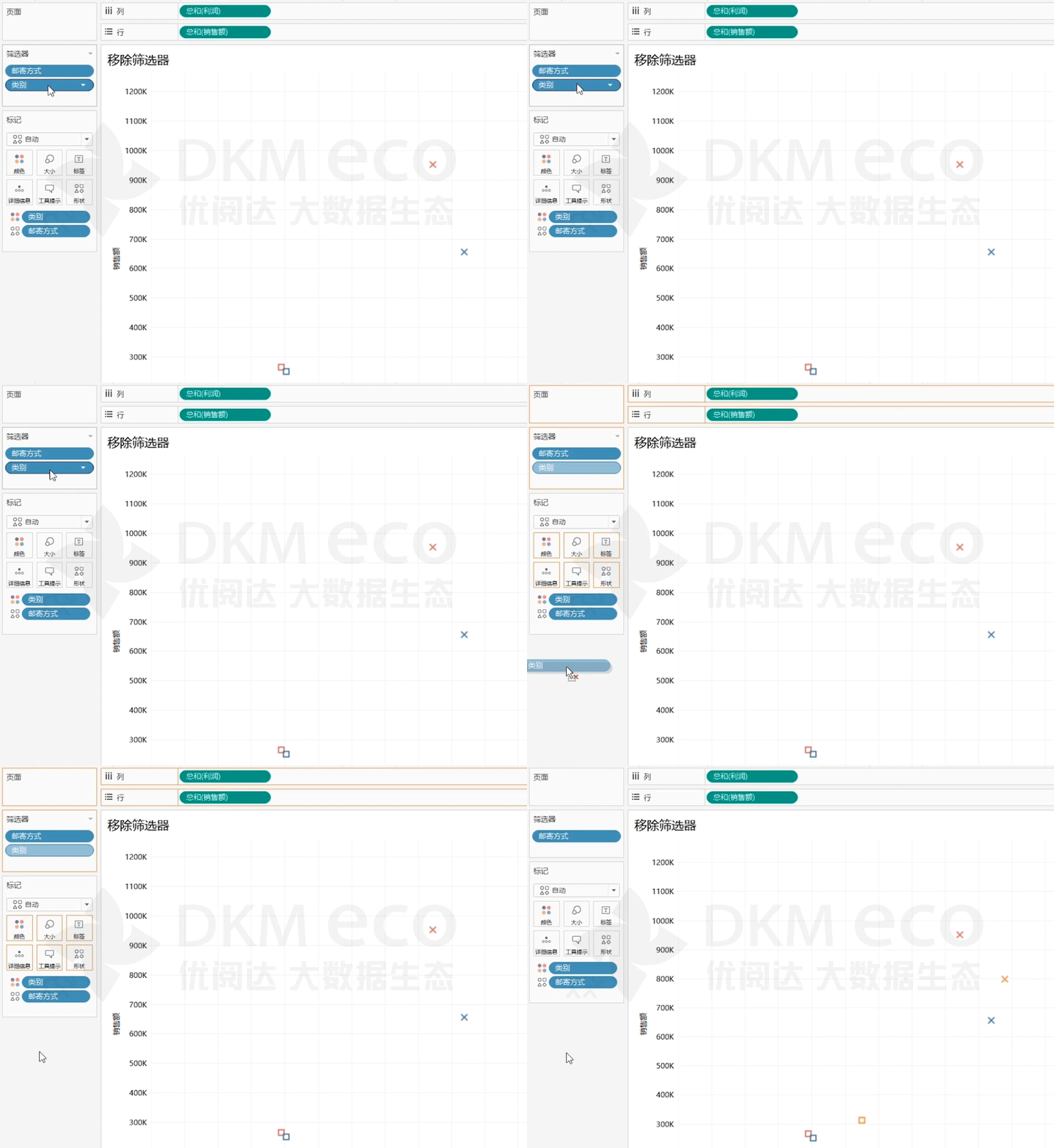
移除筛选器
上述的所有筛选方法,都会使“筛选器”功能区出现字段胶囊。若要移除筛选器,可直接将这些胶囊拖出“筛选器”功能区即可。
以上就是关于「Tableau 筛选方法」的全部内容。感谢观看本视频,更多 Tableau 学习资源,请关注微信公众号“优阅达大数据生态”。
更多相关信息,请访问专题页:
Tableau使用入门教程
