



 400 998 0226
 Tableau


 Tableau
 Minitab


 Alteryx


 Neo4j
Neo4j


 Talend


 IM
IM


 华为云
华为云 腾讯云
腾讯云 IT/安全
IT/安全


优阅达 | Tableau微课堂(6):使用文本和准备数据
使用文本和准备数据
视频中讲到的一些功能,例如拆分也可用于其他数据源,但是有一些功能仅使用于文本或excel文件。
这里有一个excel格式的报告,其中显示了每月每位员工解决的事件数。
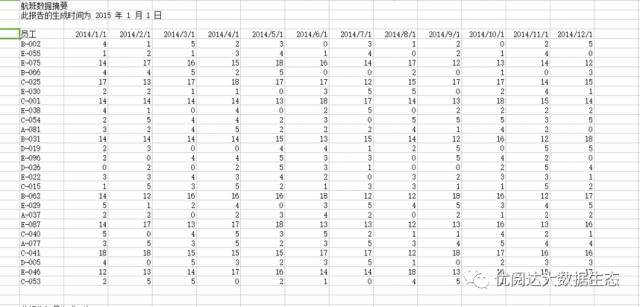
根据以往的经验,像这样的格式化报告加载到Tableau中的效果并不好,理想选项卡中显示了类似数据库表格似的数据,也就是原始数据,也在Tableau中实现最优化分析,最好就选择这种格式。
不过现在Tableau Desktop包含了多项功能,可用于自动将文本excel文件转化为这种格式,从而在Tableau中获得更好的分析效果。
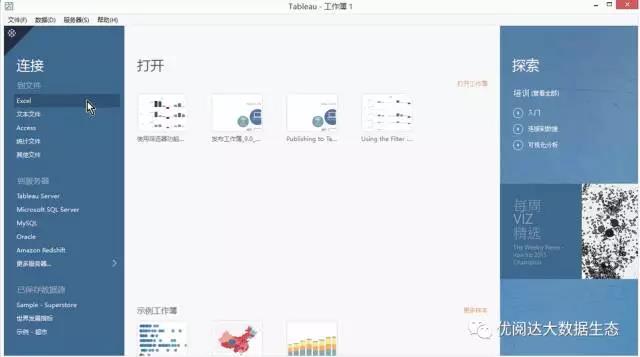
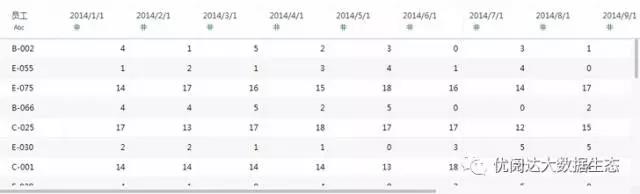
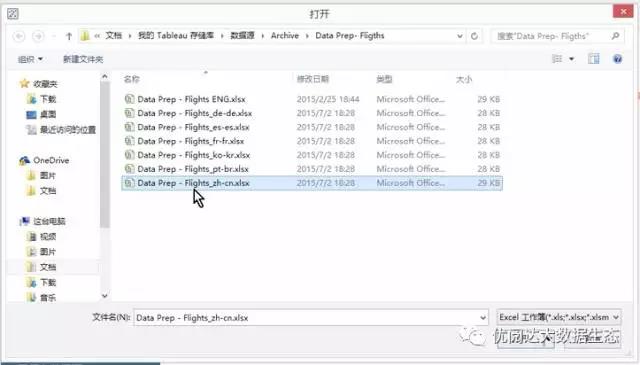
首先连接到该excel文件(打开Tableau Desktop,并从左侧选择excel,导航到已下载文件,并单击打开)。在预览这里可以看出,这种格式的显示效果并不是很好,没有列名称,excel中的许多标题都是显示为null的。
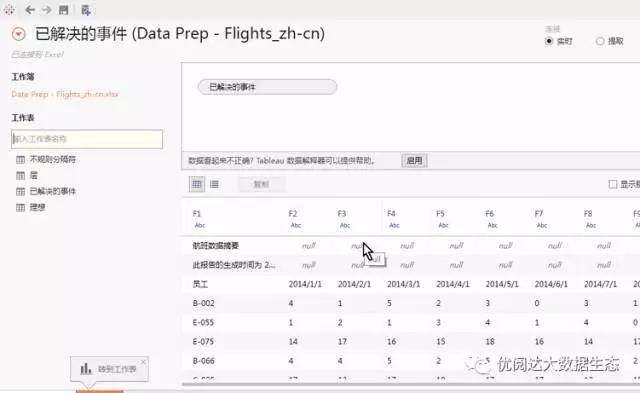
Tableau也发现了这一问题,因此会建议使用数据解释器,单击启用。
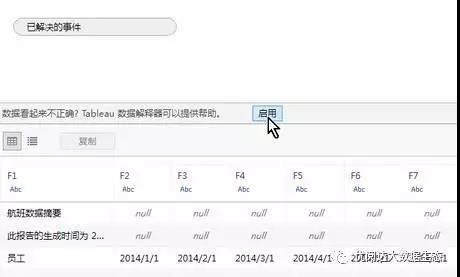
现在可以看到,那些标题和null都已去除,可以正确辨识每一列。
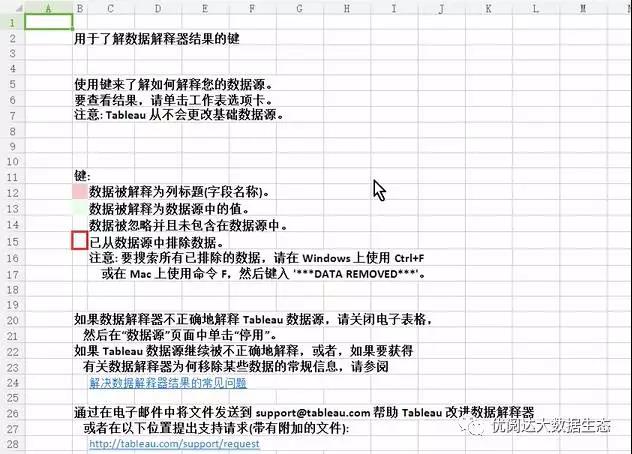
如果想要获得有关数据解释器作用的更多细节,可以单击右侧的查看结果,这将打开一个excel文件,其中说明了所有更改。
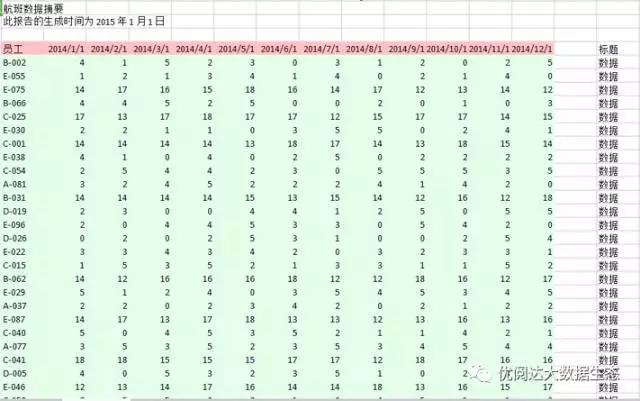
如果单击使用的已解决的事件标签,可以看出哪些字段用作标题,显示为红色,还有哪些字段被视为数据,显示为绿色。
返回Tableau和数据连接之前,再仔细看一下这个理想选项卡。请注意在这种格式下,不是每个人对应一个包含数据的列,而是有一个日期列,其下每行中包含日期和员工每个独特组合所对应的已解决事件数。这样的数据更长,有更多项,而不是更多列显得更宽。
如果想将这种每月一列的布局格式更改为单个日期列和单个已解决的事件列,只需选择所有日期列,单击第一列,必要使可滚动鼠标,然后按住Shift键同时,单击最后一列,此时将打开菜单并选择数据透视表。
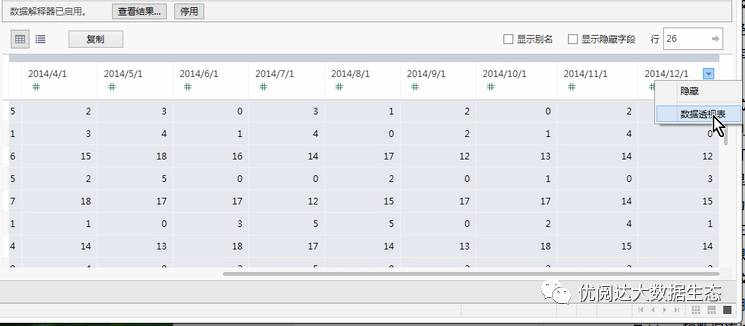
从本质上说这种数据透视表功能就是将原来各列和各行中的信息合并成两个新列,分别是数据透视表字段名称和数据透视表字段值,可以看出数据透视表字段名称实际就是日期,单击可打开菜单并选择重命名。
数据透视表字段值,可重命名为已解决的事件。
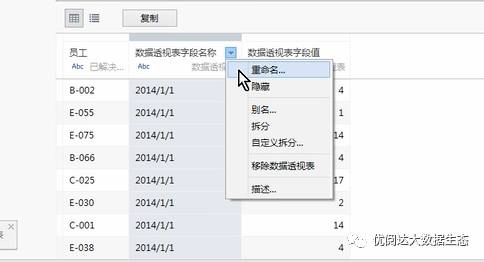
如果单击第一列上方的这个图标,将转到原数据网格,这个视图非常有用,垂直布局可能更容易导航,尤其在包含大量字段时更是如此,而且当表格已连接时,使用这种布局更有帮助。
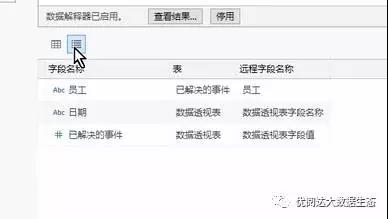
后退到标准视图,数据差不多就位了。
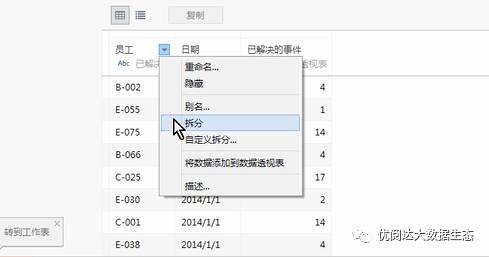
这时,还可以做一件事。在这里这个员工字段实际是两部分信息,ABCD或E,代表位置代码,后接员工ID号,我们可以基于该连字符的共享分隔符,对该列进行拆分,单击打开菜单,并选择拆分。
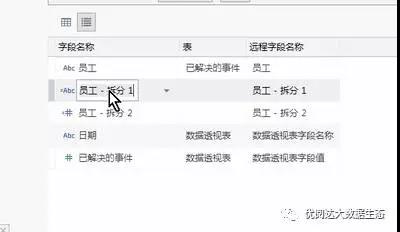
现在有两个新字段,员工拆分1和拆分2,将使用原数据网格,对拆分字段进行重命名,只需单击名称即可按顺序进行编辑,拆分1应该是位置,拆分2应该是员工ID。
日期字段旁边的ABC表示该列被视为字符串,但是这实际上是日期,应该可以单击ABC并选择日期,已更新数据类型。
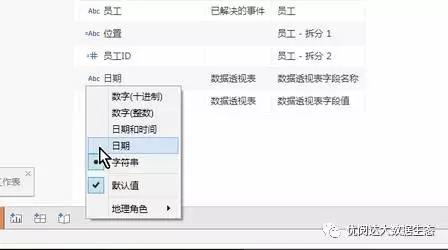
现在如果单击工作表1就可以看到布局十分整洁的数据可供分析了。
将员工ID拖到视图中,并将已解决的事件拖至列,然后进行排序。从该视图中可以明显看出,实际上有两组员工,一组员工解决的事件数明显多于另一组员工解决的事件数,资深员工通常能够解决更多问题。
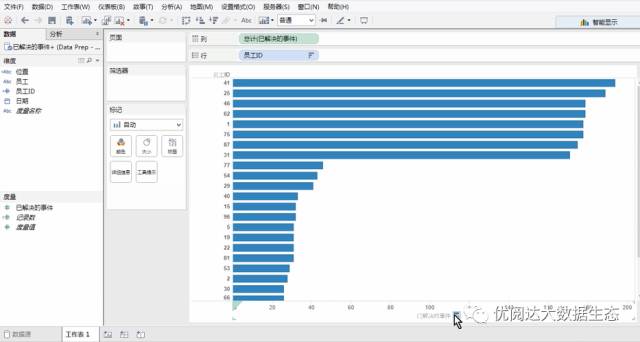
将他们指定为第二层,如果查看excel中的原始数据集,可以发现有一个名为层的选项卡,在此报告中第二层员工的员工ID末尾都加上了连字符2,并非所有行中都包含这个连字符2,所以标准拆分不起作用,请注意拆分和自定义拆分必须使用一致的分隔符。
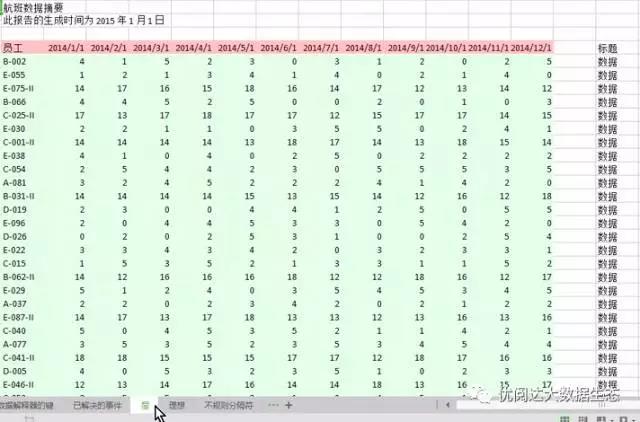
如果数据中包含不规格分隔符,就像此工作表中一样,则Tableau将无法使用这些选项拆分数据。后退到Tableau,并添加另一个数据连接,单击保存按钮旁边的添加数据图标。
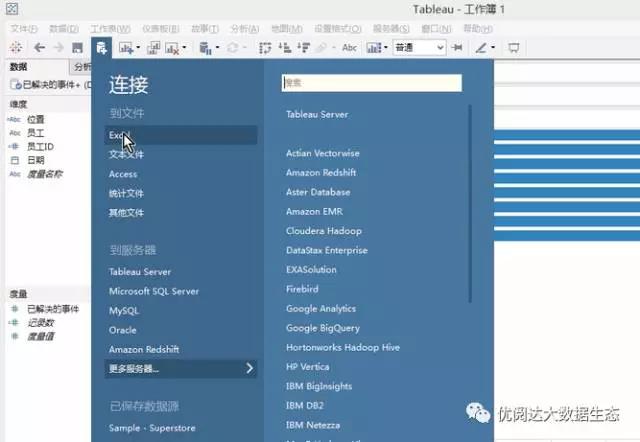
选择excel,和之前一样,导航到相同的文件,但是这次选择层。将打开数据解释器,但是现在不用担心数据透视表的问题。
在预览视图中单击员工列,并选择自定义拆分。
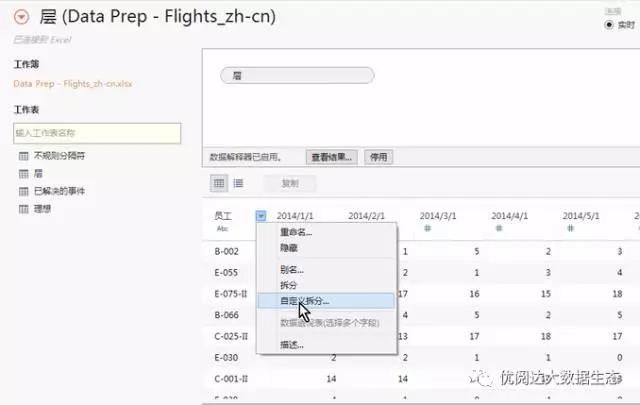
可以选择自己的分隔符,将使用连字符,现在可以说我们希望有三列,这时Tableau会使用第二层指示符断开第三列。
现在,你对Tableau Desktop里如何使用文本和准备数据已经有所了解。打开你电脑里的Tableau,亲手尝试操作,对你的学习很有帮助!