



 400 998 0226
 Tableau


 Tableau
 Minitab


 Alteryx


 Neo4j
Neo4j


 Talend


 IM
IM


 华为云
华为云 腾讯云
腾讯云 IT/安全
IT/安全


优阅达 | Tableau微课堂(5):如何编辑元数据和保存数据源
编辑元数据和保存数据源
编辑元数据
Tableau已自动将左侧的数据链分成各个纬度和度量,并分配了不同的数据类型图标。
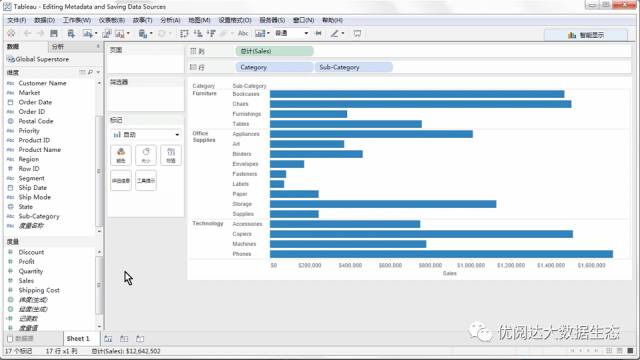
Tableau 不能将更改写回数据源中,不过可以通过右键点击数据窗口中的字段,从而修改原数据,供 Tableau 使用。
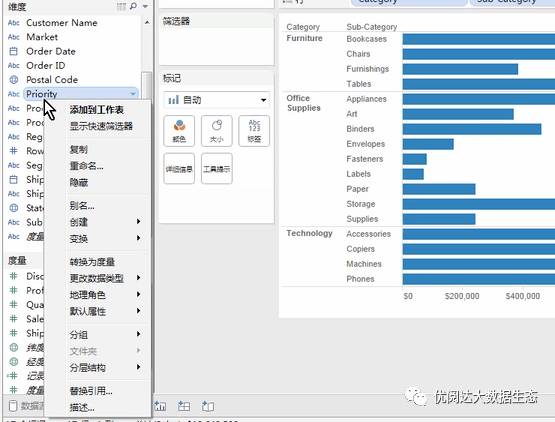
该菜单有许多功能,这里举几个例子:
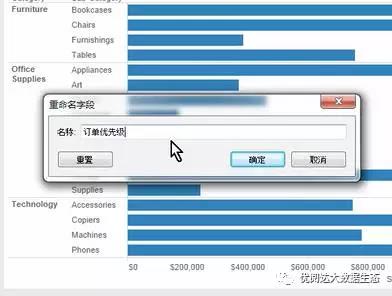
✦ 可以重命名字段,这称之为订单优先级。
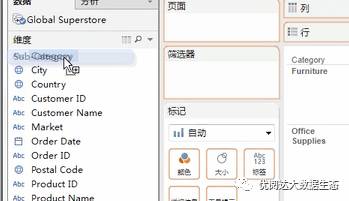
✦ 只需把从属字段拖到另一字段,即可创建分层结构,这样就获得了在视图中查询的功能。
✦ 还可以按以下操作创建文件夹,单击右键选择分组“文件夹”,然后再次单击右键,选择创建文件夹,称其为客户。
然后只要把其他字段拖入该文件夹即可,折叠这些文件夹,有助于使长长的纬度或度量列表看上去整洁有序。可以更改数据类型,比如行ID,将数据类型从数字更改为字符。
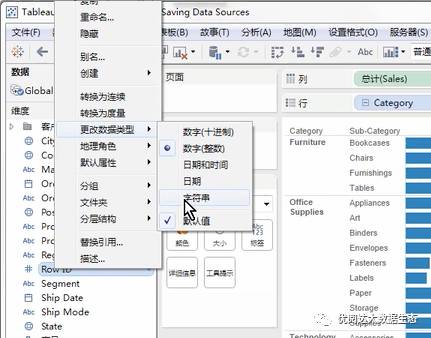
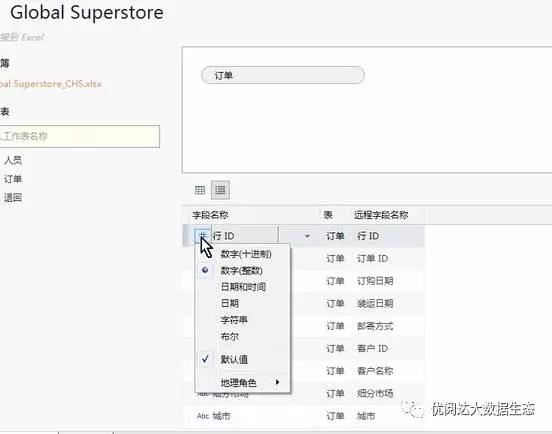
这个还可以在数据源选项卡的网格视图或原数据视图中完成。
✦ 如果单击右键某个纬度,并转到默认属性,可以看到那里还有几项功能,比如添加注释,编辑默认数字格式,更改默认聚合。
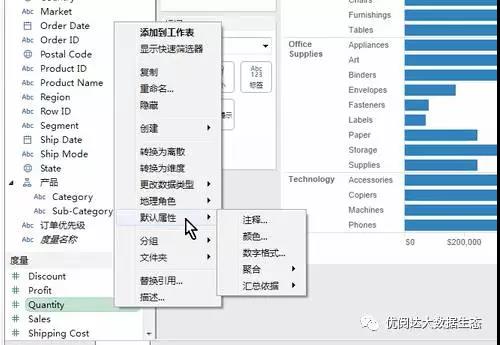
✦ 把光标悬停在折扣字段上,可以看到一对该字段添加的备注,如果把另一段引入该视图,我们可以看到它作为平均,而非正常的默认总和显示出来,开启标签,可以看到销售额已设置为货币格式。这里需要着重注意的是,这些全部都是数据连接定义的一部分,而不是对基础数据的实际更改。
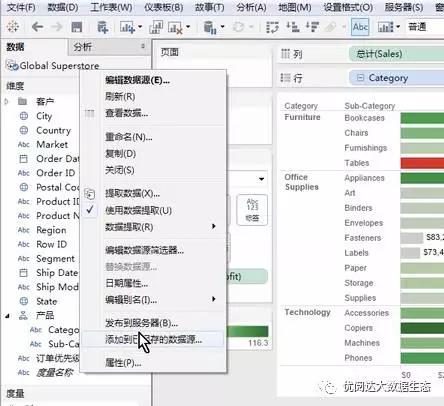
如果想保存该数据源以供进一步使用,可以右键点击数据源,然后添加到已保存的数据源,这样会把连接保存为.tds,注意这不是数据本身,而只是有关连接的信息,然后就保存在Tableau Desktop的本地版中。
保存数据源
Tableau打开时,该连接即可从已保存数据源调用了。
为了与公司中的其他人轻松共享数据连接,可以右键点击数据源,并将其发布到Tableau Server,然后其他人就可以登录,对已保存了全部原数据更改的数据进行分析。
现在,你对Tableau Desktop里如何编辑元数据和保存数据源已有所了解。
打开你电脑里的Tableau,尝试连接你的数据源并做些简单的数据分析看看吧。亲手尝试操作,对你的学习很有帮助!