



 400 998 0226
 Tableau


 Tableau
 Minitab


 Alteryx


 Neo4j
Neo4j


 Talend


 IM
IM


 华为云
华为云 腾讯云
腾讯云 IT/安全
IT/安全


优阅达 | Tableau微课堂(4):数据入门
数据入门详细介绍
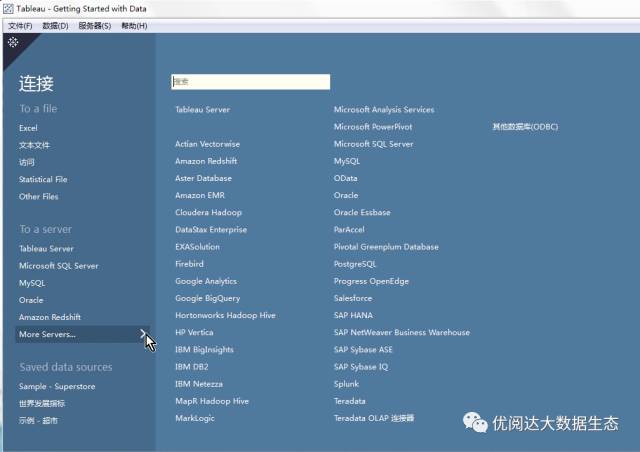
Tableau可以连接到很多的数据源
在连接窗格中有一个常用列表,其中都是各种数据源的本机连接,包括平面文件,关系数据库,Olap多维数据集,大数据数据源,在线数据源。
使用Mac时,由于数据库方面的限制,部分数据连接不可用,今天示例中,使用了可下载获得的Global Superstore Excel文件。
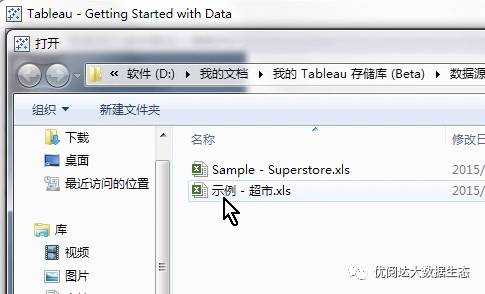
Superstore是一家全球零售连锁店的销售额数据集。这家店销售家具、办公用品和技术商品。将此文件保存在本地计算机上,就能够使用完全相同的数据集。
连接到Superstore文件,请单击Excel,找到保存该文件的位置,然后单击打开。
现在Tableau会显示数据连接窗口,这里可以看到文件名,如果需要还可以单击这里重命名连接。
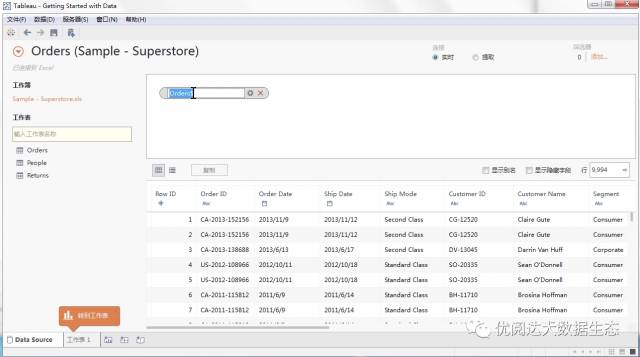
现在看到该Excel文件的所有工作表。
除excel工作表,跟处理数据库中的表一样,我们可以选择连接到单个表,也可以连接多个表。只需将工作表投入数据连接画布,单击表名可以重命名表,齿轮图标可打开与数据源相关的选项,您可以在下面的预览窗格中看到数据自动出现。
我们可以在该屏幕上做很多事:
如果列名称不理想,我们可以单击名称右侧的下拉箭头,然后选择重命名。
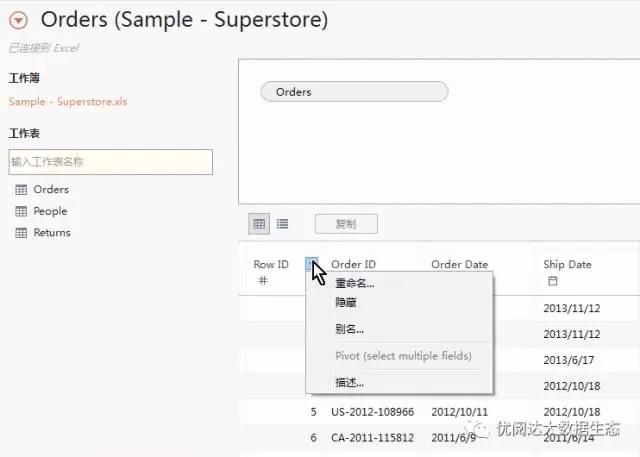
单击数据类型图表,可以更改该列的默认数据类型
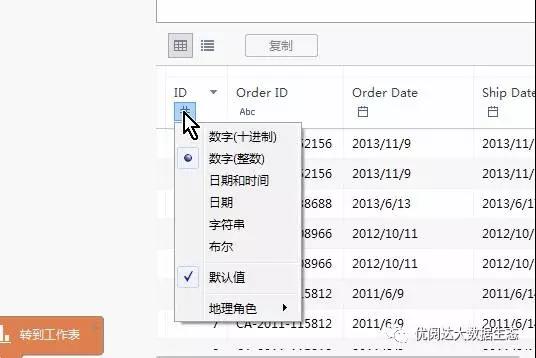
如果某个字段包含合并的数据,如订单ID,想将其分开,那么可以使用拆分选项进行拆分,可以自动也可以自定义
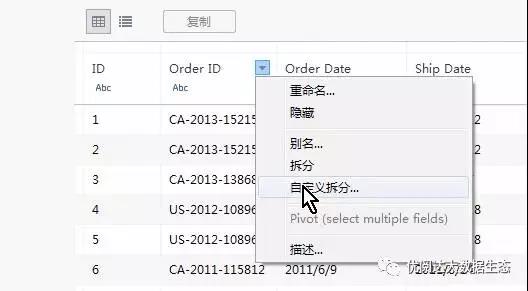
有关在Tableau中如何调整excel和文本文件,在后续的课程会有讲解。
开始分析数据之前,需要考虑希望实时连接还是提取?
如果实时连接,数据会保留在数据库或原文件中。如果希望利用高性能数据库的处理能力,或者让数据变化,在Tableau中可视化,那么实时连接就是最佳选择。
尽管如此,根据数据库的不同,有时候实时连接可能导致处理速度变慢。
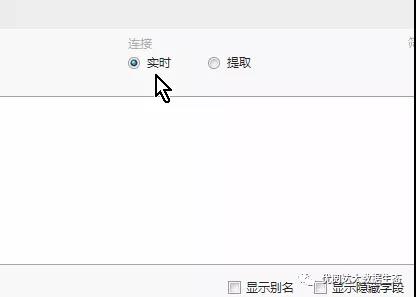
另一个选择是把数据提取到Tableau高性能内存数据引擎中,连接到较慢数据库或转移关键系统查询负载的情况下,提取的做法会有用处。
可以选择仅导入部分数据,引入具体元素,如需调用这些选项请单击编辑,还需要注意的是根据数据源性质的不同,部分数据源可能对实时连接或提取有限制,例如大多数Olap数据源不可提取,而某些基于云的数据源必须提取。
单击第一个工作表选项卡打开画布,如果要返回数据连接窗口,只需单击数据源选项卡即可。
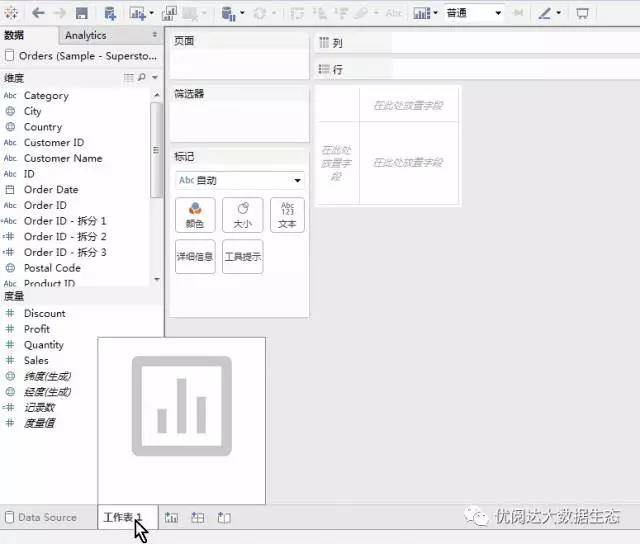
现在已经连接,可以在左侧看到列名,那么我们就可以直接分析,如果要查看数据,比如按订单日期统计的销售额,并下钻获得季度,可以在颜色上查看年,就是这么容易。
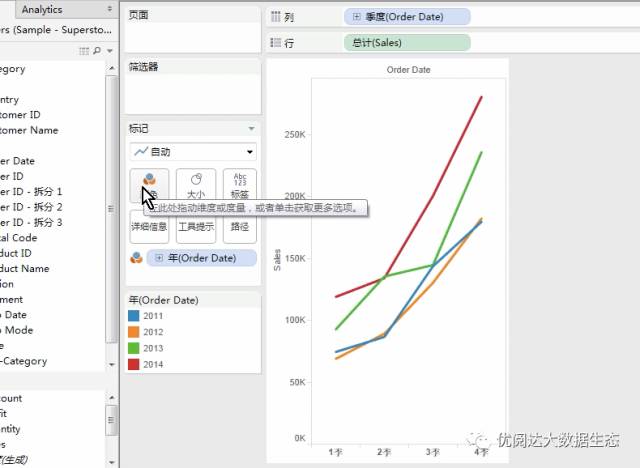
只需几次单击,转到数据源,选择数据,然后连接,即可进行分析。
如果发现需要引入更多数据该如何?
需要编辑数据连接,才能从相同数据源中的其他表添加列。单击数据源选项卡,把收益表连接到订单表,双击或拖出收益,这里的图标表示Tableau已按内部连接的形式自动连接这些表,单击连接图标,显示详情。
默认连接子矩在此显示,Tableau已算出市场是这两个表之间的共同字段,如果需要我们可以编辑连接子矩,甚至创建新的连接子矩。
现在连接类型是内部连接,对于这些数据我们也可以选择左连接,如果您的数据源支持,右侧或全外部连接可能也会可用,有关连接类型的更多信息请查看本部分的连接视频。
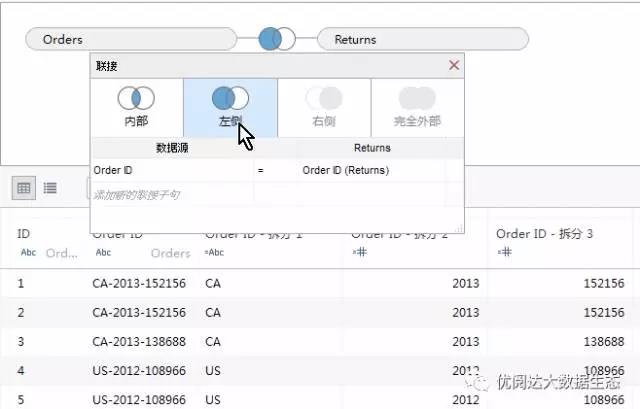
重试一遍,在预览窗格中查看数据,并验证将连接到的数据。
看起来不错,单击返回工作表的底部,现在数据窗口中有了来自订单和收益两者的列,可以看到哪些列标题出现在哪些表下?
Tableau 有如下搜索功能,了解一下会有用处,如果数据窗格出现很长的字段列表,可以搜索名称中的关健词,可以从列表中查看和选择。
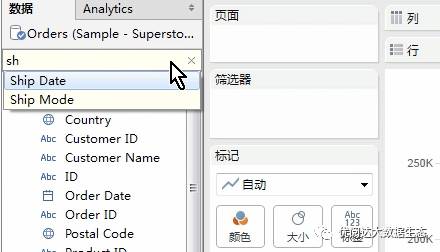
现在,你对Tableau数据入门已有了基本的了解。打开你电脑里的Tableau,尝试连接你的数据源并做些简单的数据分析看看吧。亲手尝试操作,对你的学习很有帮助!