



 400 998 0226
 Tableau


 Tableau
 Minitab


 Alteryx


 Neo4j
Neo4j


 Talend


 IM
IM


 华为云
华为云 腾讯云
腾讯云 IT/安全
IT/安全


举个栗子!Tableau 技巧(130):使用详细级别(LOD)表达式对齐时间
有些从事电商或零售的 Tableau 用户,提出如下分析需求:我需要分析多个产品、不同售卖日期的销量情况,可是做出来的图表(如下图)感觉不够直观。
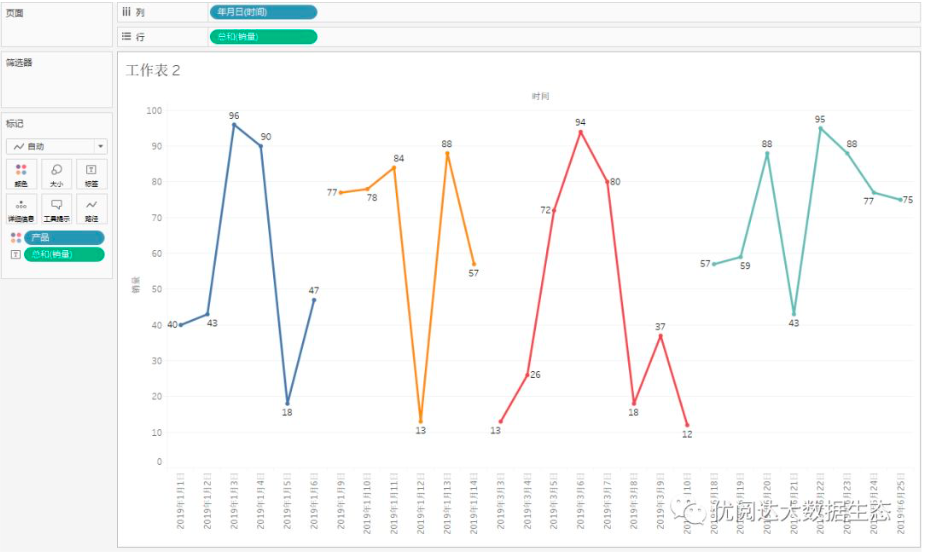
的确,在产品类型不多且数据时间跨度较小的情况下,上图还比较容易查看。但是,假如产品类型多、时间跨度又长,这样的呈现效果就不尽人意了。
这种场景,我们会建议用户:把时间对齐,各类型产品销售数据的第一天对第一天,这样数据的对比就会更明显一些,效果如下:
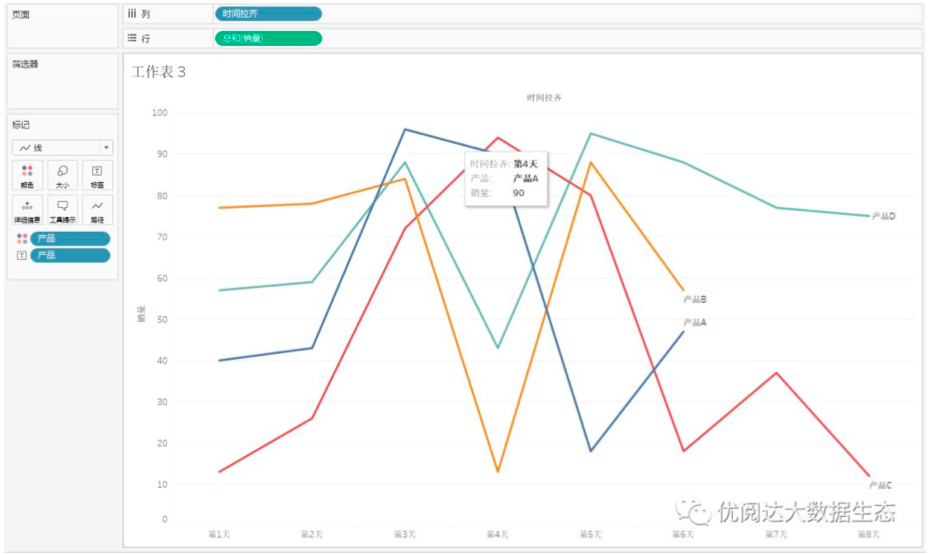
那么,如何实现时间的对齐呢?我们需要用到详细级别表达式,即 LOD 函数。
本期《举个栗子》,我们要给大家分享的 Tableau 技巧是:使用详细级别(LOD)表达式对齐时间。
为方便学习,栗子使用自拟的数据源(如下图)。掌握栗子方法后,数据粉可尝试使用自己的数据。(“懒癌患者”可以找小优 dkmxiaoyou 索取栗子数据哦~)
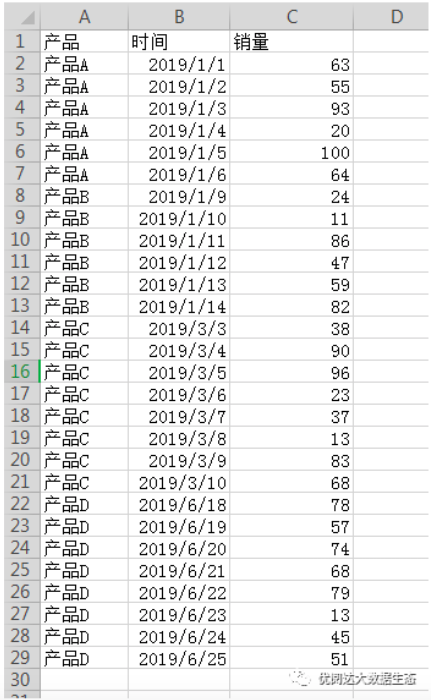
具体步骤如下:
1、创建计算字段
打开 Tableau Desktop,连接栗子数据源。然后,需要创建计算字段。
首先,计算出每个产品的销售开始时间,即最小时间。
在数据窗格,右击空白处,在下拉菜单中选择“创建”-“计算字段”。将计算字段命名为“各产品最小时间”,键入函数:
{ FIXED [产品]:MIN([时间])}

然后,再计算每个产品的销售时间与各自产品最小时间的差值。
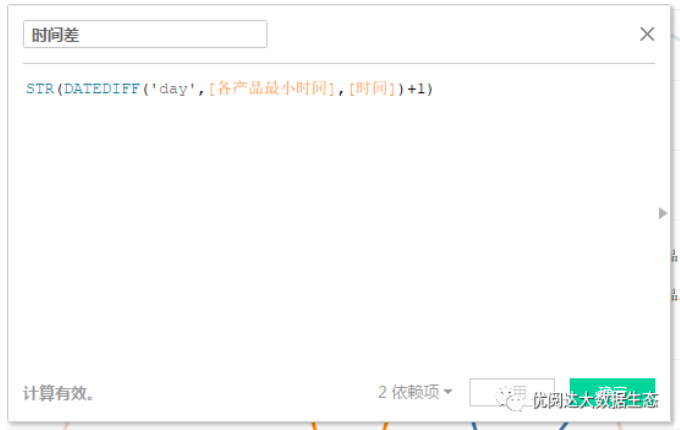
在数据窗格,右击空白处,在下拉菜单中选择“创建”-“计算字段”。将计算字段命名为“时间差”,键入函数:
STR(DATEDIFF('day',[各产品最小时间],[时间])+1)
Tips:DATEDIFF 函数是计算两个时间差值的,因最小时间即第一天,第一天减第一天等于0,故此后面加1,显示为第一天。
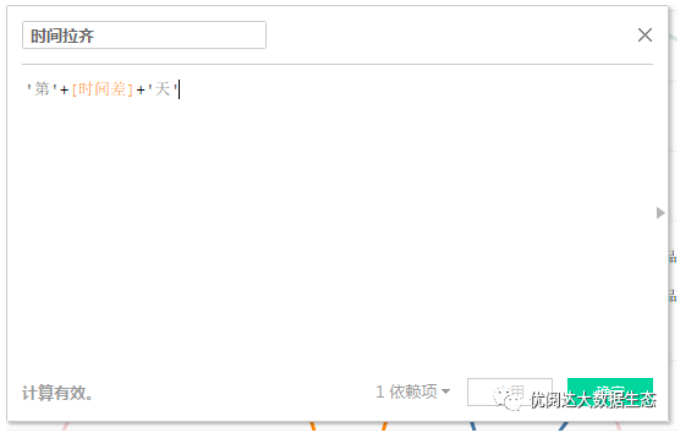
接着,再创建“时间拉齐”计算字段。
在数据窗格,右击空白处,在下拉菜单中选择“创建”-“计算字段”。将计算字段命名为“时间拉齐”,键入函数:
'第'+[时间差]+'天'
2、创建视图
将刚刚创建的计算字段“时间拉齐”拖放至列,将度量“销量”拖放至行,分别将维度“产品”拖放至“标记”卡的颜色和标签上。
如此,我们就实现了时间对齐,下面的图表是不是更加一目了然呢?

今天的 Tableau 技巧,你 Get 到了吗?赶快试试看吧!