



 400 998 0226
 Tableau


 Tableau
 Minitab


 Alteryx


 Neo4j
Neo4j


 Talend


 IM
IM


 华为云
华为云 腾讯云
腾讯云 IT/安全
IT/安全


举个栗子!Tableau 技巧(10):如何着色预警
企业分析场景中,在做年报、月报、周报或实时的数据汇报时,通常需要对报告的数据做出预警标识,让管理人员更直观的洞察业务数据,做出敏捷的管理决策。
数据预警对于财务、销售、采购等部门尤为重要。如何让图表说话,一目了然的做出数据预警呢?颜色是很有效的方式!
本期《举个栗子》,我们要给大家分享的 Tableau 技巧是:如何着色预警。
为方便学习,栗子使用 Tableau 自带的“示例-超市”数据源。掌握栗子方法后,数据粉可尝试使用自己的数据。
具体步骤如下:
Step 1:创建计算字段
打开 Tableau Desktop,连接“示例-超市”数据源,新建工作表。单击”数据“窗口右上角 ▼ 符号,下拉菜单中选择:创建计算字段。
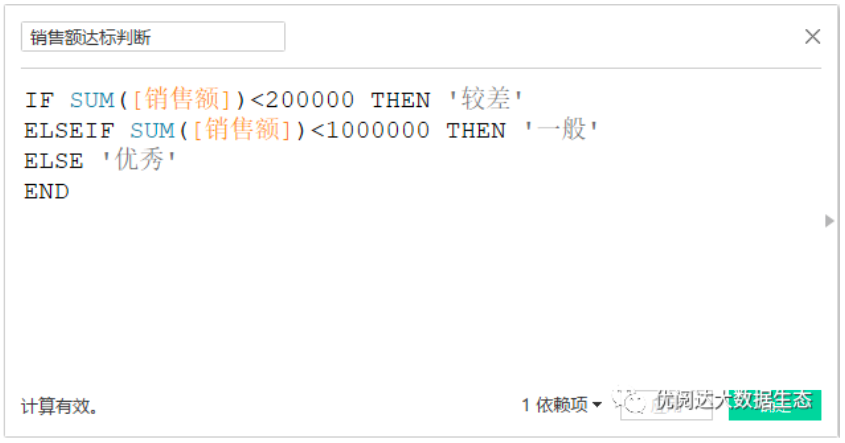
创建计算字段:销售额达标判断,用于判断需要预警的字段。键入函数
IF SUM([销售额])<200000 THEN '较差'
ELSEIF SUM([销售额])<1000000 THEN '一般'
ELSE '优秀'
END
Step 2:创建视图
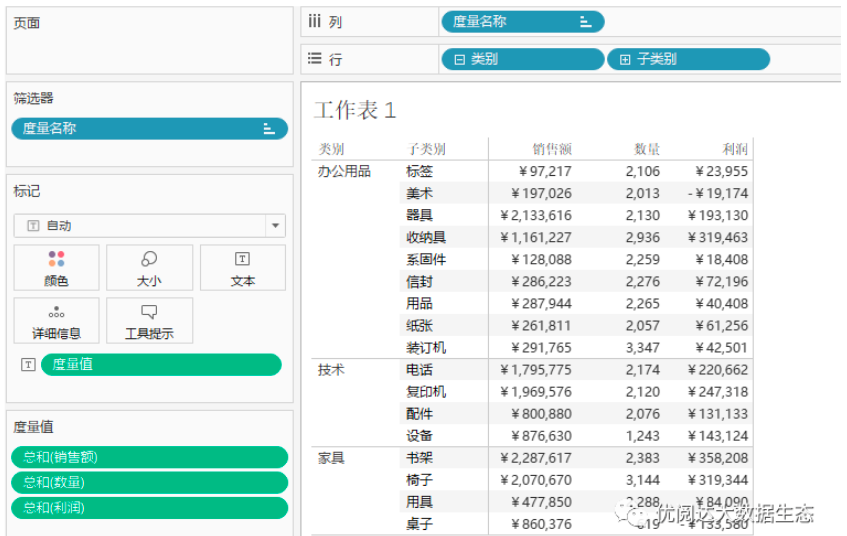
将维度“类别”和“子类别”分别拖放至行,将“度量名称”拖放至列,默认升序排序;再将“度量名称”拖放至“筛选器”卡,默认设置;
将“度量值”拖放至“标记”卡的文本中,只保留“销售额”“数量”“利润”三个胶囊。
Step 3:设置颜色
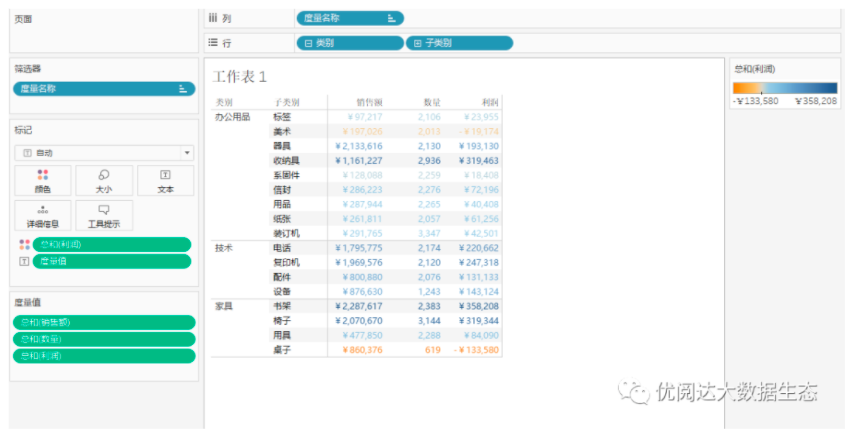
这是关键一步。注:因为直接将度量“利润”或者“销售额”拖放至“标记”卡的颜色中,视图会生成一个连续的着色(如下图),无法达到单列着色的目的,所以需要在第一步创建计算字段,把连续的字段变为离散字段。
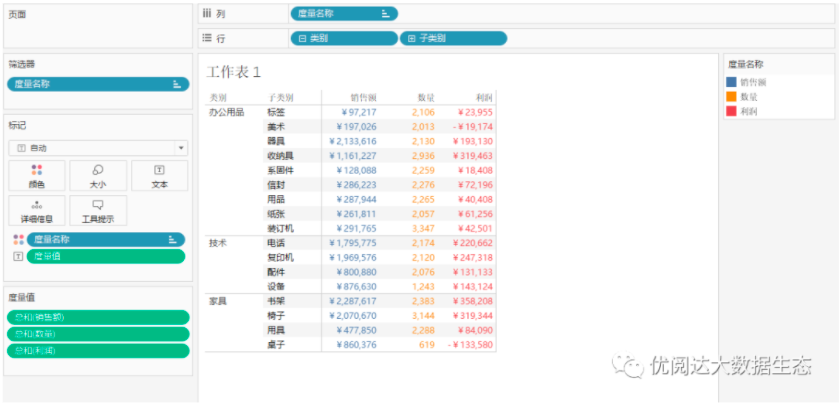
将字段“度量名称”拖放至“标记”卡的颜色中。
将计算字段“销售额达标判断”拖放至“标记”卡的详细信息中,再将其修改为:颜色。
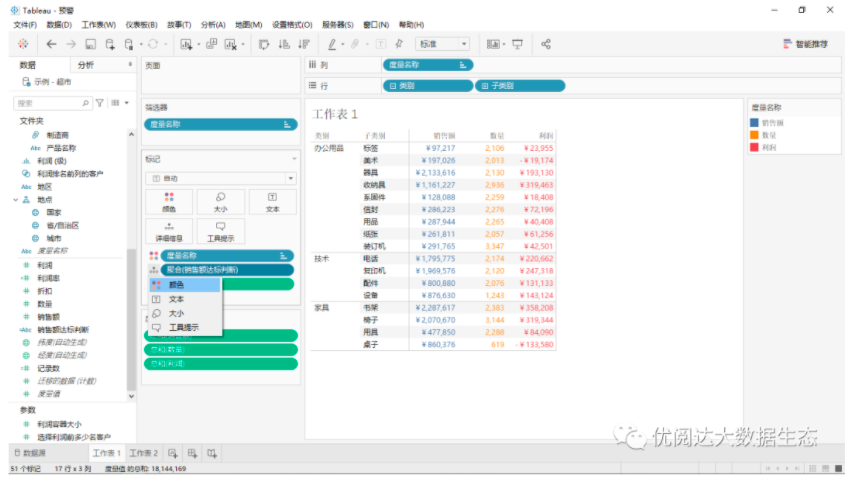
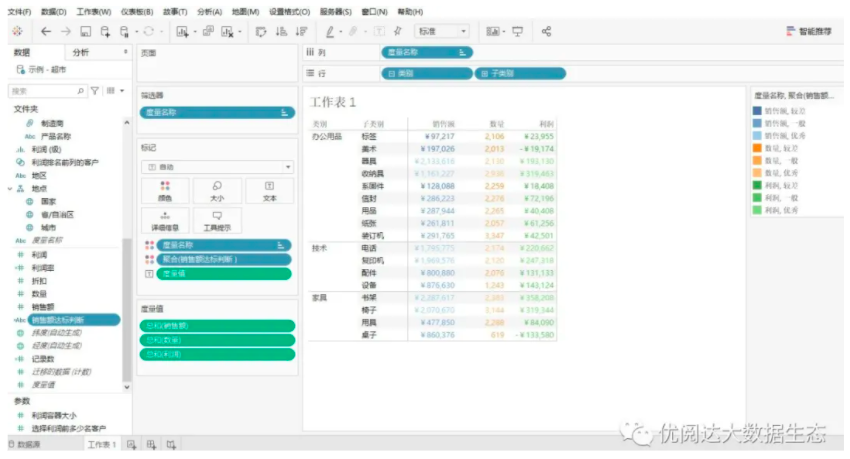
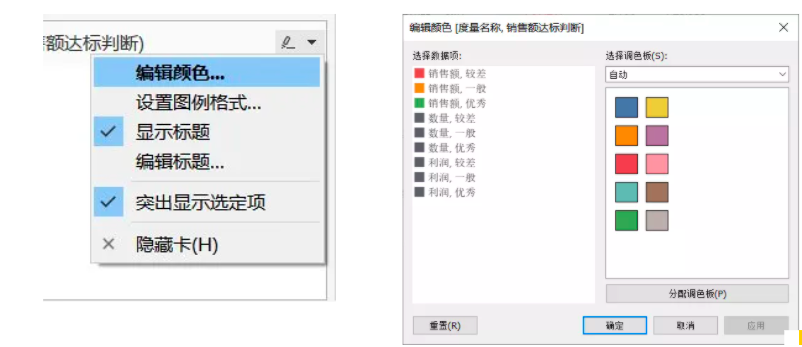
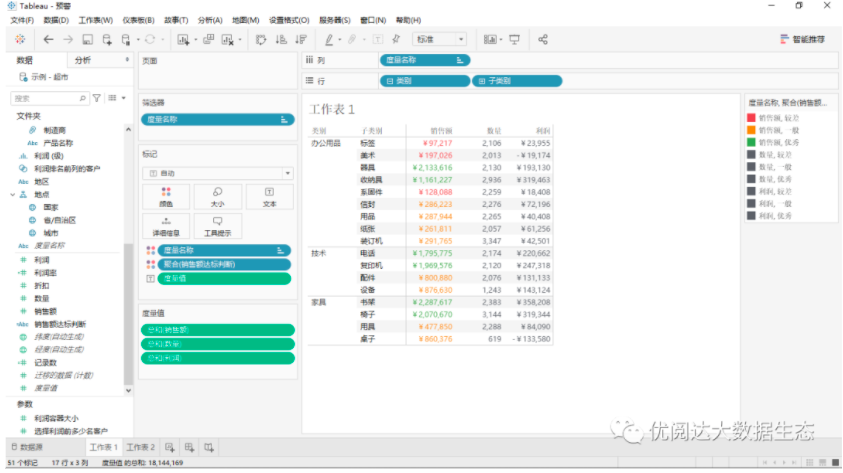
上图是有多个指标需要预警的情况,如果只需要预警一个指标,也可以单击视图右侧筛选器的小三角符号,下拉菜单选择:编辑颜色,将不需要预警的指标颜色修改为文本表的文字颜色。
如此,一个销售报表的数据预警就完成了!
今天的 Tableau 技巧,你 Get 到了吗?赶快试试看吧!