



 400 998 0226
 Tableau


 Tableau
 Minitab


 Alteryx


 Neo4j
Neo4j


 Talend


 IM
IM


 华为云
华为云 腾讯云
腾讯云 IT/安全
IT/安全


优阅达 | Tableau 微课堂(62):Tableau Prep 新手入门
Tableau Prep 新手入门
Tableau Prep 简介
Tableau Prep 使你的数据便于分析,你可以用熟悉的拖拉拽来实现高度交互性。Tableau Prep 可以合并、清洗和精确地塑造你想要的数据。
数据准备是通过构建一个流程来完成的,例如清洗、转置、或聚合数据等。Tableau Desktop 需要结构“整洁”的数据以实现高效分析。
数据存在于行和列中,每一行应该代表一个度量值,每个列应该代表一项维度。我们如何通过 Tableau Prep 得到想要的数据呢?
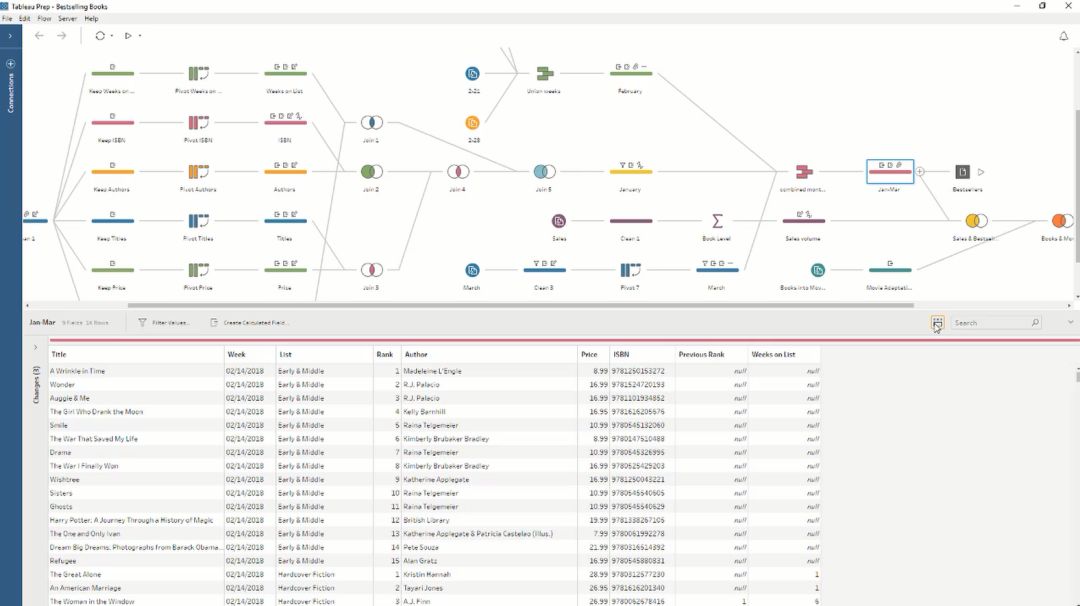
建立一个流程
首先,连接到数据集。我们连接到 2 月 28 日 ABA 畅销书排行榜数据的 Excel 文件。
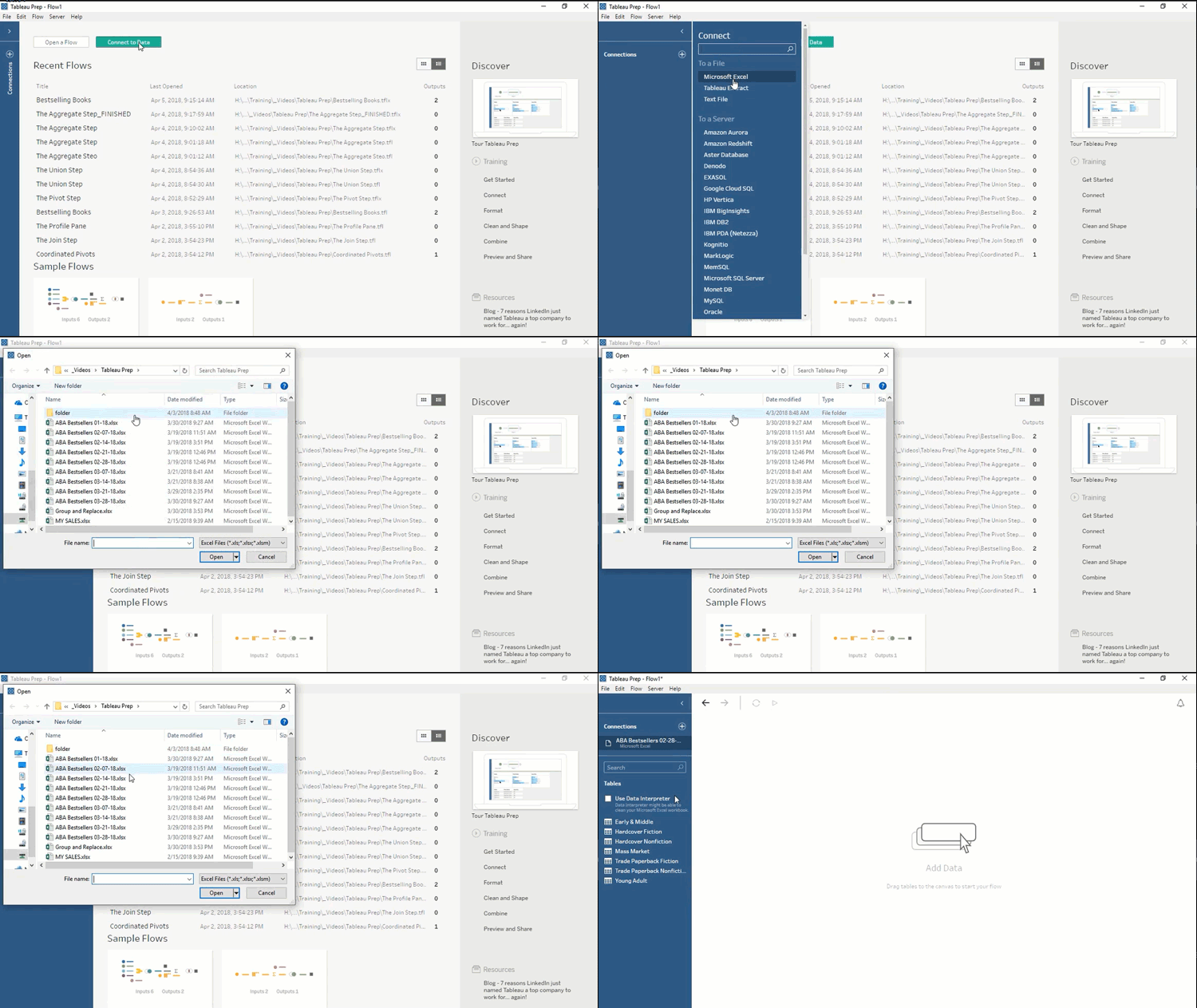
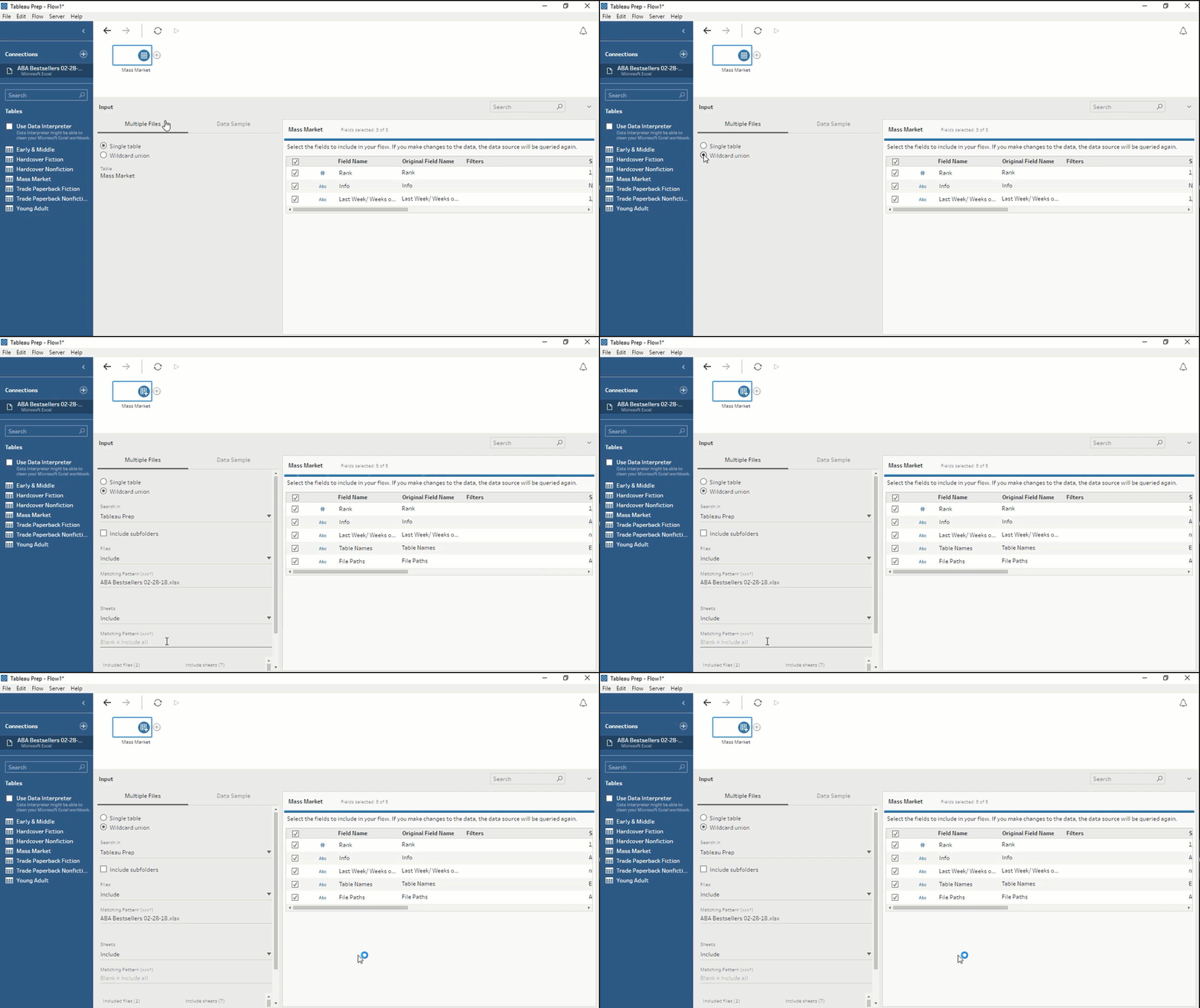
在“连接”窗格中,可以看到这个数据集中的所有列表。拖出一个表,现在已有第一个表进入流程。以下是输入步骤的可配置项。
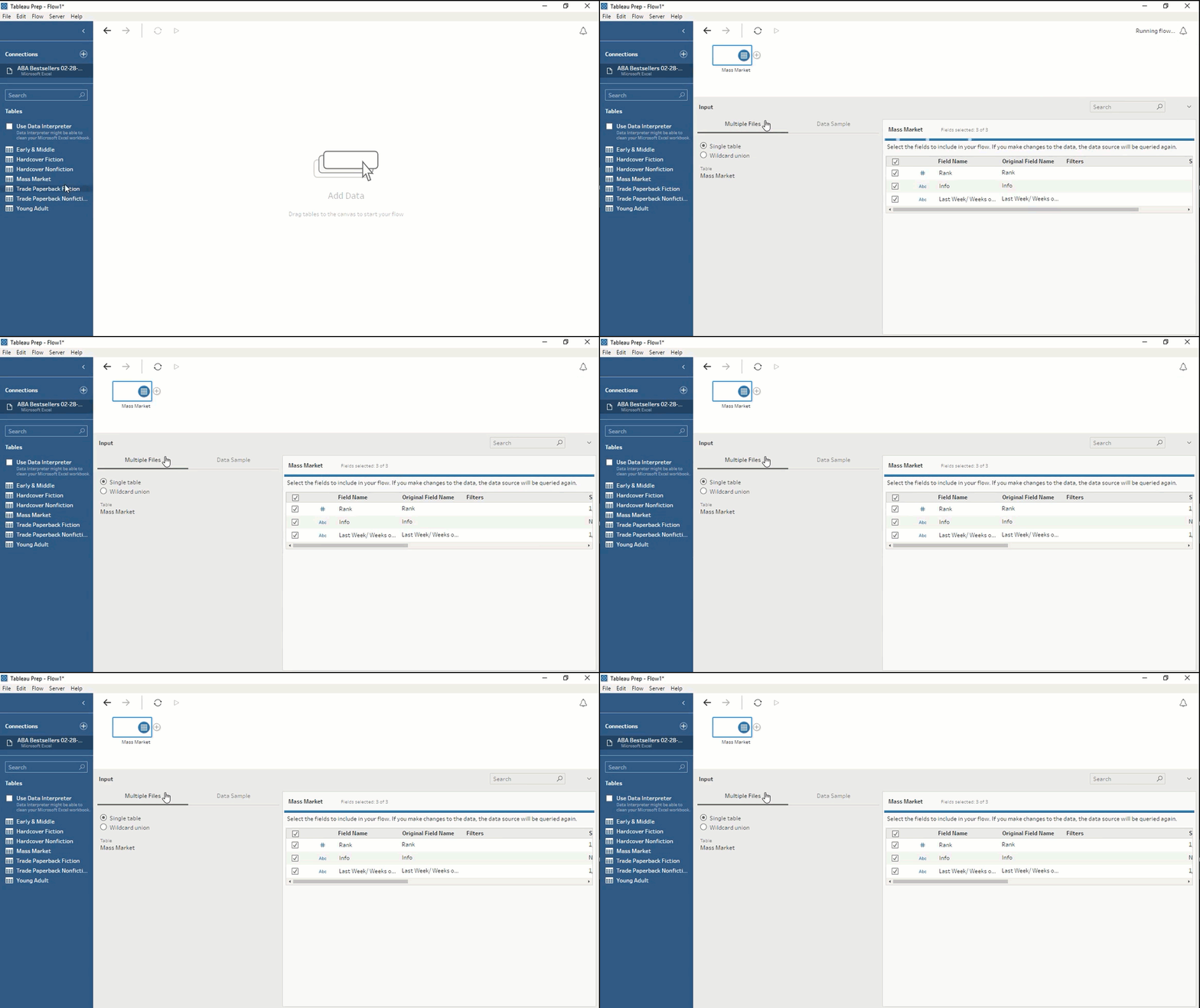
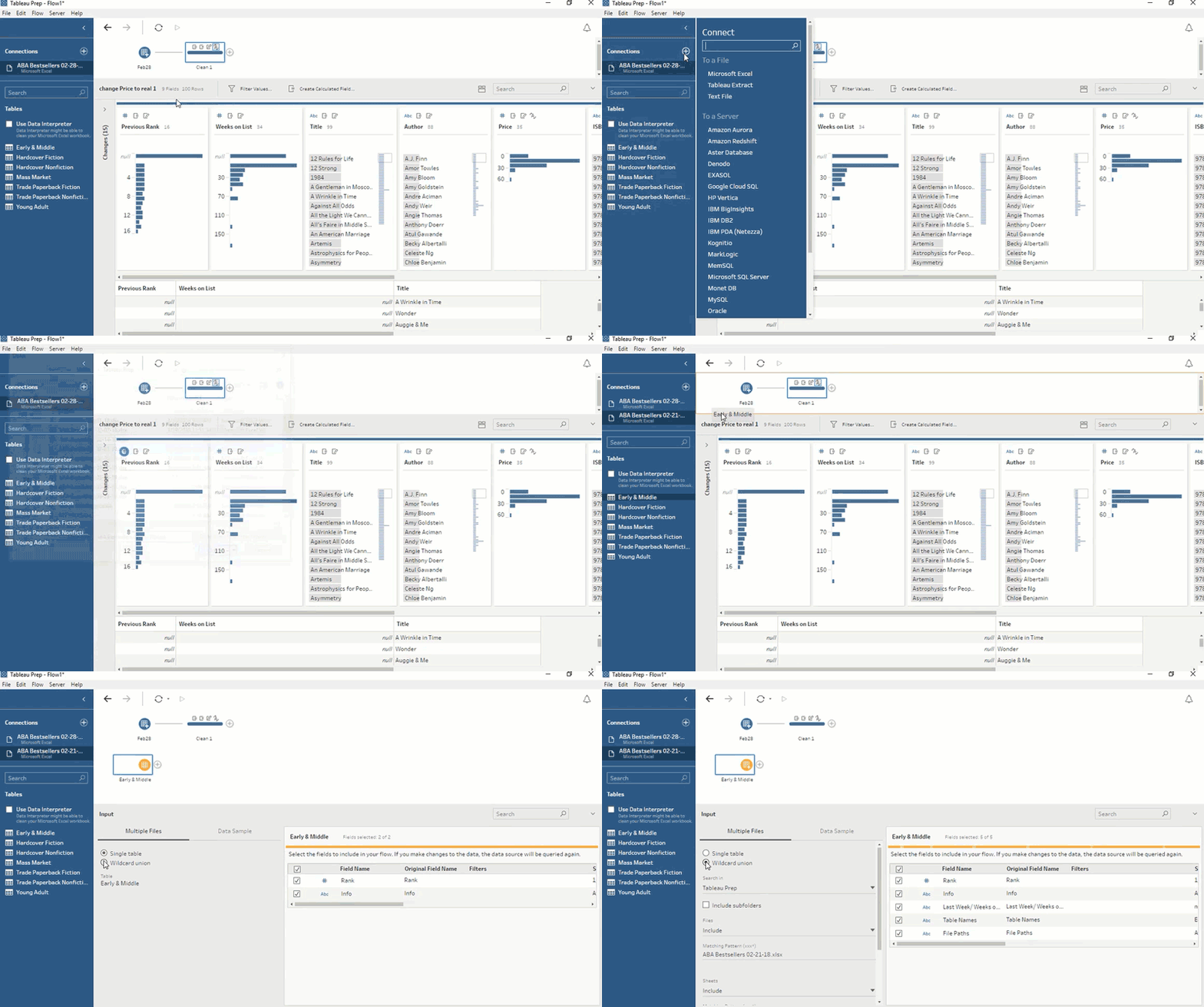
我们可以把多个数据文件都链接进来,通过“通配符并集”,并将匹配模式留空即可。在右边的窗口中,可以看到从这些文件中引入的字段列表。
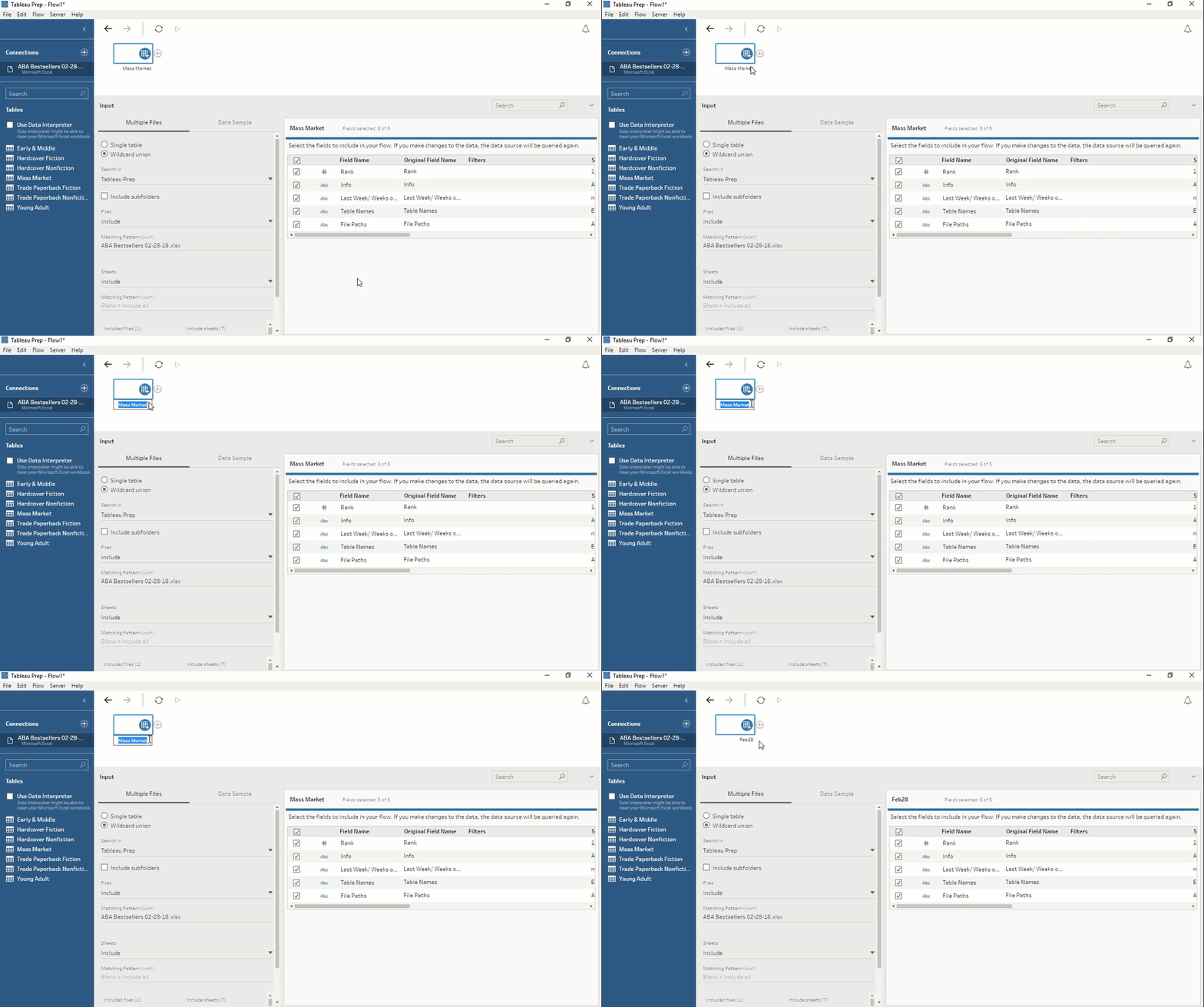
在流程窗格中,可以通过双击并键入一个名称来重命名此步骤,这里命名为“Feb28”。
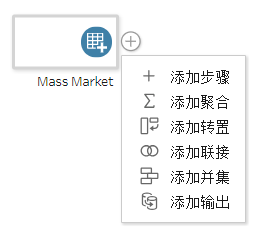
要向流程中添加另一个步骤,可单击“+”号按钮。先从基本的清洁步骤开始,我们可以看到日期的状态以便对它进行清洁操作。
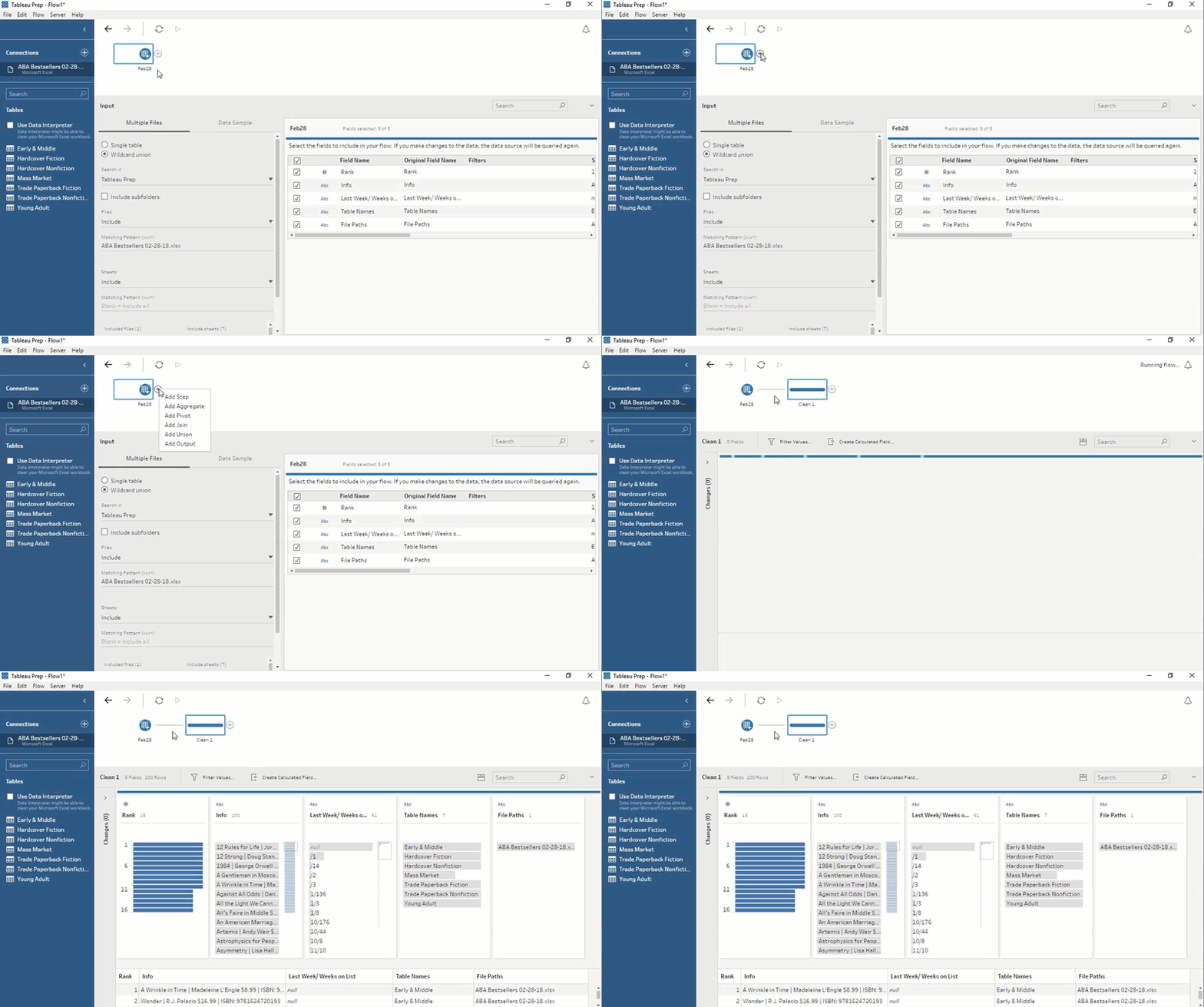
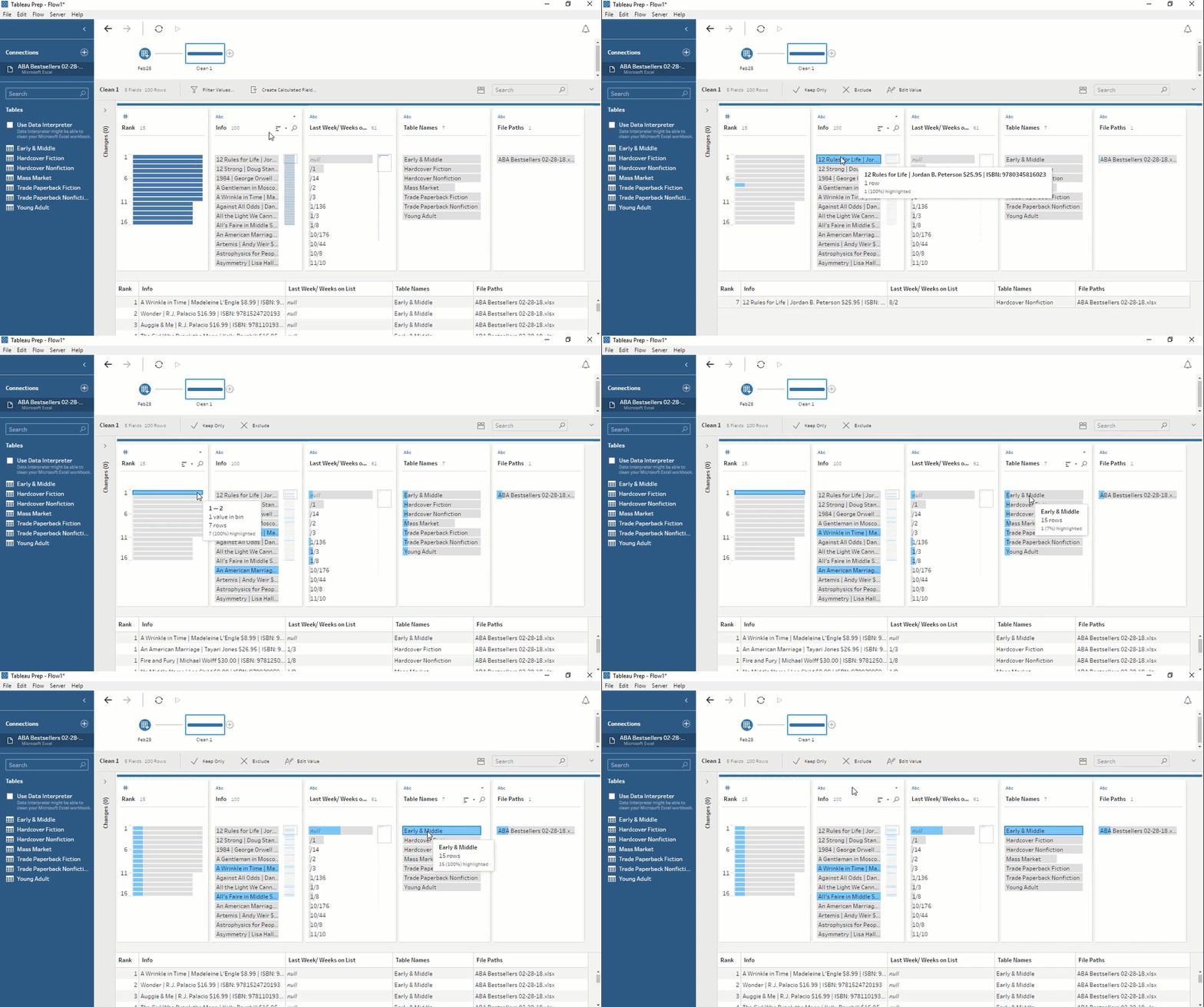
在流程窗格下面,可以看到概要窗格和数据网格。概要窗格用以显示数据集中每个字段的值以及每个值出现频率的分布信息。
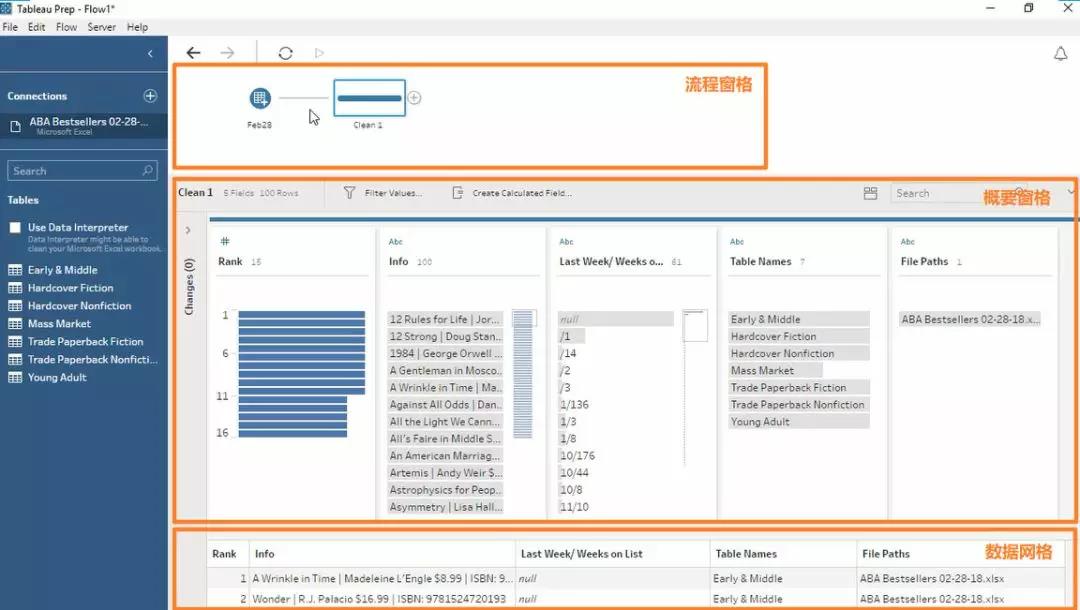
通过点击条形,可以突出显示其他字段中的相关值。
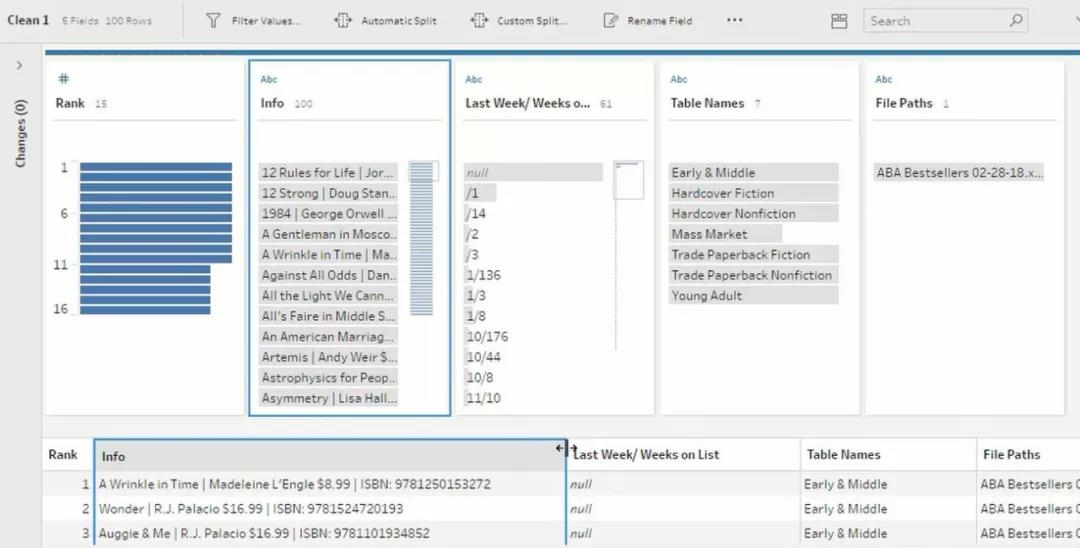
Info 字段在一列中包含多个信息。如果往下看包含了更多行级别数据明细的数据网格,发现这一字段在标题和作者之间有一个竖线符号,在价格之前有一个美元符号,跟 “ISBN”之间还存在一个竖线符号。我们可以根据需要将这些值拆分为单独的列。
单击此字段,然后打开下拉菜单。有多种清洁选项,选择“自动拆分”。
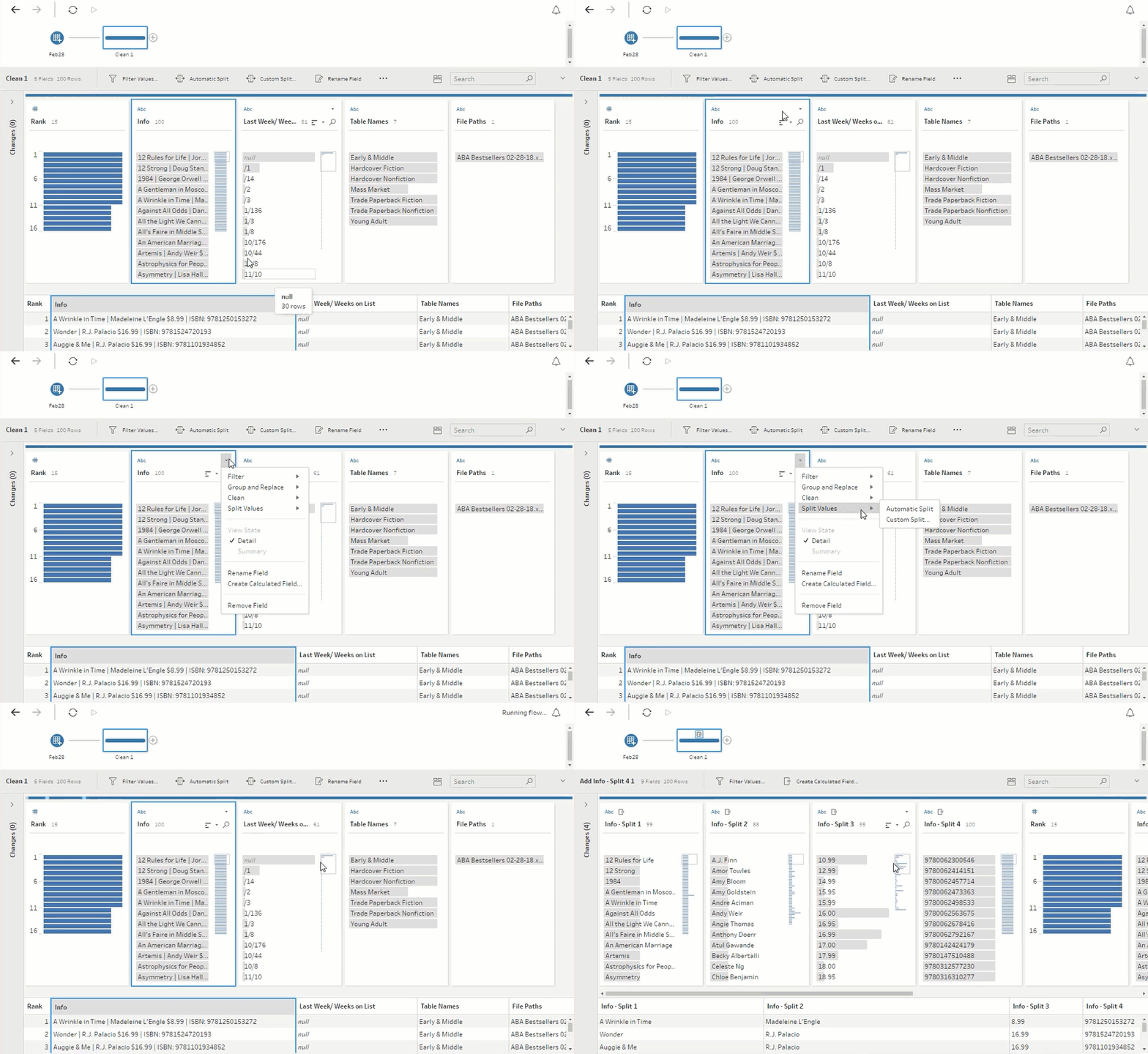
Tableau Prep 可以智能识别常见的分隔符,即便这里是不同的符号类型,也可将此字段分离出四列。
重命名新字段只需双击并键入所需的名称即可。我们不再需要原来的 Info 字段,所以可以移除它。
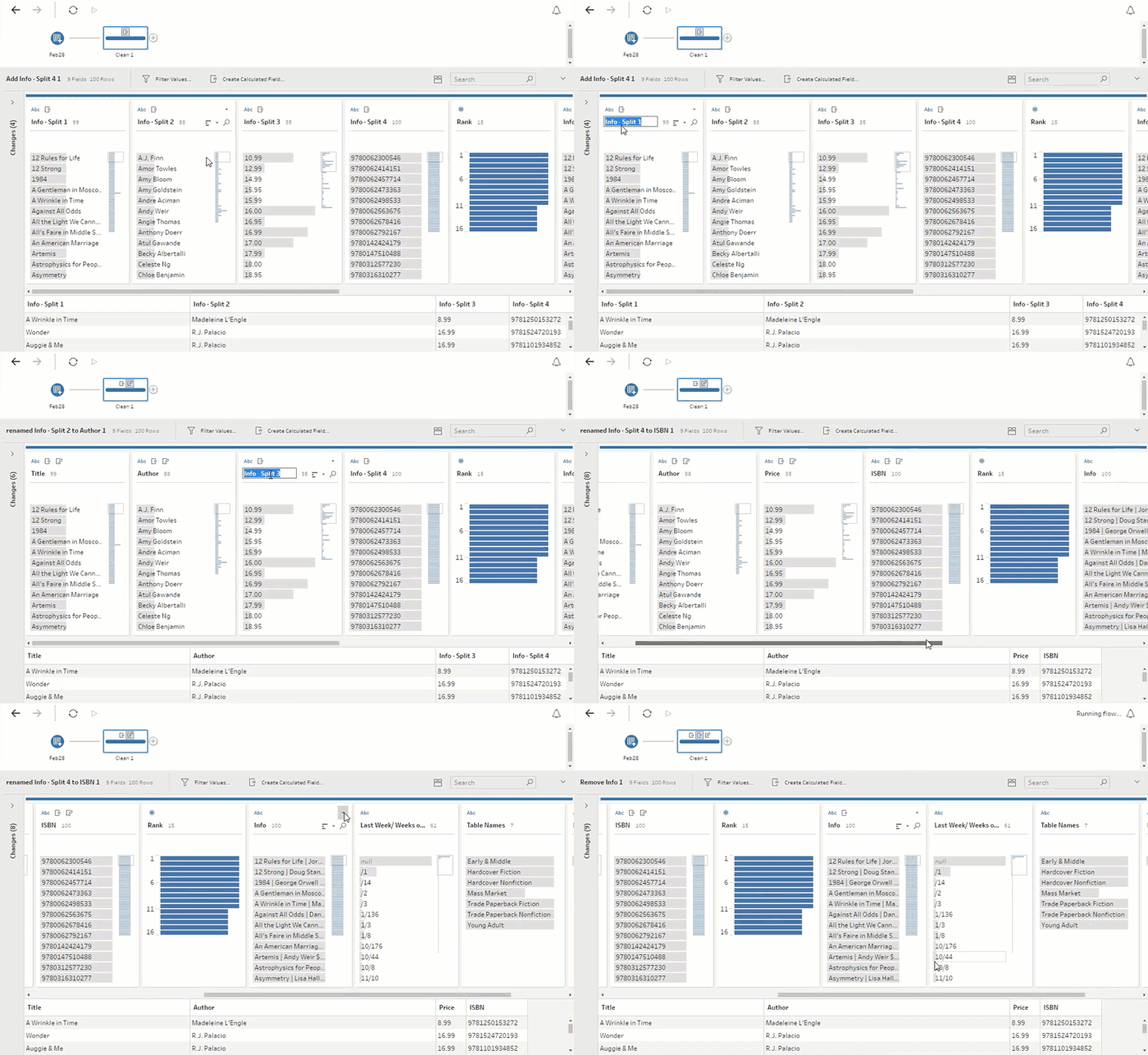
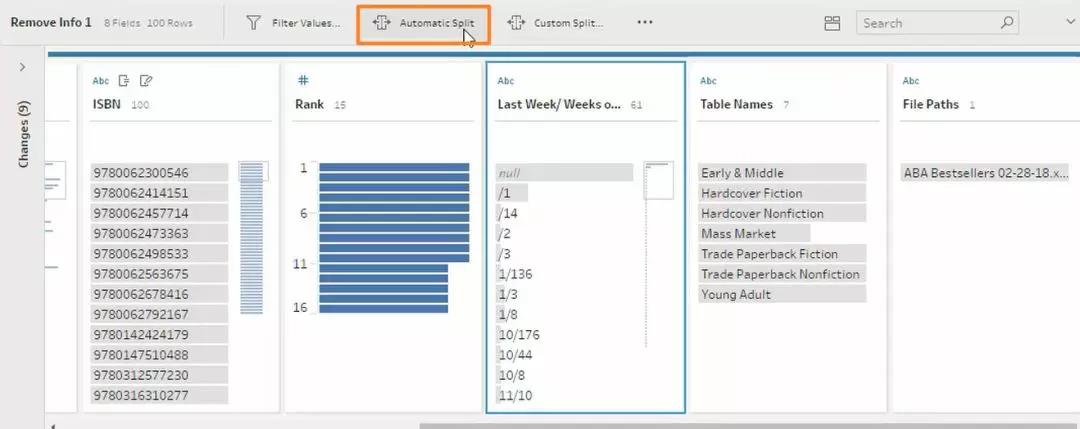
我们也可以通过上方的“自动拆分”按钮拆分字段,然后移除。现在数据中已包含所有我们想要的不同的列。
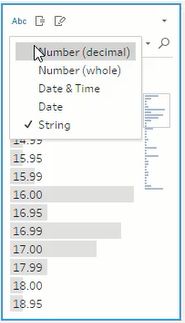
Price 字段当前是一个字符串类型的数据,但它包含小数。我们可以点击数据类型图标,然后选择数字(十进制)。
数据集中还包含了其他时间的数据,现在我们将其添加到流程中来。通过连接到新数据(它可来自任何来源,但这里恰好是另一个 Excel 文件),引进一个新表,选择通配符并集,现在我们有了第二个数据源。
要合并流程中的两个步骤,只需将其中一个拖动到另一个上,然后选择“并集”或“连接”。这里有相同的列结构,所以选择“并集”。验证一下,数据结构匹配得很好。
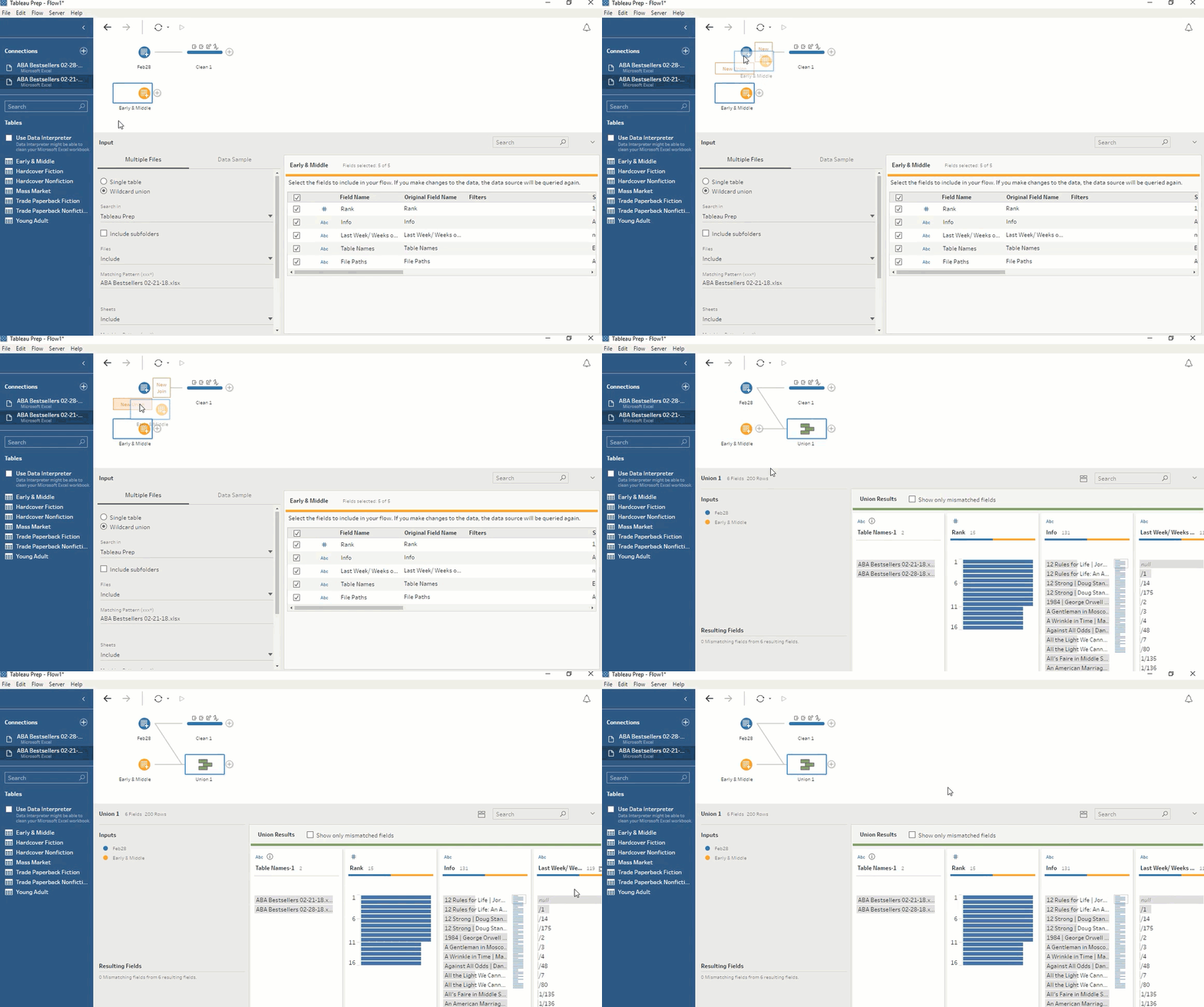
现在只需要确保所做的清理操作并不是只基于第一个单独的数据集。右键单击连接线并选择“移除”,然后将并集步骤拖到清理步骤。就是这样!
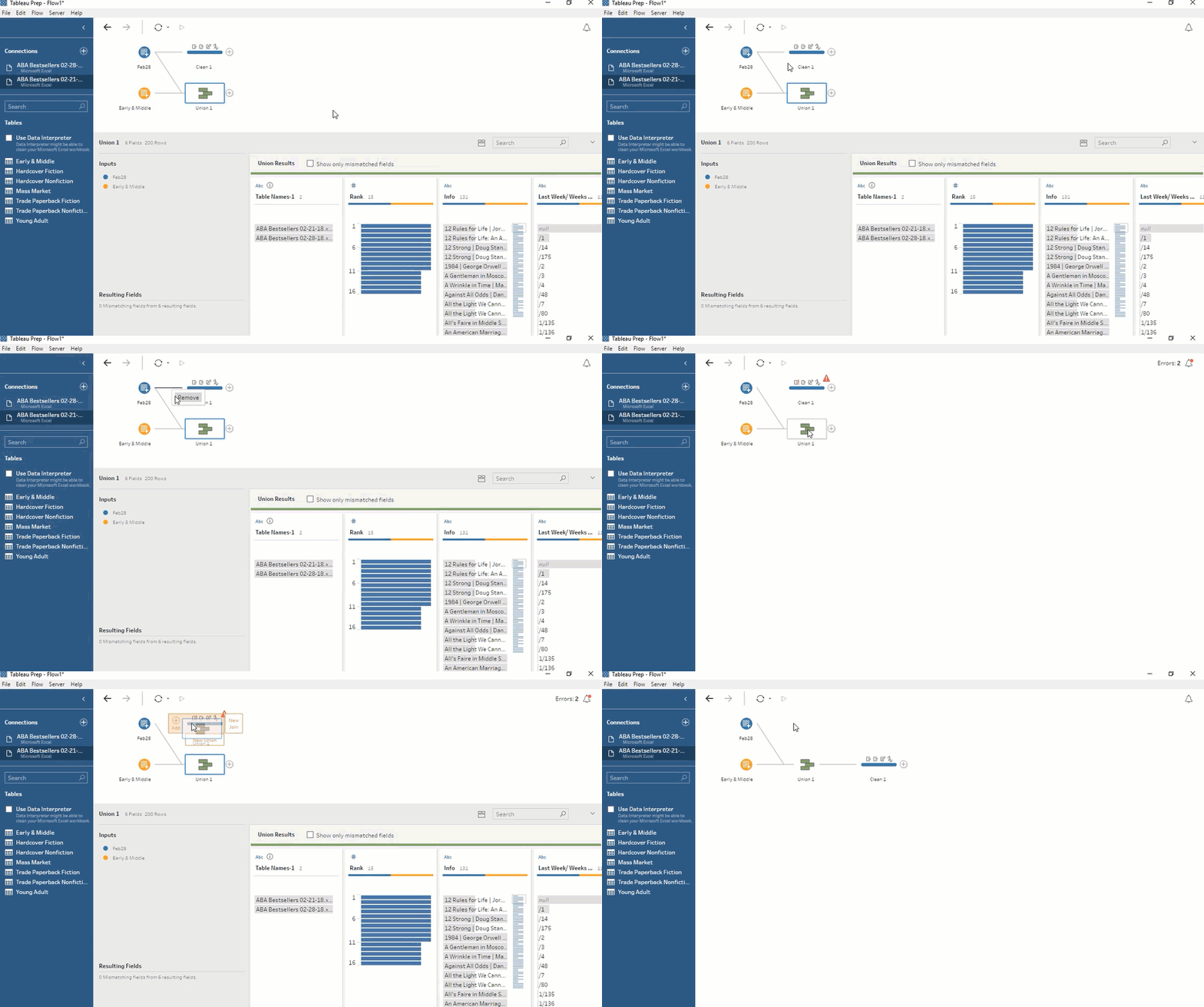
数据已经准备就绪,如何使用?需要创建一个输出步骤。
点击加号并添加一个输出,文件输出格式选择 CSV,并设置文件保存路径,以及命名。设置完毕后,点击“运行流程”。
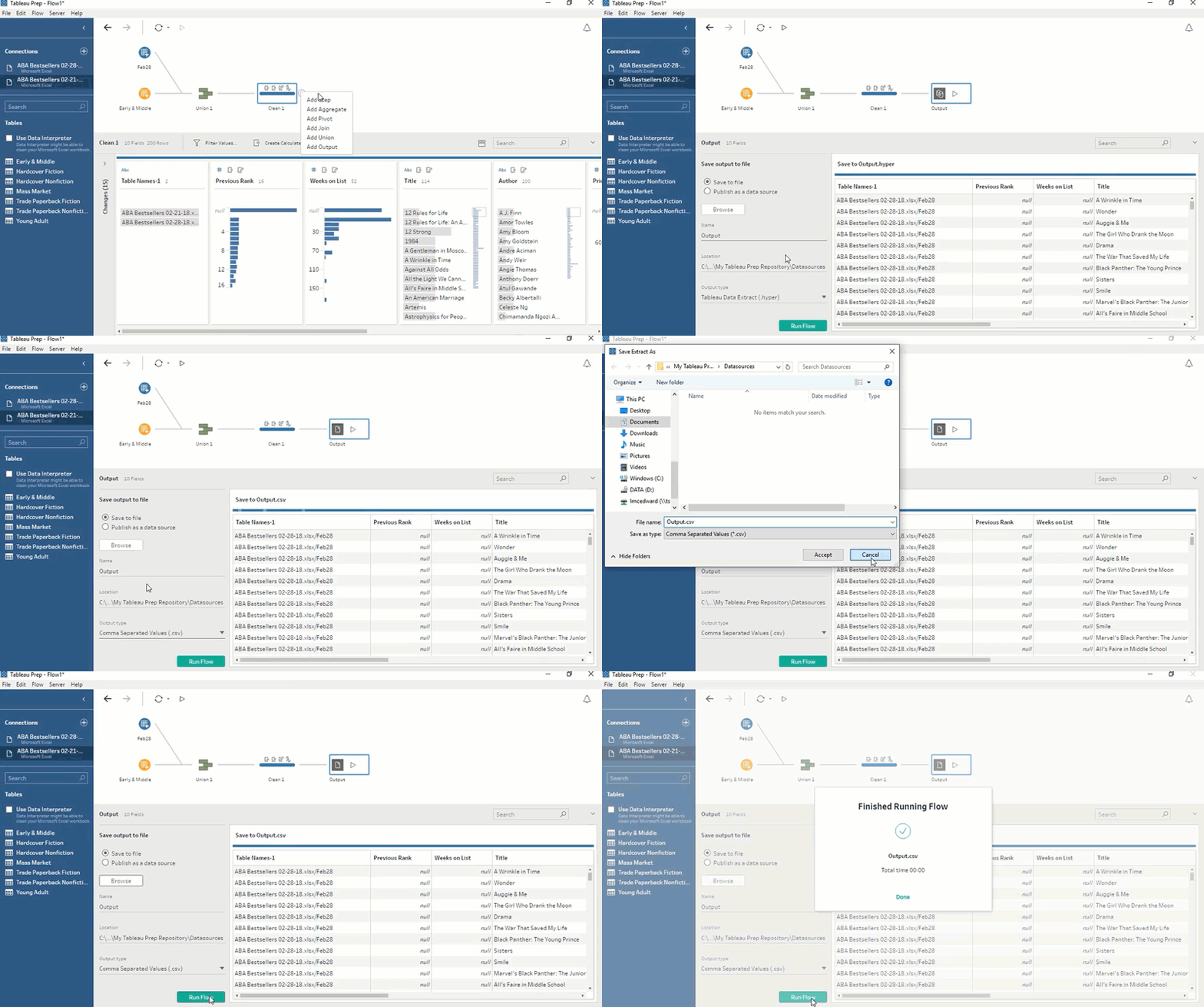
现在,当运行流程时,会生成一个新文件( Tableau Prep 不会改变原始数据来源),这个新文件包含我们在清理和合并它时的所有数据。接下来,可以进行分析了!
本节 Tableau 微课堂到此结束,感谢你的耐心阅读。
下节课将带你学习了解 Tableau Prep 界面 。
