



 400 998 0226
 Tableau


 Tableau
 Minitab


 Alteryx


 Neo4j
Neo4j


 Talend


 IM
IM


 华为云
华为云 腾讯云
腾讯云 IT/安全
IT/安全


举个栗子!Tableau 技巧(8):如何定制个性调色板
發布於:
2021-05-19
在日常工作中,人们做数据分析可视化时,对色彩的选择是非常有趣的体验:同样一个图表,换一种颜色之后,看上去似乎就变得不同了。
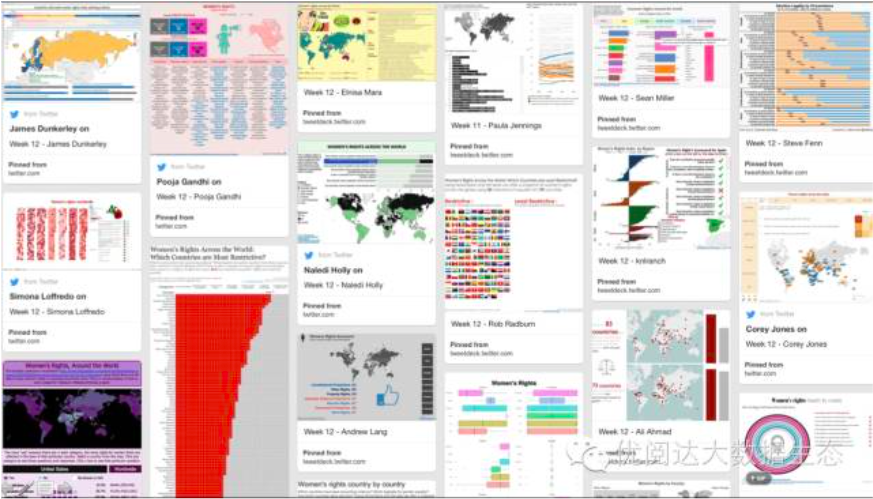
其实,Tableau 颜色搭配功能非常强大,可供选择的颜色也是多种多样的。
可是,有些用户会有自己的一套配色方案,或者是要增加一些 Tableau 调色板上没有的颜色。有办法解决吗?
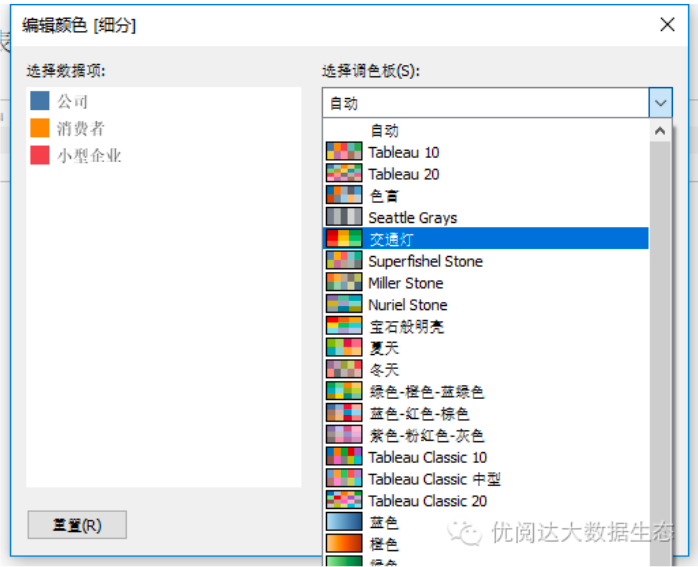
具体步骤如下:
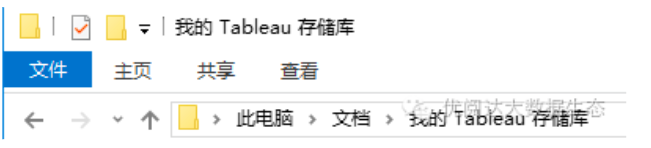
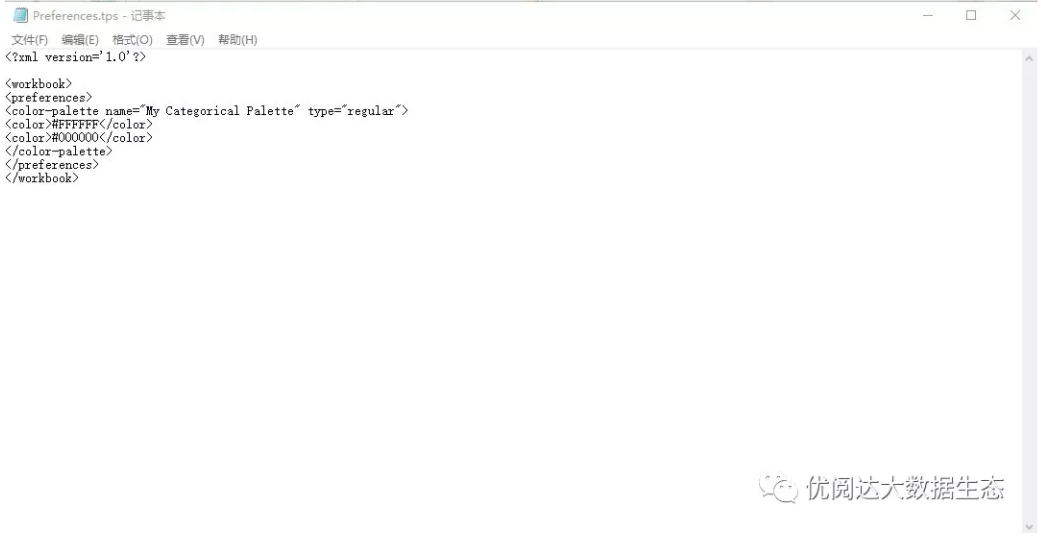
在该文件夹的最下方有一个“ Preferences ”文件,用 TXT 格式打开这个文件。
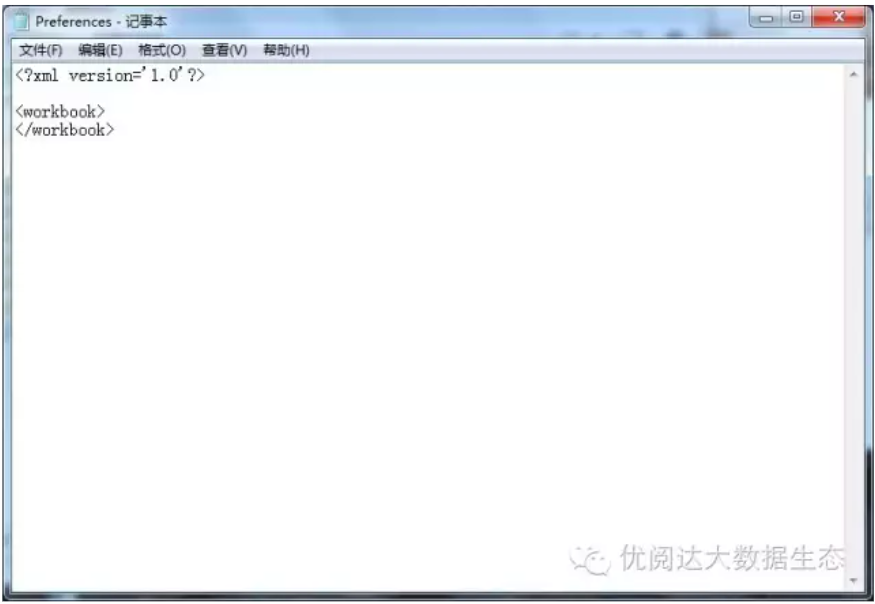
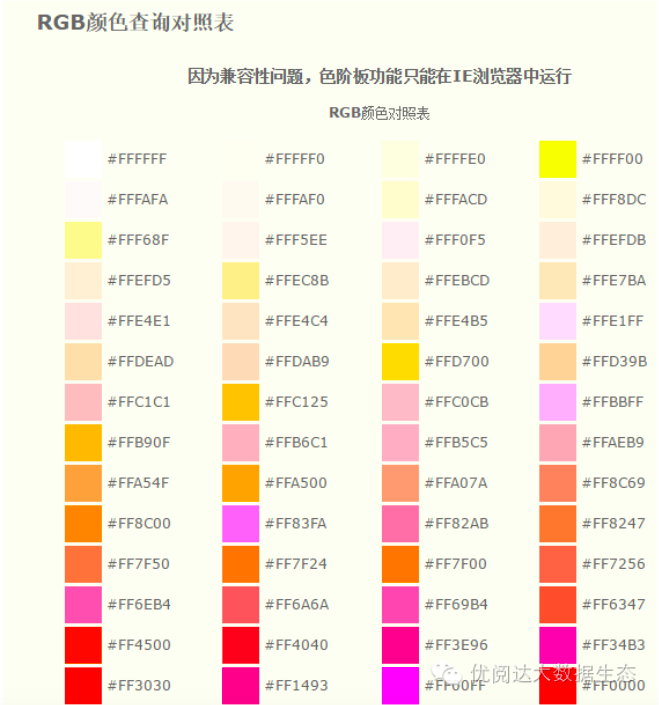
在 RBG 颜色查询对照表中找到你惯用的配色方案中所有颜色的颜色值,例如挑选了白色(#FFFFFF)与黑色(#000000)
往第一步打开的文件中添以下的几行代码;
重新打开 Tableau,你就可以发现调色板多了一套自己的配色方案啦。
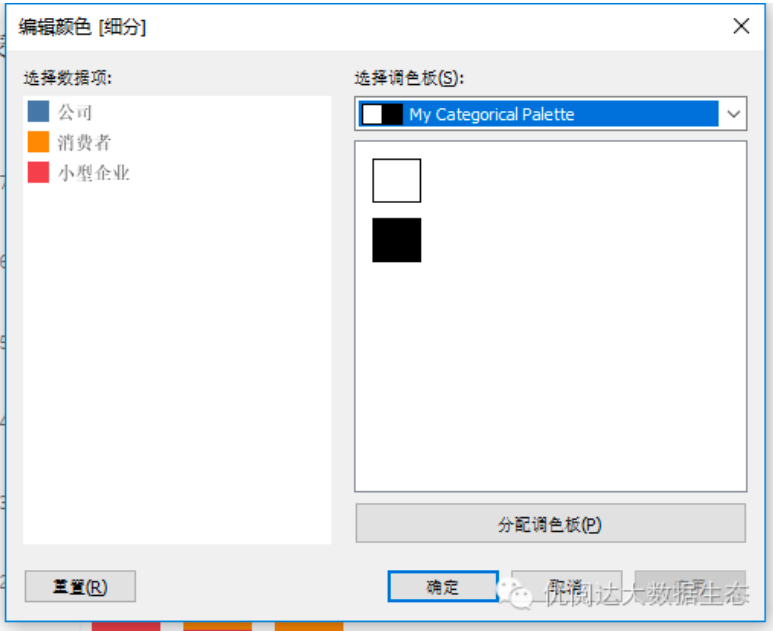
简单几步,你的调色板里就有属于你自己的配色啦!