



 400 998 0226
 Tableau


 Tableau
 Minitab


 Alteryx


 Neo4j
Neo4j


 Talend


 IM
IM


 华为云
华为云 腾讯云
腾讯云 IT/安全
IT/安全


优阅达 | Tableau 微课堂(26):Tableau 在何处筛选
Tableau 在何处筛选
我们在哪里筛选?
我们是通过筛选来限制开始时插入 Tableau 中的内容,还是基于 Tableau 中的汇总数据,或在数据源中的记录级别,对视图进行筛选。
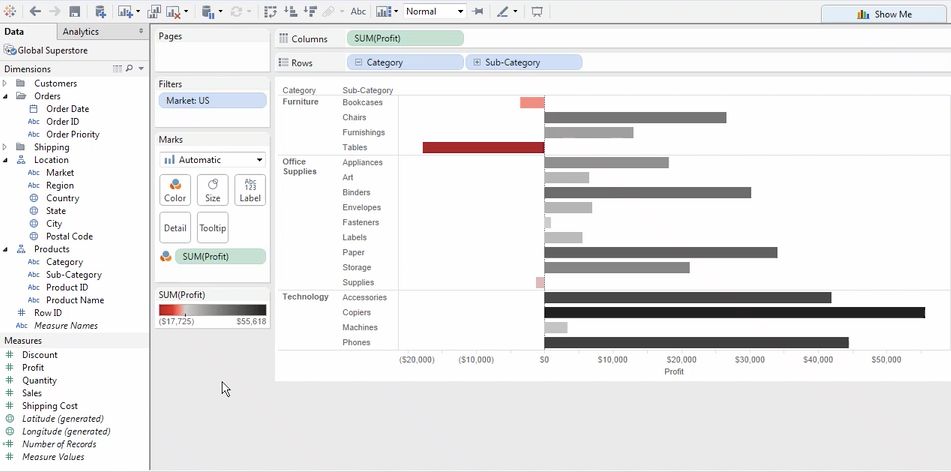
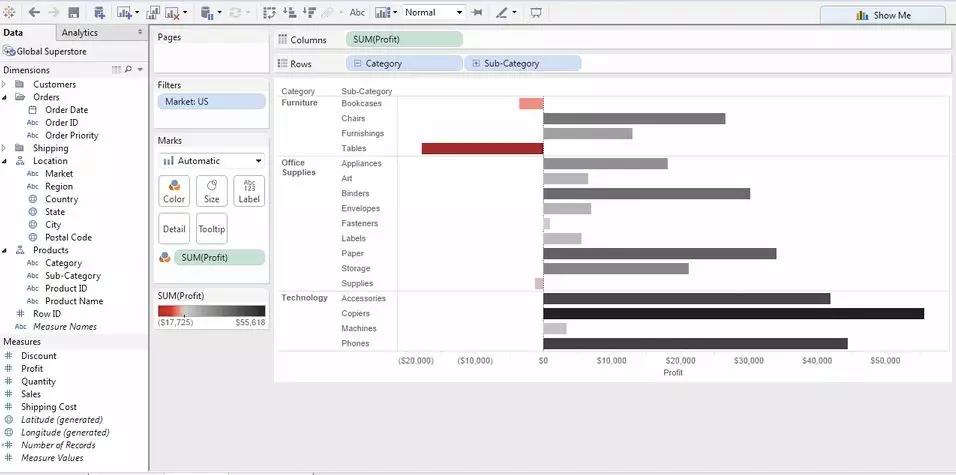
Tableau中的大部分视图都是在摘要级别构建的,这里,利润数据聚合为子类别级别总计。
注意观察左下角,我们共有17个标记,
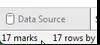
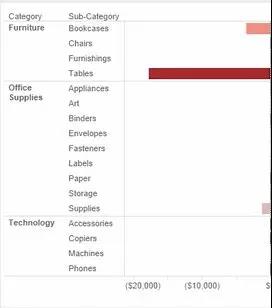
其中3个显示利润为负值。
摘要筛选
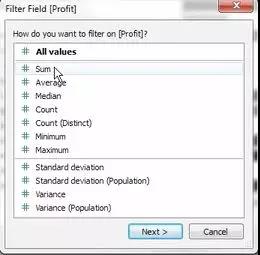
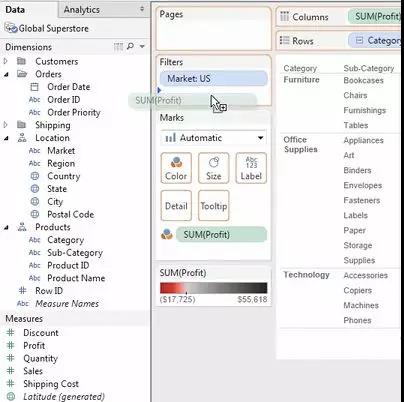
如果将利润作为度量拖至筛选器功能区,那么系统将提示我们选择筛选方式:所有值还是按聚合。
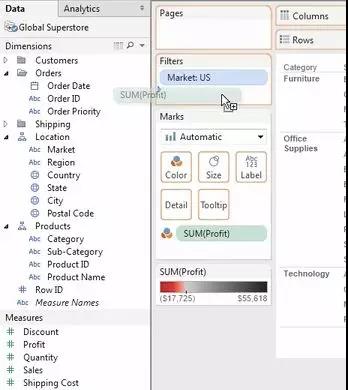
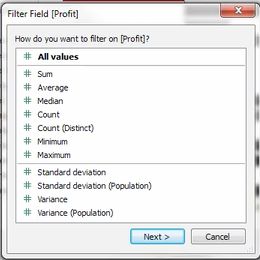
如果基于总计进行筛选,和我们的视图设置一样,并假设值条件为:不低于0,那么将获得14个标记。
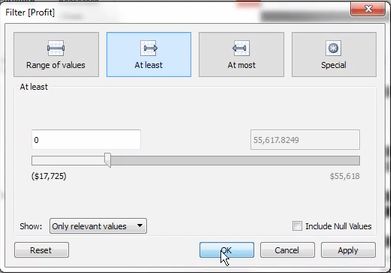
这些具有负值利润的子类别已经全部筛选出来,基于子类别级别的利润总计。
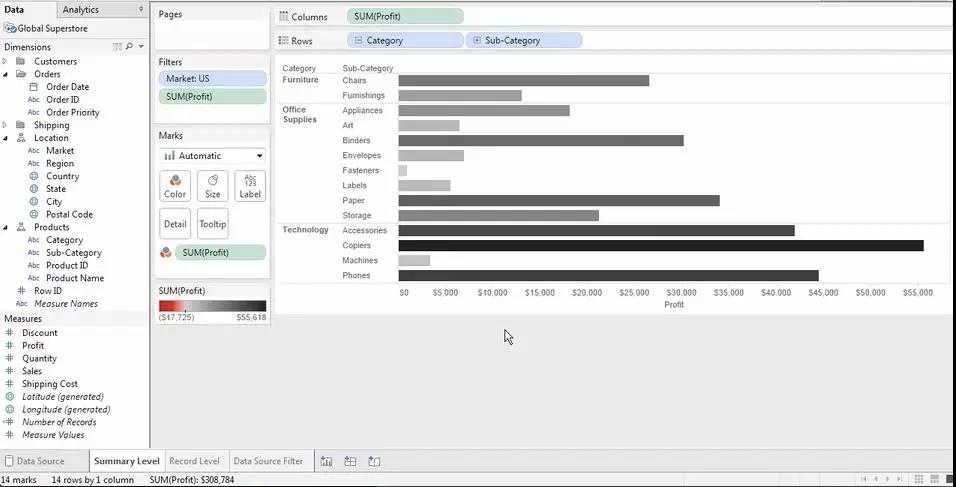
如果我们下钻查询到产品ID,更改视图的粒度,那么我们仍将筛选出所有处于该摘要级别、且利润额为负值的标记。
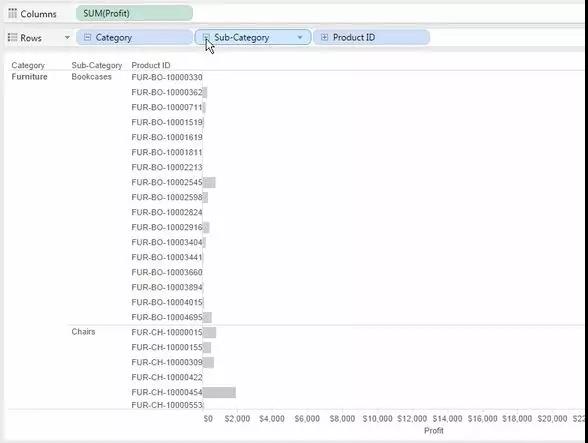
再看左下角,注意共有多少个产品具有正值的利润总计。
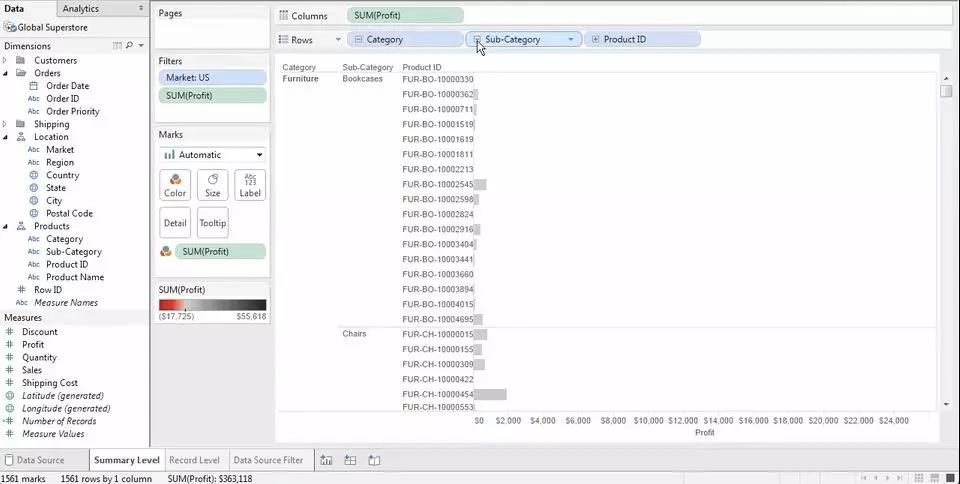
如果取消使用筛选器,请观察将跳出多少个标记。
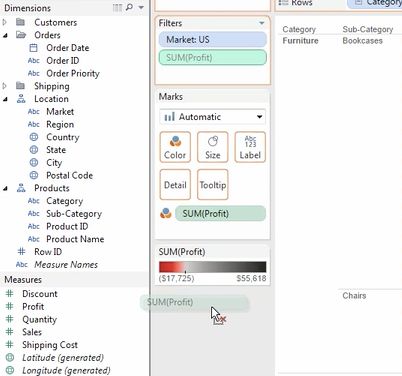
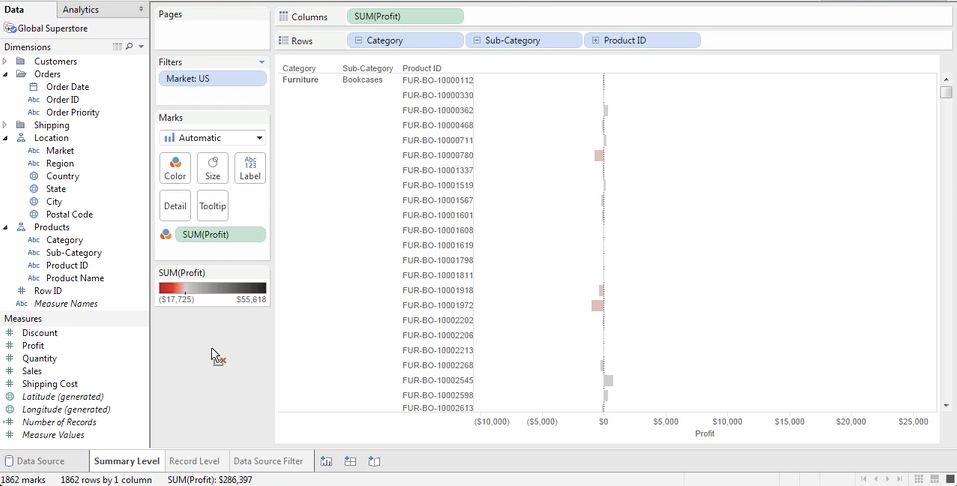
摘要或聚合筛选的本质,就是在我的视图中筛选出处于我设置的限制范围外的所有标记。
走出 Superstore,这可能在一些情况下非常有用。例如,分析首映当周周末的总票房收入超过特定金额的电影。
记录筛选
或者,我们可以在记录级别进行筛选,还是用刚才的电影分析举例。这可能包括筛选出所有以折扣价销售的单独影票,仅查看全价买票入场的趋势。
当我们将某个度量,例如:利润拖至筛选器功能区时,选择所有值,基本上会排除所有超出构建筛选器范围的记录。
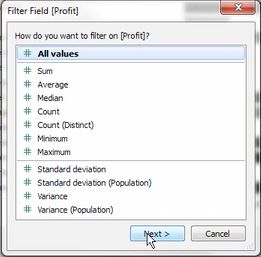
如果像之前一样,设置最小值为0,那么实际上,我们就是仅使用利润不低于0的行,来计算视图。
在我们当前的数据集中,每一行代表一个订单,也即是说,我们仅关注可盈利的订单。
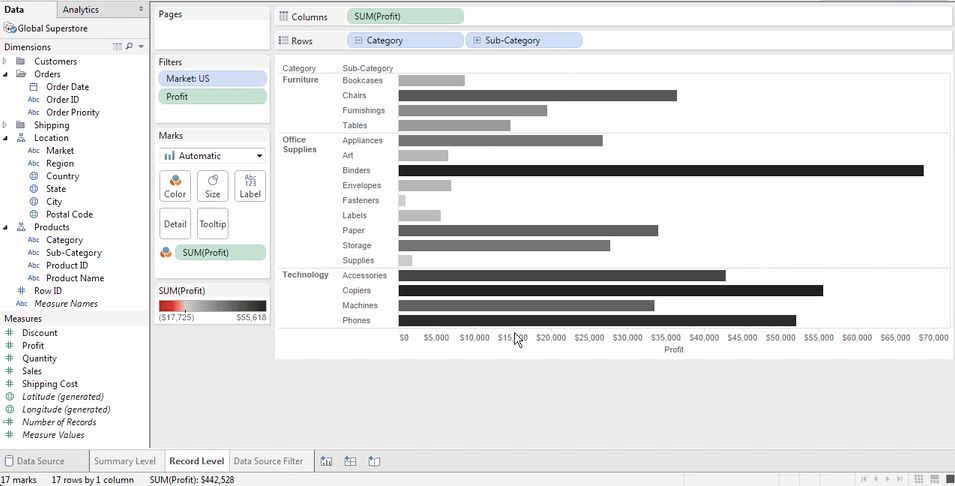
回想一下,当我们筛选超过0的利润总计时,子类别级别上只有14个标记。
这里,当筛选利润超过0的记录时,我们仍将得到原来的17个标记。但是,这些标记仅包含来自可盈利订单的数据。
我们筛选出的是非盈利订单,而不是不盈利的子类别。
与摘要筛选相比,记录级别筛选具有非常不同的影响和应用。当处理度量时,应始终考虑,自己实际想要的筛选范围。
数据源筛选
最后,可以用数据源级别进行筛选。
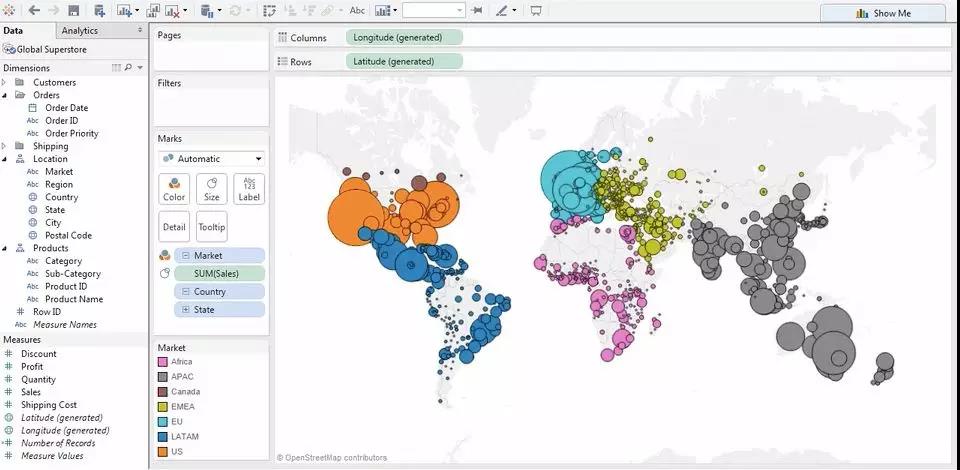
如果我们想要发布一个面向管理人员的仪表板,以便其仅查看自己市场的数据,会怎么样?
可以借助 Tableau Server 或 Tableau Online 中的权限授予或用户计算功能,来实现这一目标。
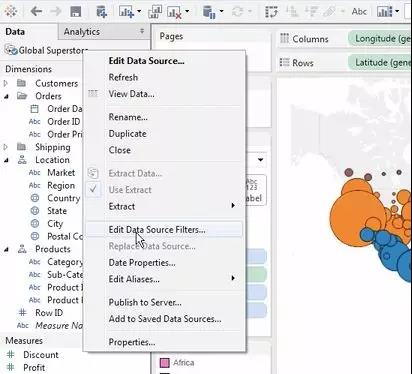
也可以使用数据源筛选器筛选到该特定市场。若要创建数据源筛选器,请右键单击该数据源本身,并单击编辑数据源筛选器,也可以最初创建连接时就完成这个步骤。
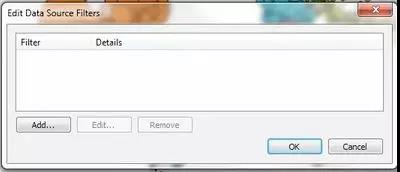
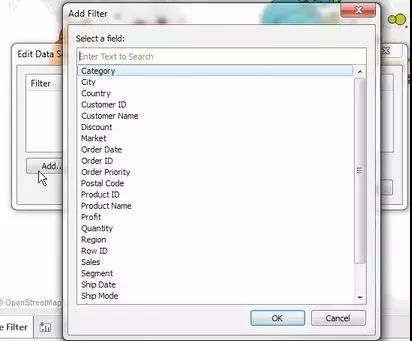
单击添加,此时将显示一个字段列表。依次添加市场和确定。
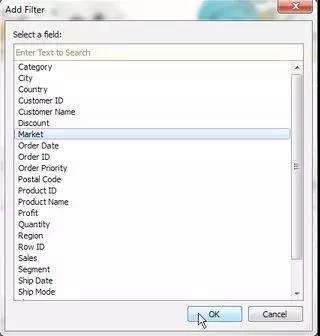
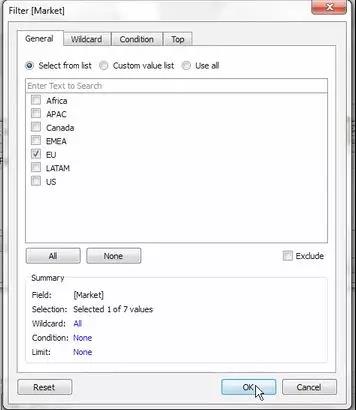
现在,我们可以选择所需的市场功能。再次单击确定。
请注意,筛选器功能区内没有任何内容,但这里只有欧盟市场中的国家地区。
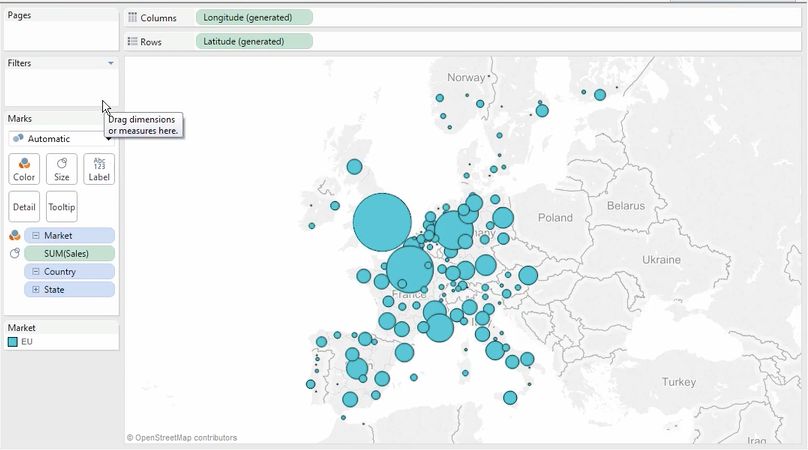
数据源筛选器适用于所有使用数据连接的工作表,因此,使用这些筛选器时应格外小心。
本节 Tableau 微课堂到此结束,感谢你的耐心阅读。
下节课将带你学习筛选最高位和前N位 。