



 400 998 0226
 Tableau


 Tableau
 Minitab


 Alteryx


 Neo4j
Neo4j


 Talend


 IM
IM


 华为云
华为云 腾讯云
腾讯云 IT/安全
IT/安全


优阅达 | Tableau微课堂(19):分组功能
分组功能
分组
是否尝试过使用不太完美的数据执行分析?
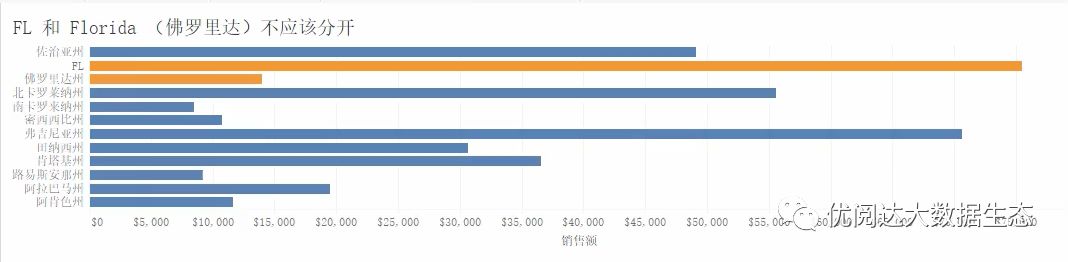
如果同时具有邮政缩写“FL”和完整州名 Florida(佛罗 里达),但希望分析将其视为相同内容,该如何操作?
或者我们不特地关心最小的“办公用品” 子分类。
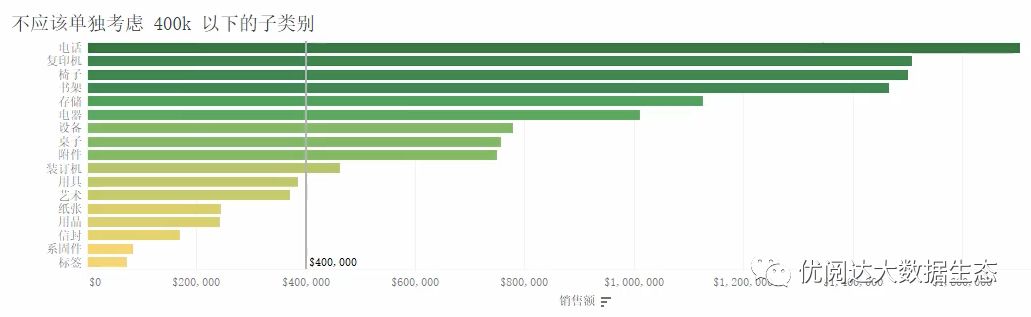
通过分组,我们可以基于成员的组合创建新字段。
从标题分组
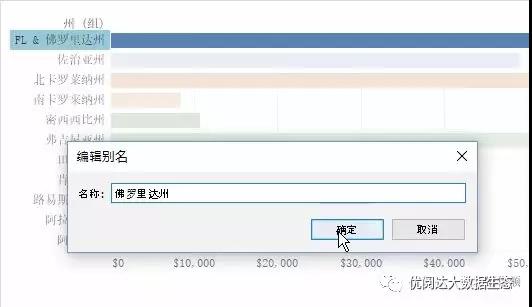
假设数据同时包含 FL 和 Florida (佛罗里达)。我们知道二者表示相同内容,所以希望将记录合并为一个组。
这非常简单,只需按 Ctrl 单击标题,然后在工具提示中单击回形针图标。
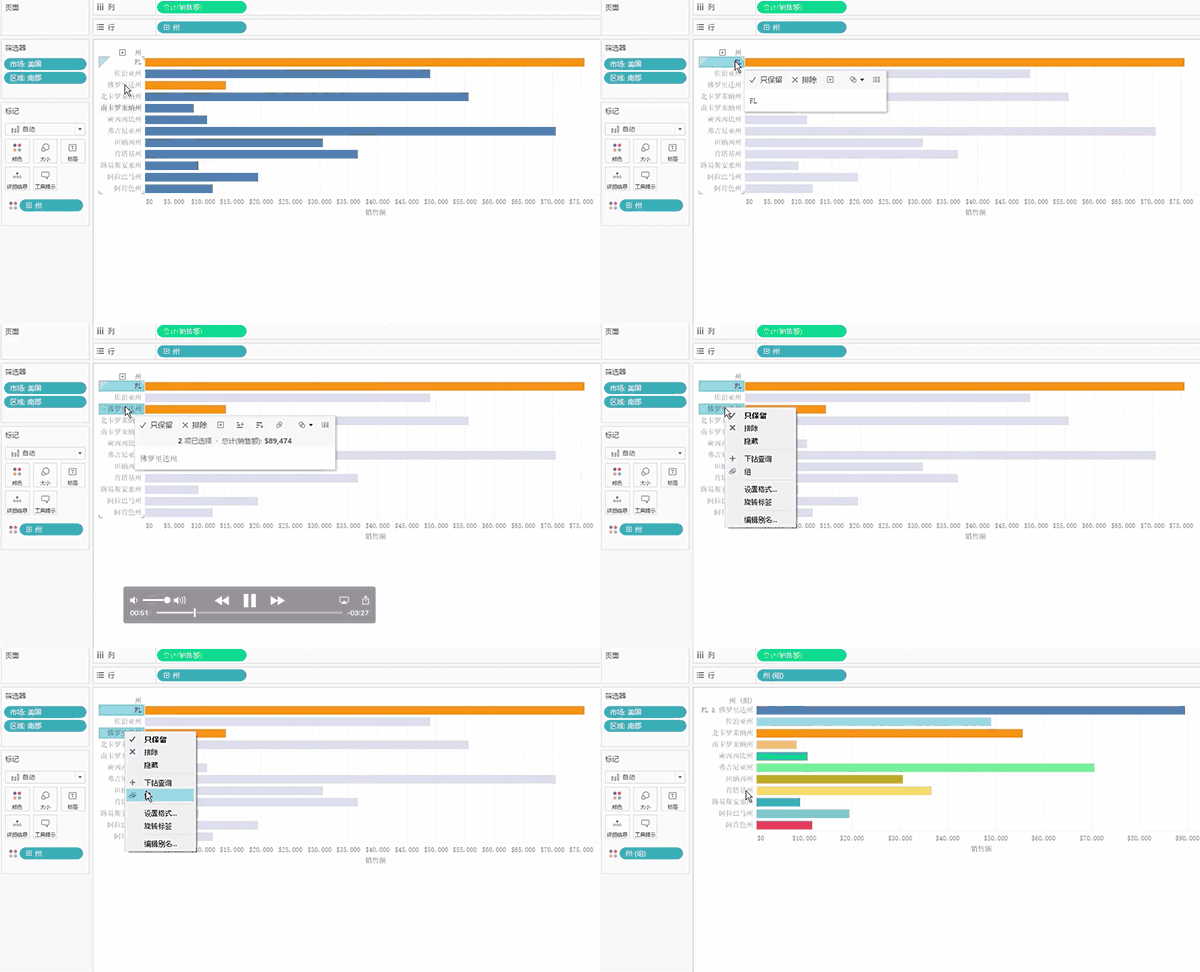
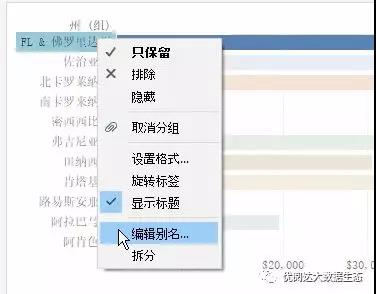
自动名称合并显示,但可右键单击并编辑别名为 Florida(佛罗里达)。
从数据窗口分组
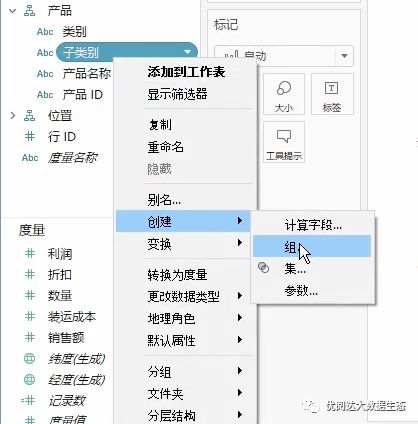
还可对这些较小的办公用品进行分组,但这次是从数据窗口中进行。右键单击要在其中分组的 “子类别”字段,然后单击“创建”>“分组”。
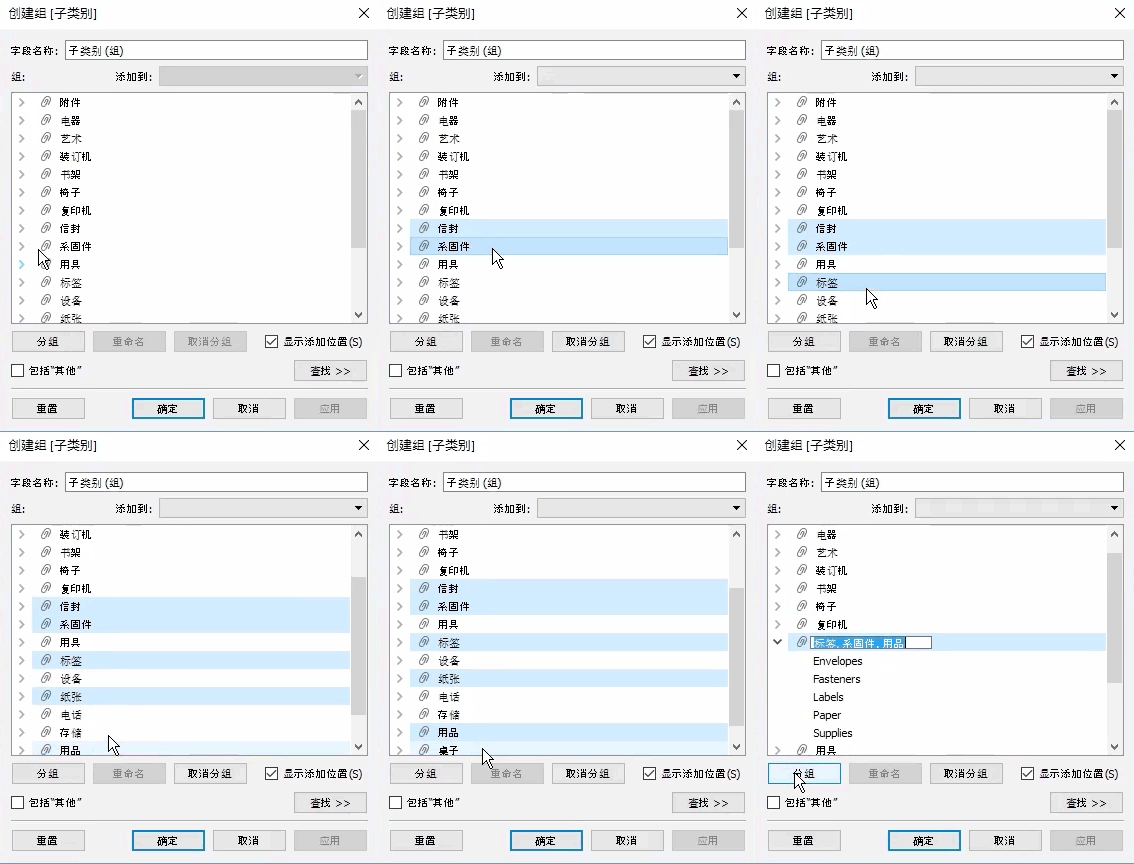
现在就可选择要分组的成员:信封、系固件、标签、纸和用品,然后单击“分组”。
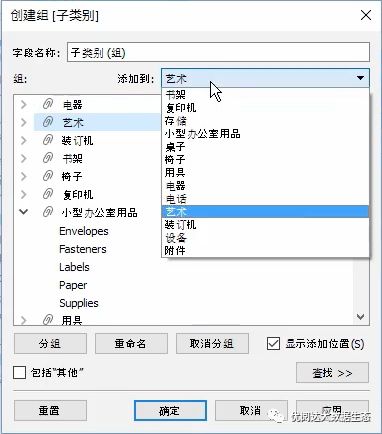
我们可将此重命名为“小型办公用品”,如果发现漏掉了某个成员,可选择它,然后使用此下列菜单将其添加到此组。
甚至还有个强大的“查找”选项,可帮助搜索具有很多值的字段。
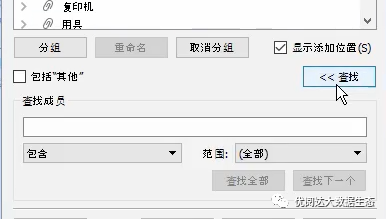
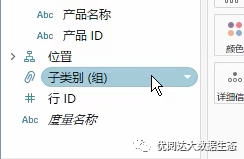
单击“确定”后,新字段即在数据窗口中显示,且两端附有回形针图标和“(组)”字样。 随后,此字段即可使用。
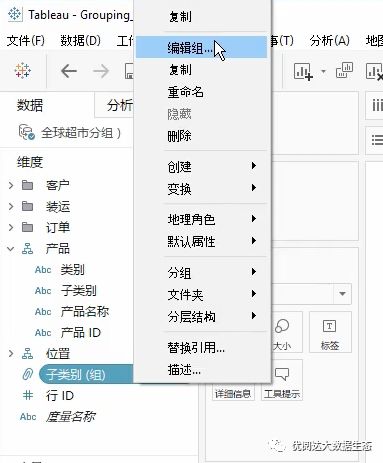
如果觉得需要修改组,可右键单击此分组字段,然后选择“编辑组”,这将返回上述编辑对话框。
如果右键单击此胶囊,在行功能区的此处会显示“包括‘其他’”选项。原始对话框中可会显示此选项。
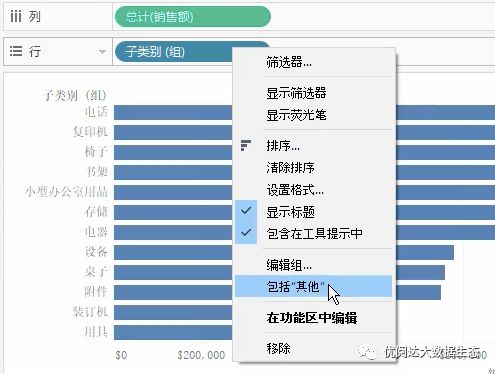
通过选择此选项,会创建一个含有任何未分组成员的组。这有助于强调原始组。
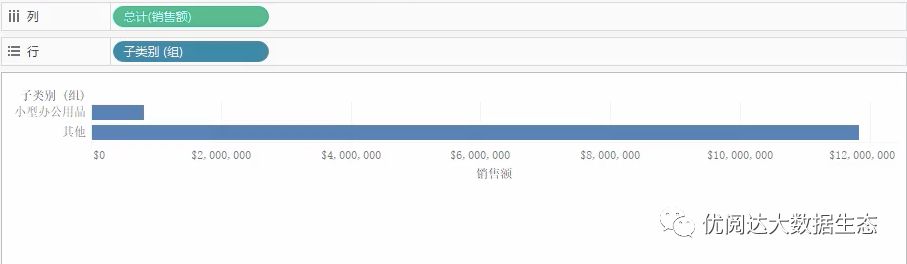
使用分组字段
获得字段的分组版本后,即可使用它,而不是原始版本。请注意,仍还有原始字段,未作更改。 分组版本额外存在。
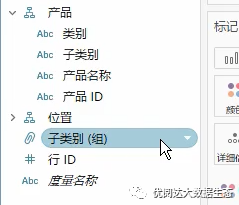
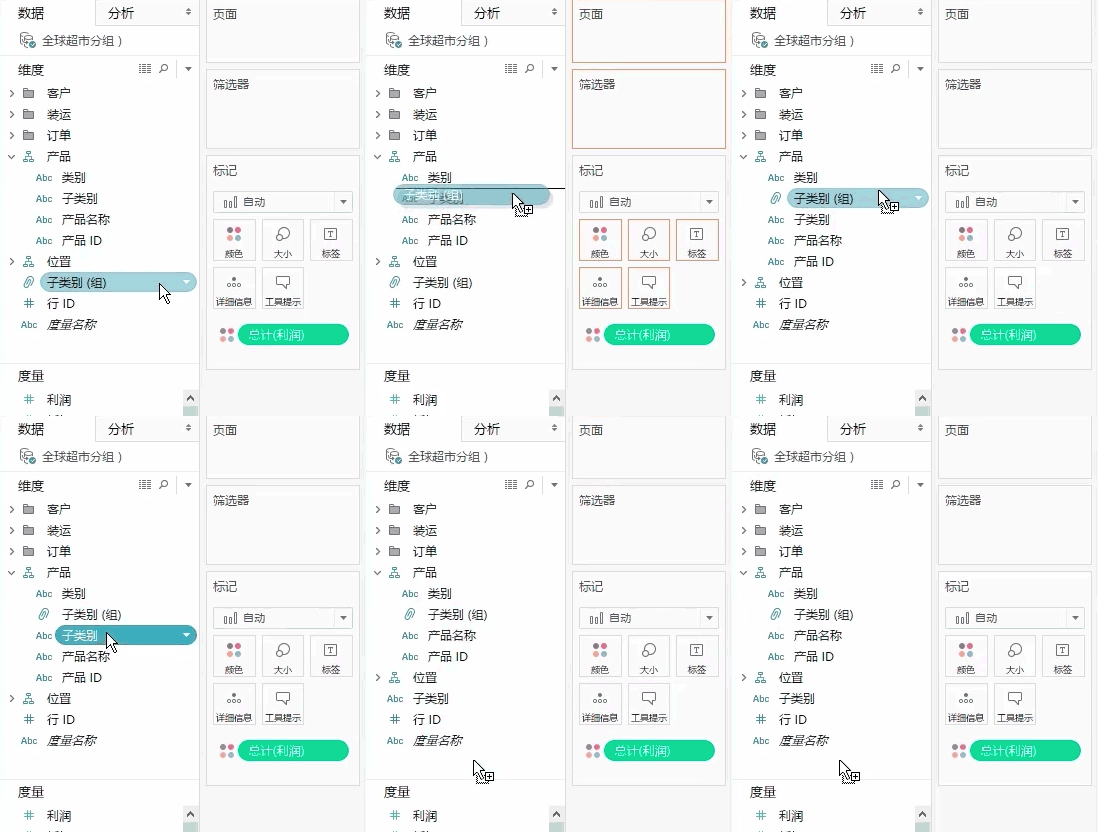
例如,假如我们希望分层结构中显示子类别的“小项目”版本。
这很简单,只需此字段拖到分层结构列表中,并在必要时拖出原始字段。
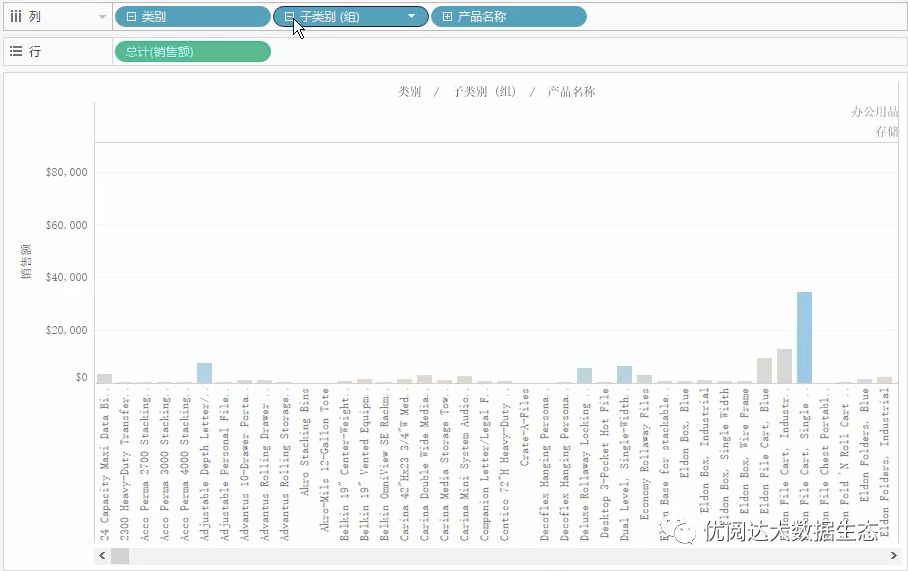
向下钻取分层结构时,此分组将一直伴随着我们。
组标记 – 可视化分组
如果实际上不想将值合并为新标记,而指向以某种方式将其调出,该如何操作? 我们可以创建可视组。
创建方法是选择标记,而不是标题,然后单击回形针图标。在散点图之类的视图中,此操作很方便。
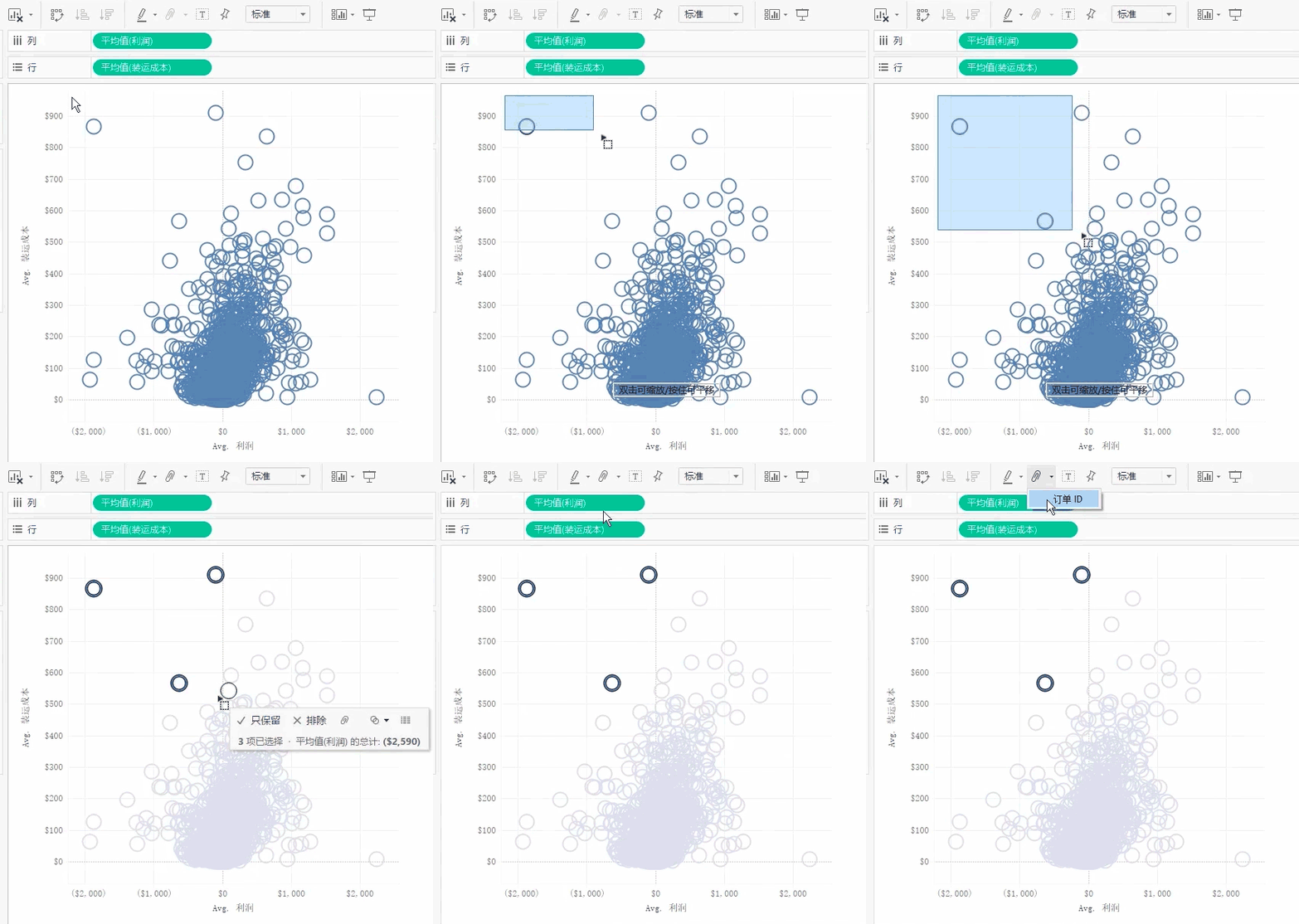
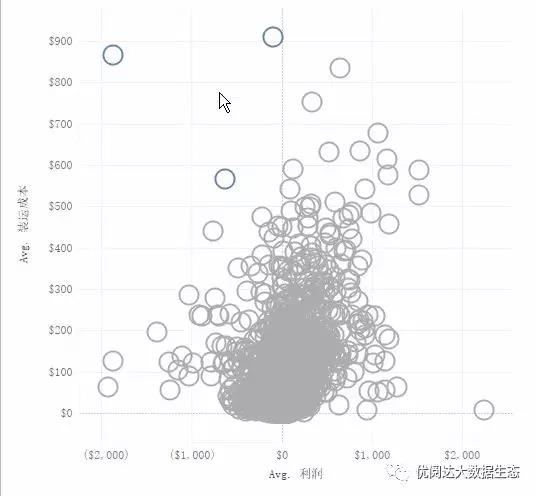
此处,会向选中并分组的标记分配颜色,其他所有项成为“其他”。
如果所选标记跨多个维度,则可按全部维度或特定维度(如“装运模式”)进行分组。
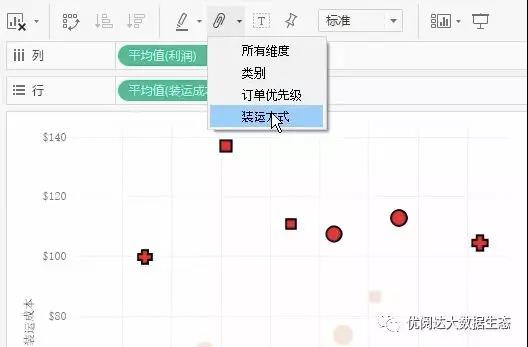
这里,我们将视图中共享“装运模式”值的全部其他标记分成了一组。
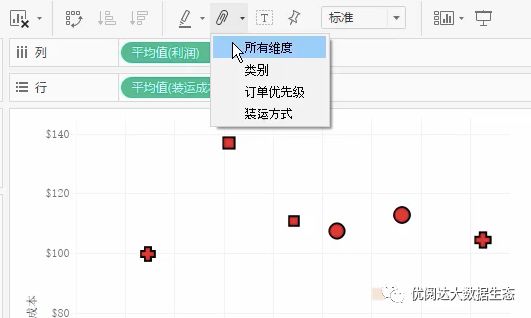
如果不需要这种跨维度分组,只需要所选标记,那么只需选择“所有维度”。
本节 Tableau 微课堂到此结束,感谢你的耐心阅读。
下节课,我将带你学习其它分组方式。请持续关注公众号,以便及时接收课件,学习更多内容。