



 400 998 0226
 Tableau


 Tableau
 Minitab


 Alteryx


 Neo4j
Neo4j


 Talend


 IM
IM


 华为云
华为云 腾讯云
腾讯云 IT/安全
IT/安全


优阅达 | Tableau微课堂(17):下钻查询和分层结构
下钻查询和分层结构
在Tableau中下钻查询包括很多操作,通常情况下,表示展开分层结构,从而下钻查到下一详细级别。
深入研究数据
或者,有时“向下钻取”可能表示一直向下查询并查看原始数据。这在Tableau中非常简单,可点击数据窗口中的此图标,以查看基础源数据。
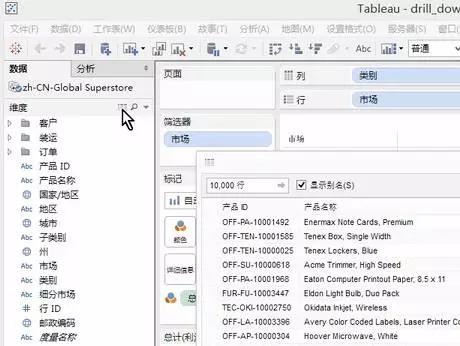
或者对于视图中的特定标记,单击以显示工具提示的命令按钮,并单击相同的图标,
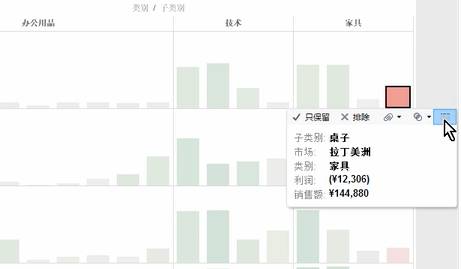
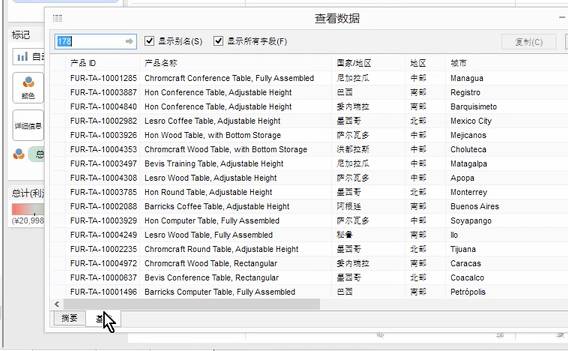
然后转到基础数据选项卡。
必要时,可以在工具提示中关闭命令按钮,以避免在已发布的工作簿中访问此功能。
建立层次结构
但是,让我们假设,要轻松展开一系列维度来进行下钻查询。如分类到子分类到产品名称,或国家地区到省市自治区到城市。
多维数据源仅限于其预构建的层次结构,但是如果数据源允许,则可以很容易地在数据窗口中构建分层结构。
在这里,我们看到类别和子类别之间已经有了明确的关系。
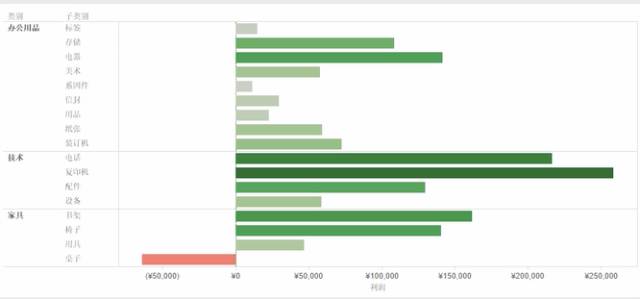
若要在数据窗口中构建分层结构,我们要做的,就是单击要作为下一级别子类别的字段,将其拖到第一级别字段类别的上方。
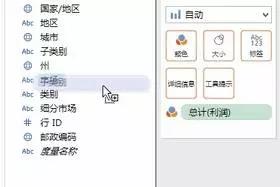
我们将其命名为产品,就是这么简单。
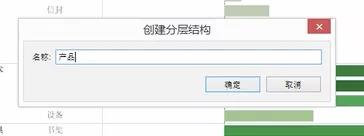
使用层次结构
要注意的一点是,在这个视图中的胶囊现在有一个减号。单击将会卷起我们的层次结构,单击加号将其展开。
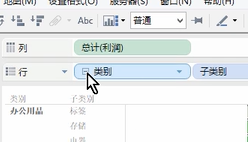
如果我们想进一步展开,会怎么样呢?我们可以将产品名称添加到分层结构中,方法很简单。
只需将该字段拖到数据窗口的子类别下面,线条显示了移动方向。我们还可以在分层结构中随意拖动字段,就能重新调整顺序。
即使分层结构中包含多个级别,我们可以将子类别从视图中移除,只留下类别和名称。
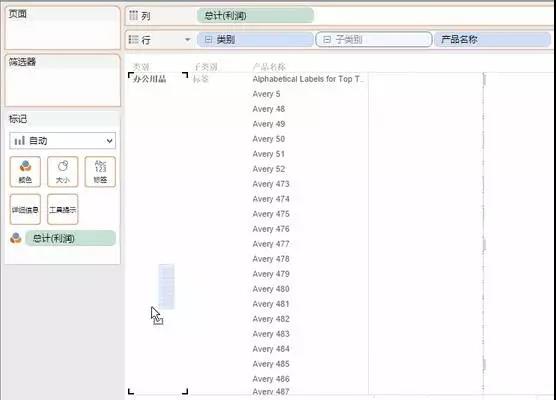
但是,需要我们注意:如果我们向上收起后,在向下查询,视图将恢复为分层结构数据窗口中的默认布局。
我们我们觉得,不再想用下钻查询功能怎么办?只需单击字段,向外拖动,就能将该字段从分层结构中移除。
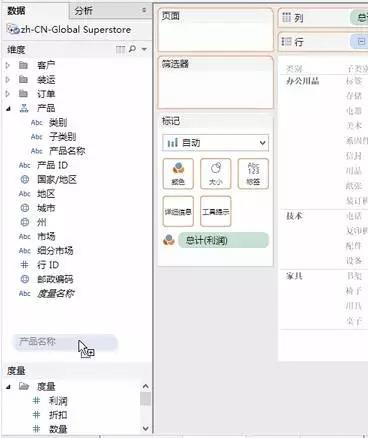
或者,可以右键单击,选择移除所有的分层结构。
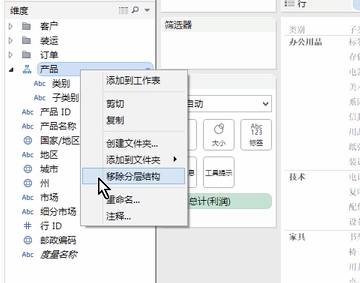
在有些情况下,分层结构包含字段比较有用,但也可以独立使用分层结构。
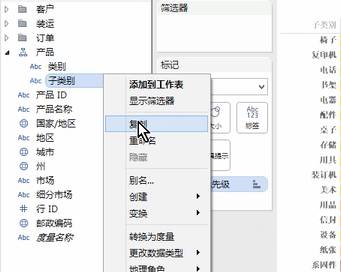
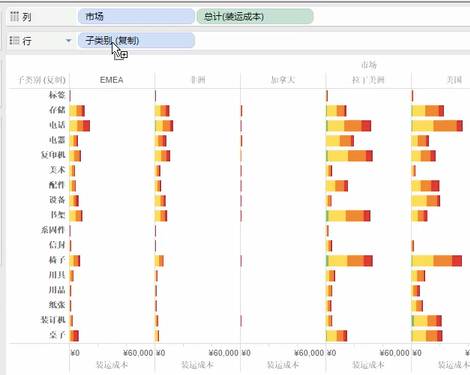
例如,也许我们想要创建一个高级别视图,无需添加到分析。但下钻查询到最低级别的力度将对性能产生影响。我们希望使用一个特定字段,而无需作为一个选项进行下钻查询。
只需右键点击一个字段,点击重复,然后在视图中独立使用该字段,它就没有下钻功能。
日期层次结构
日期字段取决于粒度级别,可自动作为层次结构纳入视图中。在这里,当我们加入订单日期时,它已经有一个加号,表示我们可以下钻查询。
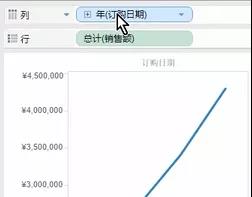
如果数据中的日期是包括(包括年,月和日)的标准格式,则Tableau会自动识别额外的记录层并构建出来。
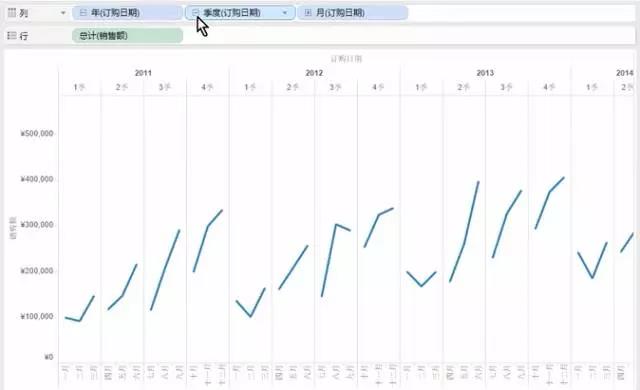
和以往一样,我们可以移除视图中的任何不需要的胶囊。
日期字段的默认胶囊类型是离散的,而在离线的日期分层结构中,每个日期都有不同的胶囊。
但是,如果我们右键单击并拖出日期,或从下拉菜单中更改胶囊类型,则可以改为选择连续日期。
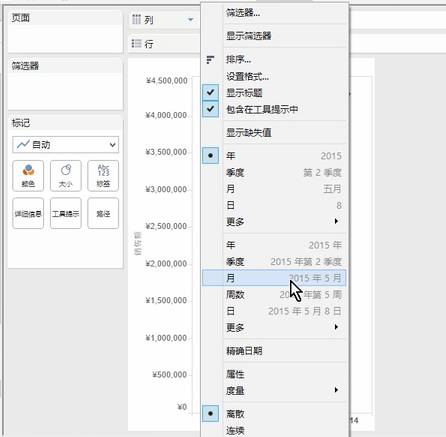
连续日期仍然具有相同的下钻查询功能,但每次下钻查询会将胶囊更新到下一级别,而不是创建新的胶囊。
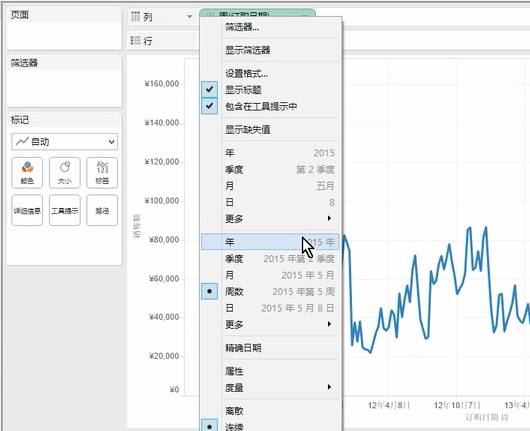
因为,按照定义,连续日期不能被视为单独日期部分。
若要重新向上钻取,可单击胶囊中的箭头,打开下来菜单,选择所需级别。
现在,你已学完Tableau Desktop下钻查询和分层结构。打开你电脑里的Tableau,亲手尝试操作,这对你的学习很有帮助!