



 400 998 0226
 Tableau


 Tableau
 Minitab


 Alteryx


 Neo4j
Neo4j


 Talend


 IM
IM


 华为云
华为云 腾讯云
腾讯云 IT/安全
IT/安全


Power BI 微课堂 | 第109课:订阅报表与仪表板
今天,我们继续学习:订阅报表与仪表板。了解如何在 Power BI 服务中创建、管理和配置邮件订阅,让你或团队成员按照设定的频率自动收到报表和仪表板的快照邮件。
邮件订阅功能
通过 Power BI 服务中的邮件订阅功能,你可以为自己或他人设置定期推送,按照指定的频率和时间自动接收报表或仪表板的快照邮件。邮件中会包含内容的快照图片和链接,也可以选择附加完整报表(PDF 或 PowerPoint 格式)。
每个报表或仪表板最多可创建 24 个订阅,每个订阅可以设置不同的收件人、推送时间和频率。
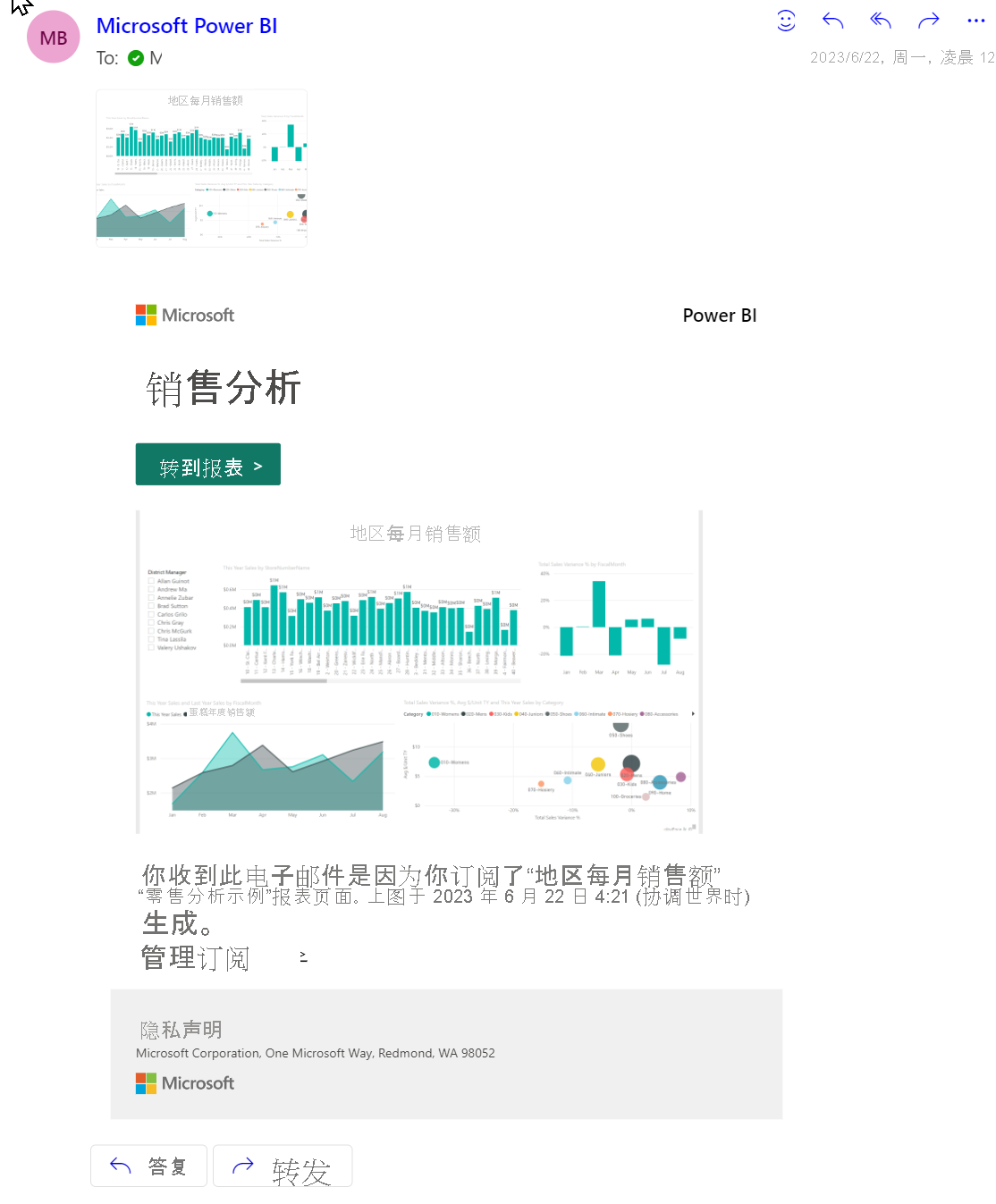
前提条件
以下条件适用于组织内部用户和 Microsoft Entra B2B 来宾用户。
若要为自己创建订阅,需要满足以下任一条件:
拥有对目标报表或仪表板的访问权限
持有 Power BI Pro 或 Premium Per User (PPU) 许可证
所在工作区由 Power BI 高级容量(Premium Capacity)支持
若要为他人创建订阅,在满足上述条件的基础上,还需要:
在目标工作区中拥有参与者、成员或管理员角色(拥有 Pro 或 PPU 许可证)
是组织内部成员(B2B 来宾用户只能为自己创建订阅)
请注意:Fabric 管理员(以前称为 Power BI 管理员)需要在租户中开启订阅功能。外部收件人仅在由付费高级容量(非 PPU)支持的工作区中才可使用,试用容量和 PPU 工作区均不支持向外部邮箱发送订阅。
创建报表或仪表板订阅
无论是订阅仪表板、单个报表页还是完整报表,操作流程基本一致。以下以报表订阅为例,因为报表的可配置项更多。

在 Power BI 服务中打开任意报表,在顶部菜单栏中点击“订阅”图标。点击“创建订阅”,并为订阅命名。默认名称与报表页或仪表板相同,建议改成更有辨识度的名称。
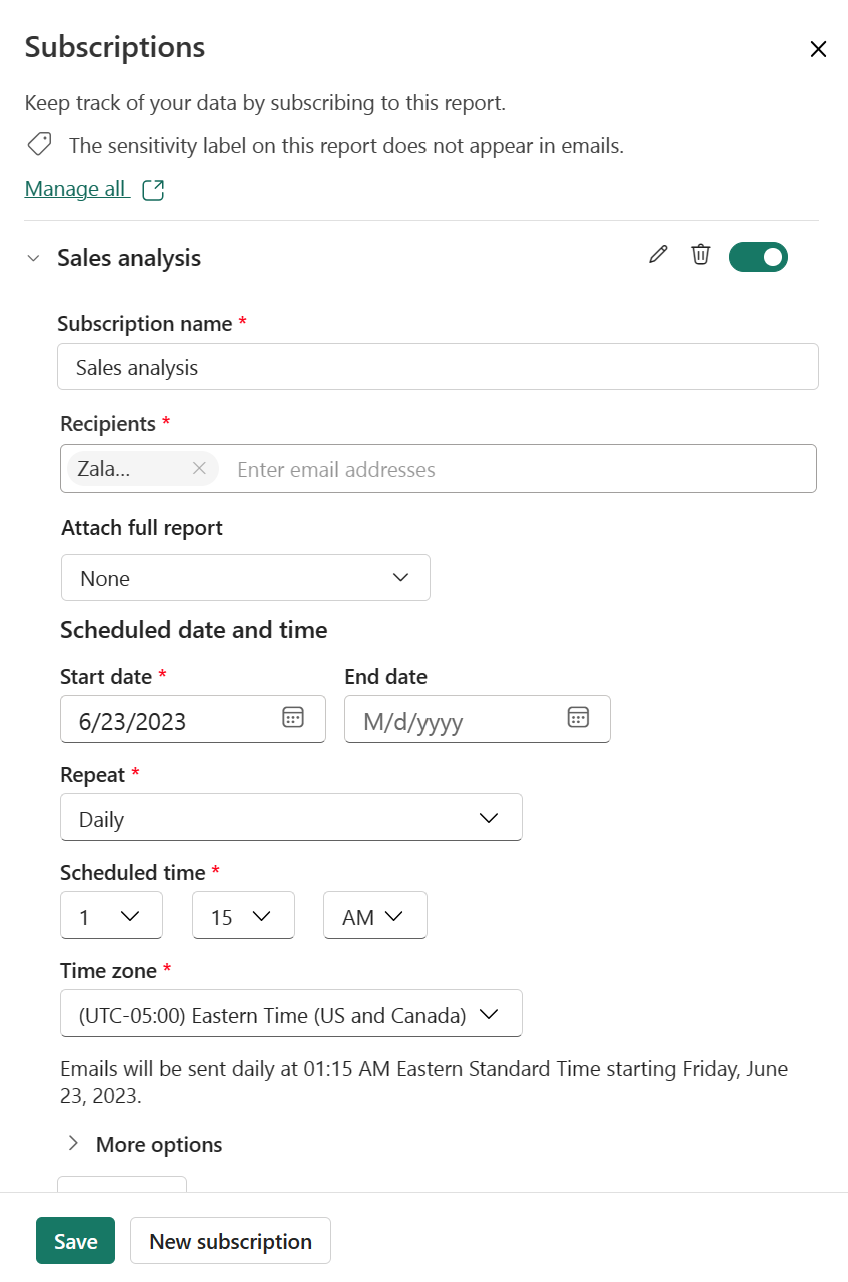
使用绿色滑块控制订阅的开启或关闭。关闭滑块不会删除订阅;如需删除,请点击垃圾桶图标。然后,输入或编辑收件人的邮箱地址,确保至少有一个收件人。
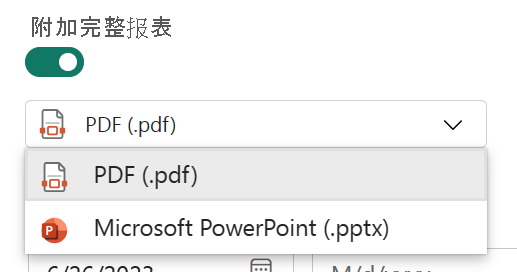
如果报表所在的工作区由高级容量或 PPU 许可证支持,可以选择将完整报表作为附件发送(而非仅发送单页快照)。附件格式支持 PDF 和 PowerPoint,且会继承报表的敏感度标签。附件限制为不超过 20 页、小于 25 MB。
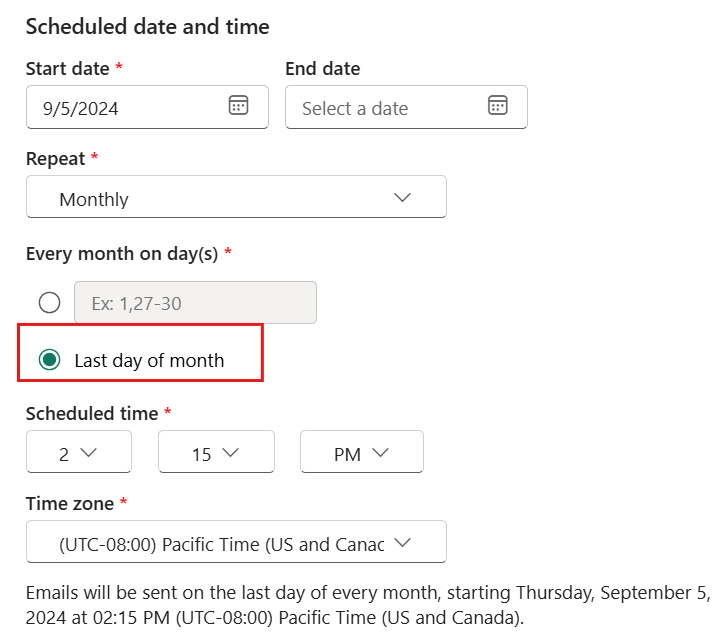
设置订阅的开始日期和结束日期(可选)。默认开始日期为当天,结束日期为一年后。订阅到期后会自动暂停,届时你会收到续期提醒。
在“重复”下拉菜单中选择推送频率:每小时、每日、每周、每月,或数据刷新后(每日最多一次)。大多数选项还需要设置时区。
温馨提示:如果只想在特定日期收到订阅邮件,可以选择“每小时”或“每周”,然后勾选具体的星期几。选择“每月”时,可以指定具体日期或选择“每月最后一天”。
此外,你还可以为收件人添加邮件主题和正文消息。对于报表订阅,消息会显示在邮件正文预览图的上方;对于仪表板订阅,消息会显示在预览图的下方。
选择要在预览图中显示的报表页。如果开启了“附加完整报表”,下拉列表会列出所有报表页;否则只显示当前活动页。
温馨提示:默认订阅名称会沿用当前活动报表页的名称。如果你选择了其他报表页,建议同步修改订阅名称,方便后续管理。
最后,勾选需要在邮件中包含的附加信息:
在 Power BI 中查看报表/仪表板:授予收件人在 Power BI 服务中查看内容的权限(需要你在工作区中有参与者及以上角色)
报表/仪表板链接:在邮件正文中添加“转到报表”按钮
报表页面预览(仅适用于 Power BI 报表):在邮件正文中嵌入报表页的预览图
数据激活器:了解如何使用数据激活器为报表视觉对象设置警报
请注意:敏感度标签不会应用于订阅邮件正文或预览图。如果报表包含敏感数据,建议关闭预览图选项。
设置完成后,点击“保存”即可。你将按照设定的计划收到报表或仪表板的快照邮件。如果频率设置为“数据刷新后”,则仅在当天首次数据刷新完成后发送邮件。
温馨提示:为避免订阅邮件被归入垃圾邮件,建议将 Power BI 的发件地址(no-reply-powerbi@microsoft.com)添加到通讯录。
敏感度标签
系统会将敏感度标签应用于订阅邮件的附件,但不会应用于邮件正文或预览图。
将报表附件(包括分页报表)附加到订阅邮件是 Power BI Pro 的功能。
免费版用户的订阅邮件不会在正文或预览图中包含敏感度标签。
如需确保订阅具有敏感度标签保护,请在订阅设置中关闭“预览图像”选项。
仪表板订阅不支持附件功能,因此其订阅邮件中不包含敏感度标签。
为他人创建订阅
要创建包含其他内容的订阅,除了要满足创建自己的订阅所需的要求之外,还需要:
该工作区中具有参与者、成员或管理员角色的 Pro 或 PPU 许可证。 如果可以在工作区中编辑报表或仪表板,你就会知道你在该工作区具有参与者、成员或管理员角色。 详细了解工作区中的角色。
成为组织的一员。 B2B 来宾用户不能订阅其他人,只能订阅他们自己。
如果报表或仪表板未托管在付费的高级容量中,你仍然可以让内部用户订阅。 若要订阅外部收件人,工作区必须由付费(非 PPU)容量支持。
》使用群组电子邮件别名
创建订阅时,将同一域中的其他电子邮件地址添加到订阅。 如果报表或仪表板托管在高级容量中,则可为组别名订阅,无论他们是否在你的域中。 无需为个人电子邮件地址订阅。 根据当前的 Active Directory 确定别名。
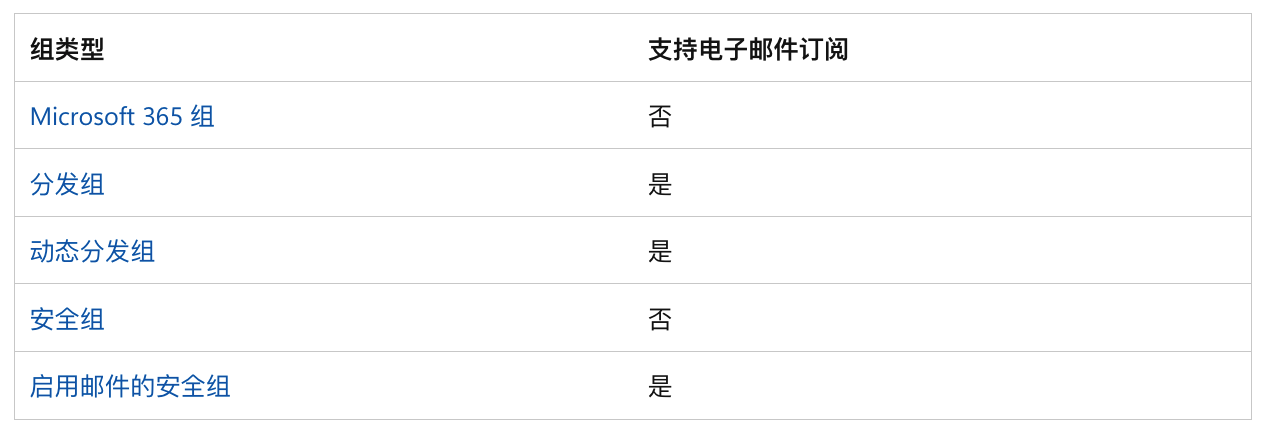
请注意:Premium Per User(PPU)许可证支持的工作区不同于 Premium 容量支持的工作区,不支持组别名订阅。
保存对已订阅报表的更改
》“包括我的更改”功能
当你订阅其他人创建的报表时,可以对该报表进行更改。 此时,可以创建捕获这些更改的新订阅,也可以将更改保存到现有订阅。
在对与你共享的报表进行更改之前,看不到 “包括我的更改 ”选项。 进行所需的更改后,请打开现有订阅或为该报表页面创建新订阅。 由于对原始报表进行了更改,因此现在可以看到“我的更改”标题和“包括我的更改”选项。
当取消选中包括我的更改时,Power BI将忽略您对报表所做的所有更改,并保持您订阅作者发布的报表。 包含我的更改时,Power BI 会更新订阅,包括您对报表所做的所有更改。
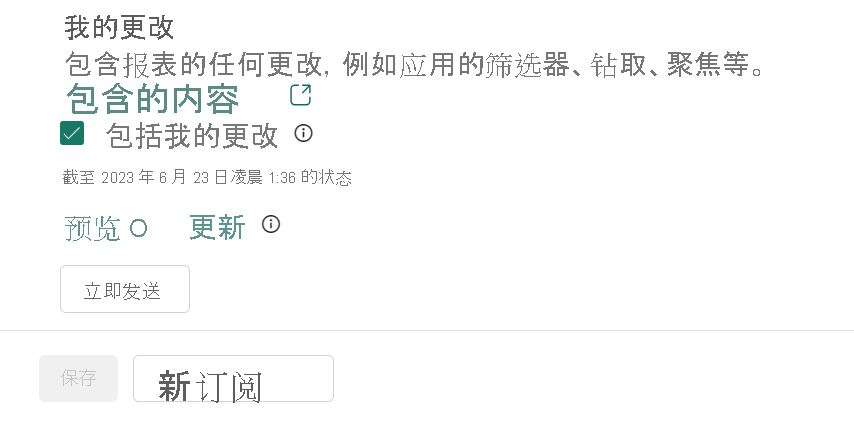
支持保存的更改类型包括:
筛选器(筛选器窗格)
切片器
个性化视觉对象
交叉筛选和交叉高亮
向下钻取 / 向上钻取
书签
聚光灯
焦点模式
在 Power BI 更新订阅之前,你有机会预览旧订阅并将其与报表的新状态进行比较。 比较这两个版本有助于你决定是否要更新订阅。
》预览和更新订阅
首先,根据国家/地区、团队/部门和类别等条件自定义报表。
对报表应用任何更改,使其处于你想要订阅或共享的状态。 更改可能包括应用筛选器、聚焦、钻取、切片器或交叉突出显示。
从报表画布的顶部菜单栏中选择“订阅”,以重新打开“订阅”窗格。
选择铅笔图标以编辑现有订阅的详细信息。例如,更改发送频率、添加电子邮件消息、更改权限等。
选择 “更多选项>包括我的更改>预览”,以显示服务发送给订阅者的原始订阅的仅供查看的版本。 借助此比较来决定是否要覆盖已订阅报表的原始状态。
选择“返回到订阅”,然后选择铅笔图标。
要更新现有订阅以包含报表更改,请选择“更多选项”>“包括我的更改”>“更新”。 更新选项会更改订阅以包含新的更改。保存订阅。
请注意:此更新仅对当前页面生效。如需将更改应用到其他页面,请分别前往对应页面执行更新操作。
查看并测试订阅
订阅页面会列出当前报表的所有订阅记录。
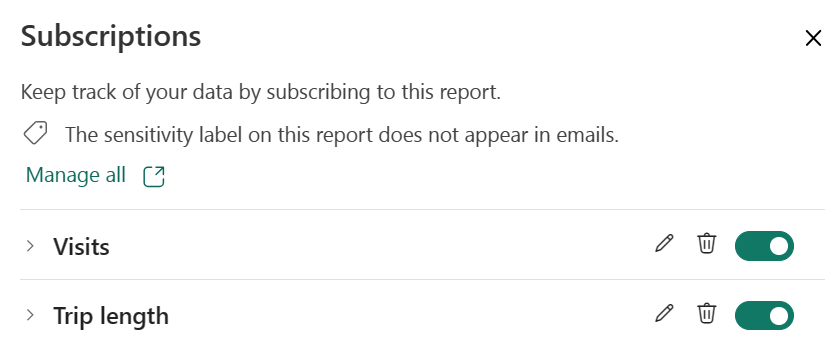
点击订阅左侧的箭头可以展开查看详细设置。
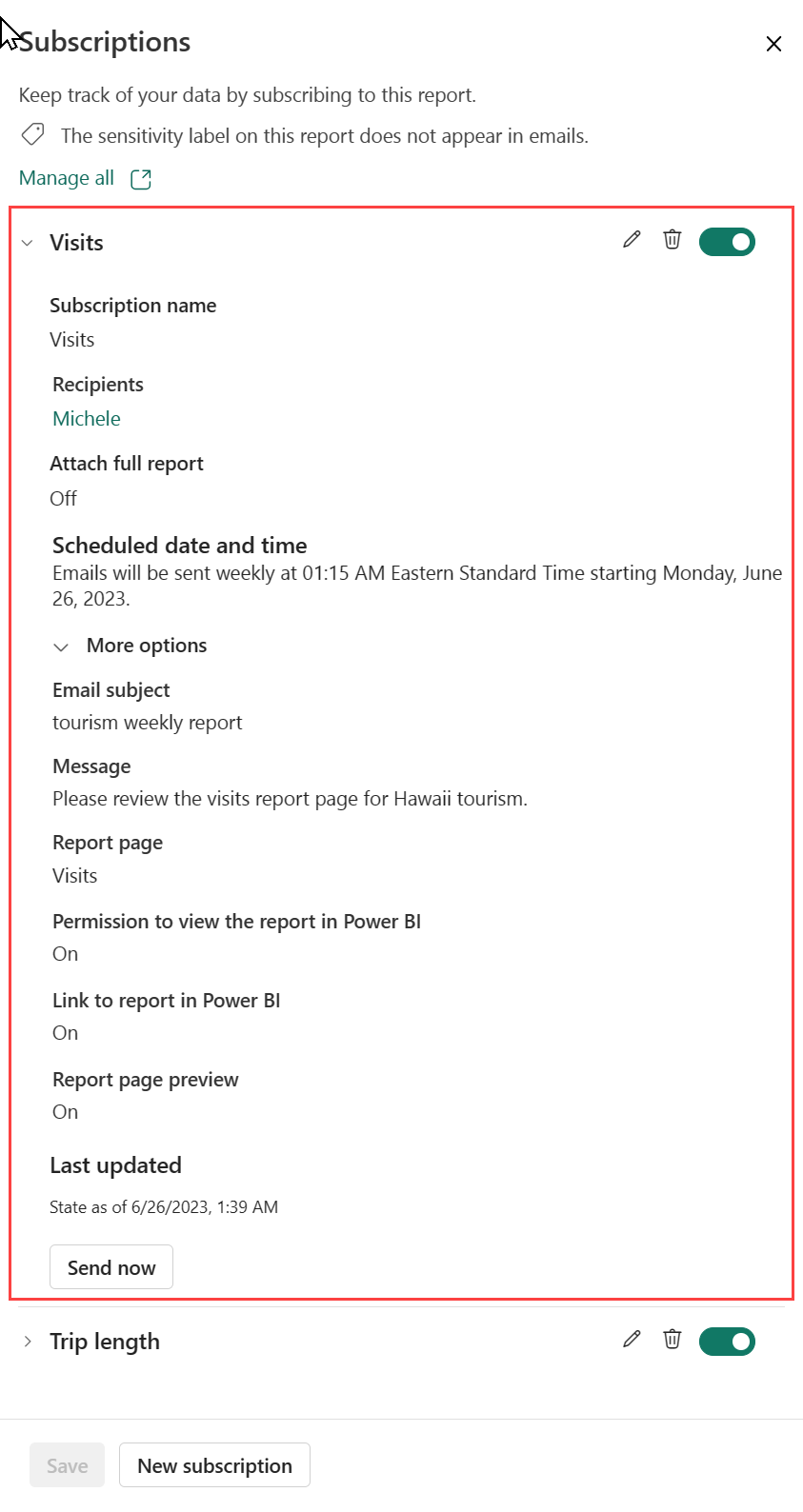
点击“立即运行”可以立即发送一封测试邮件到你的收件箱,但不会触发底层数据(基础语义模型)的刷新。
管理订阅
订阅管理在工作区级别进行。订阅的创建者以及拥有管理员角色的用户可以查看和管理订阅。工作区管理员可以编辑和接管工作区中的所有订阅。Fabric 管理员可以查看操作日志,并控制订阅功能的开关。
》查看单个工作区的订阅
在订阅面板中点击“全部管理”,即可看到你(创建者)在当前工作区中创建的所有订阅。每个订阅会显示名称、关联的内容名称和内容类型。如果启用了“包括我的更改”,状态列还会显示更改日期。支持按关键字搜索或按字段筛选。
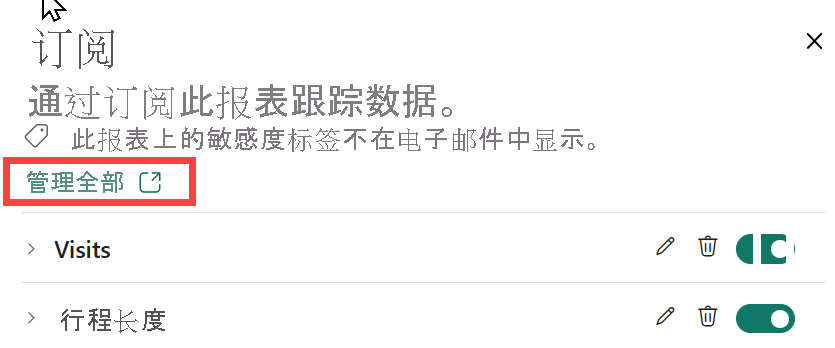
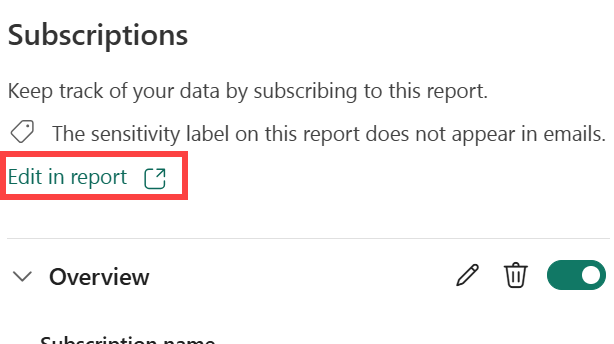
点击“编辑”图标可以返回订阅设置界面,执行以下操作:
查看该报表或仪表板的订阅列表
展开预览订阅设置
点击铅笔图标修改订阅配置
点击“在报表中编辑”或“在仪表板中编辑”,直接打开对应内容
》查看所有工作区的订阅
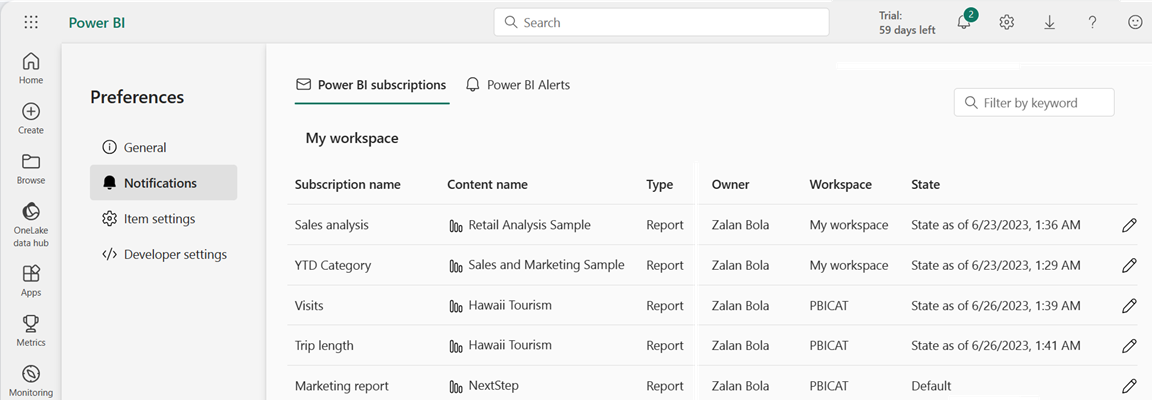
先选择“我的工作区”使其处于活动状态,然后点击右上角的齿轮图标,依次进入“Power BI 设置” > “常规” > “通知”。
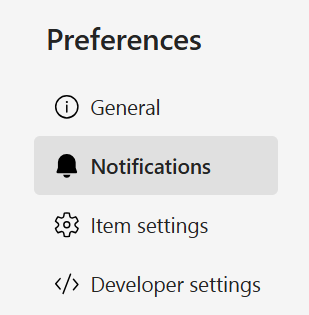
这里会列出你在所有工作区中的全部订阅,包括订阅名称、内容名称、所有者、所属工作区和内容类型。同样支持搜索和筛选,点击“编辑”图标即可修改订阅设置。
面向组织外部用户的订阅
》订阅外部用户
只有在由付费高级容量(非 PPU)支持的工作区中,才能将订阅发送到外部 B2B 来宾用户的邮箱。
请注意:试用容量和 PPU 工作区均不支持向外部收件人发送订阅,租户设置无法覆盖此限制。
当你将外部 B2B 来宾订阅到报表或仪表板时,保存订阅后,该来宾会立即收到共享通知(内部来宾不会收到此通知)。外部用户需要通过邀请链接才能查看内容。
请注意:内部来宾用户(在 Microsoft Entra 目录中有帐户但仅有来宾级访问权限的用户)无法使用订阅功能。
》B2B 来宾用户的订阅设置
B2B 来宾可以为自己有权访问的内容创建订阅。组织成员也可以为已添加到组织的 B2B 来宾用户创建订阅。
除了满足常规的订阅前提条件外,Power BI 租户管理员还需要开启一个专门的设置项,允许 B2B 来宾用户创建邮件订阅。
分页报表订阅
总体流程与普通报表和仪表板的订阅一致,但有以下差异:
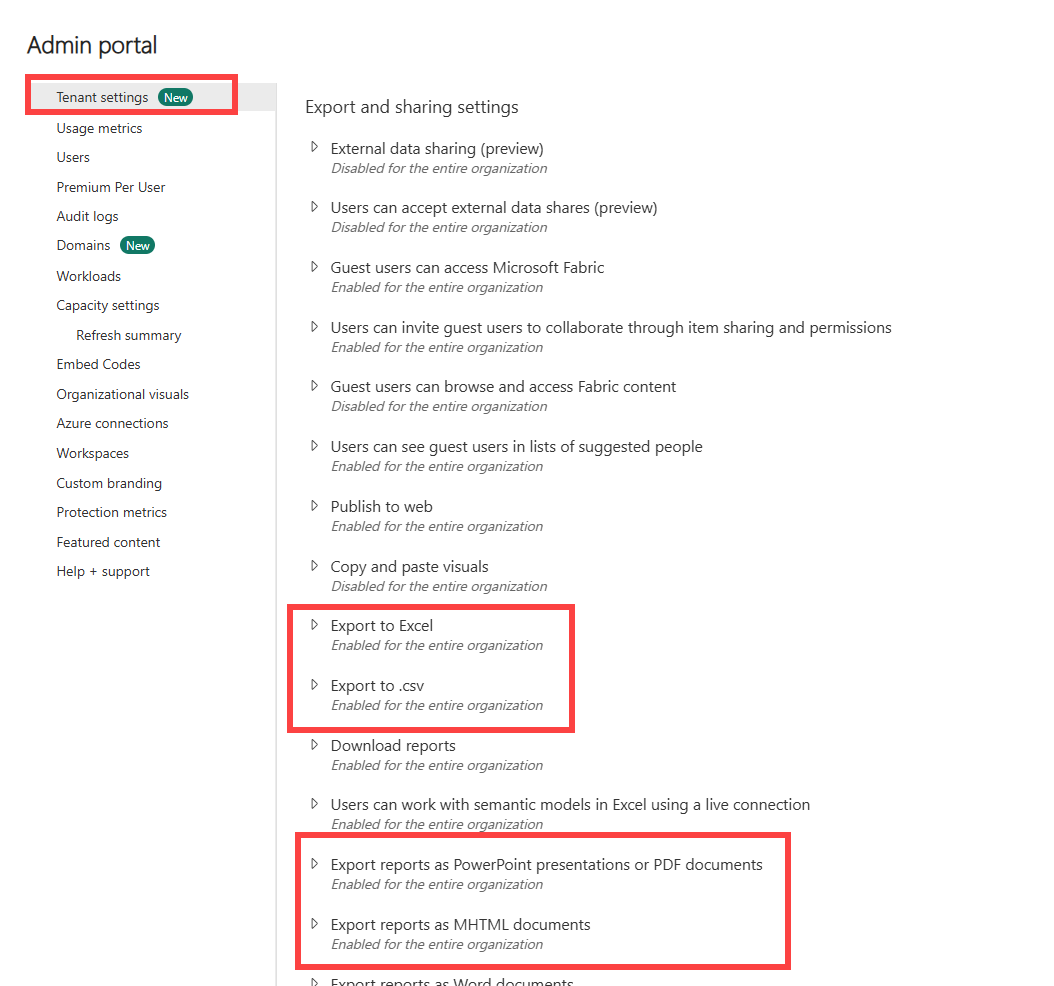
》管理员需开启相关导出设置
Power BI 管理员除了需要开启“创建电子邮件订阅”外,还需要启用以下导出选项:导出到 Excel、导出到 CSV、导出为 PowerPoint/PDF、导出为 MHTML、导出为 Word、导出为 XML。
》参数设置
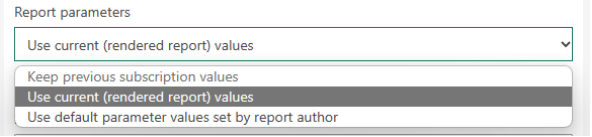
分页报表支持通过订阅面板中的参数来指定收件人看到的报表视图。你可以为同一报表的不同订阅设置不同的参数值,也可以直接使用当前选定或报表默认参数。
请注意:使用查询绑定参数时,订阅所有者需要确保参数值有效。如果参数无效,订阅将失败,并收到 rsParametersNotSpecified 错误通知。
》更新已有订阅的参数
如果你当前有分页报表订阅,并且想要更新应用于报表的参数,请执行以下步骤:
使用新参数重新呈现分页报表。
打开“订阅”页面。
选中“使用当前(呈现的报表)值”。
点击“保存”。
注意事项和疑难解答
》常规限制
如果存在错误,“保存”按钮会被禁用,需先修复所有错误才能保存订阅。
报表和仪表板的自定义消息显示位置不同:报表消息在预览图上方,仪表板消息在预览图下方。
内部来宾用户无法在 Power BI 中创建邮件订阅。
拥有子域邮箱地址的用户会被视为外部用户,需要管理员开启相应的租户设置才能使用订阅功能。
试用容量和 PPU 工作区中的订阅邮件不会发送给外部收件人。
如果无法使用订阅功能,请联系 Fabric 管理员或 IT 支持,可能是组织禁用了此功能或已达到订阅人数上限。
超过两个月未被访问的仪表板和报表,其底层数据模型刷新会自动暂停。但如果设置了订阅,即使无人访问,数据刷新也不会暂停。
夏令时切换当天可能会多收到一封订阅邮件。
订阅邮件正文中的系统文案暂不支持多语言。
》行级别安全性 (RLS)
在使用了行级别安全性 (RLS) 的报表或仪表板上创建订阅时需要特别注意:订阅邮件中发送的快照图片是基于订阅所有者的数据权限生成的。
因此在创建订阅时,务必确保快照中不包含不应向收件人展示的机密信息。收件人打开报表或仪表板时,系统仍然会根据其自身的权限显示数据。
》Power BI 报表相关
报表页订阅与页面名称绑定。如果重命名了报表页,需要重新创建订阅;删除报表页则订阅也会一并删除。
通过书签访问报表时,订阅会基于书签的筛选条件执行,而非创建订阅时应用的筛选器。
》应用 (Apps)
对于 Power BI 应用中的内容,只有应用的所有者才能为他人创建订阅。
拥有工作区管理员角色的用户可以从关联工作区查看和管理应用中创建的订阅(管理员需先安装应用)。
》不支持的场景
通过 XMLA 终结点执行的数据模型刷新操作。
管理员启用了“Azure 专用链接”并“阻止公共 Internet 访问”时,邮件订阅将全部失败。
以下视觉对象类型在订阅中会显示为错误:未认证的自定义视觉对象、ESRI ArcGIS、Power Apps、Power Automate、分页报表视觉对象、Visio 视觉对象。
》分页报表订阅的特殊限制
可为组织内其他用户订阅连接到任何受支持数据源的分页报表(包括 Azure Analysis Services 或 Power BI 数据模型)。报表附件中的数据基于订阅所有者的权限。
每个分页报表的订阅数量不限。
B2B 来宾用户只能为自己创建订阅。
附件大小上限为 25 MB。
与普通报表不同,分页报表订阅会附加完整报表输出。支持的附件格式:PDF、PowerPoint (PPTX)、Excel (XLSX)、Word (DOCX)、CSV 和 XML。
可选在邮件正文中包含报表预览图(预览图与附件首页可能略有差异)。
分页报表的订阅频率没有“数据刷新后”选项,始终从底层数据源获取最新值。
订阅的报表有 60 分钟的执行时间限制,超时将导致错误。
以上就是关于「订阅报表与仪表板」的全部内容。感谢您的耐心阅读,更多 Power BI 学习资源,请持续关注优阅达大数据生态。
