



 400 998 0226
 Tableau


 Tableau
 Minitab


 Alteryx


 Neo4j
Neo4j


 Talend


 IM
IM


 华为云
华为云 腾讯云
腾讯云 IT/安全
IT/安全


Power BI 微课堂 | 第110课:为每位收件人创建报表订阅
今天,我们继续学习:为每位收件人创建报表订阅。了解如何在 Power BI 服务中为报表创建动态按收件人订阅,通过独立语义模型映射收件人与筛选器,实现每位收件人只收到属于自己的个性化报表视图。
功能简介
Power BI 服务中的动态按收件人订阅,旨在简化向电子邮件订阅的每位收件人分发个性化报表副本的流程。你可以为每位收件人指定应用于其报表版本的筛选器,从而控制每个人看到的报表视图。
动态订阅按收件人适用于分页报表和 Power BI 报表,本期微课堂仅涉及 Power BI 报表。
需要说明的是,动态订阅筛选器存储在一个独立的 Power BI 语义模型中,该模型定义了收件人与其各自筛选器之间的映射关系。报表发送时,系统会读取语义模型中的最新数据,决定谁收到订阅邮件,以及该报表应用哪些筛选条件。
在本期的示例场景中,独立语义模型包含员工数据(含邮件地址),目标是为经理创建订阅,使每位经理只收到属于自己下属员工的数据。
先决条件
用于分享的报表,已保存在由容量提供支持的工作区中(Power BI Premium 容量、Microsoft Fabric 试用版或 Microsoft Fabric 容量)。
有权限创建包含收件人数据的 Power BI 语义模型。该数据需包括收件人的电子邮件地址,以及每位收件人对应的筛选值。
在该工作区中拥有参与者、成员或管理员角色。如果你能在工作区中编辑报表或仪表板,即表明你具备上述角色之一。详细了解工作区中的角色。
账号不能是来宾用户。来宾用户无法订阅其他人的内容,而动态订阅始终会通过数据集引入"其他人",因此来宾用户无法创建动态订阅。
创建动态订阅
假设你是一名区域主管,希望向各个经理发送同一份报表,但每位经理只看到自己员工的销售数据。现在,你可以创建一个订阅,为每位经理定制报表视图。
要实现这一目标,Power BI 需连接两个不同的语义模型:一个用于存储订阅收件人数据(包括经理的电子邮件地址),另一个用于定义收件人与筛选器之间的映射关系。报表发送时,第二个语义模型中的最新数据将决定哪位经理收到报表,以及该报表应用哪些筛选条件。
对于熟悉 SQL Server Reporting Services (SSRS) 的用户来说,此功能类似数据驱动订阅。
第一步:连接到收件人数据
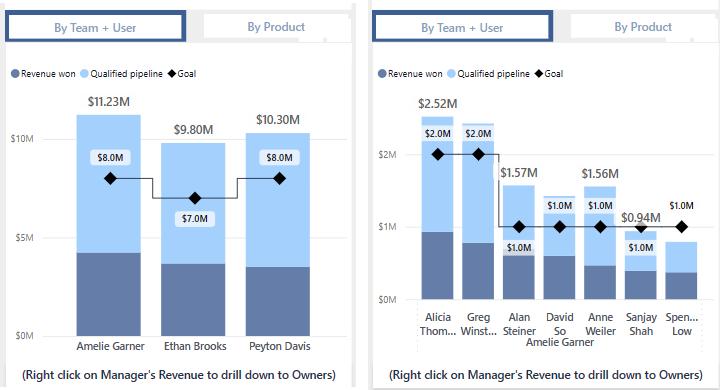
示例“区域销售”报表中有一个可供使用的图表——堆积柱形图按团队和用户,包含了经理及其下属员工的数据。如果该图表尚未激活,请选择按团队 + 用户。然后右键单击其中一个柱条,选择向下钻取,查看该经理的下属员工数据。
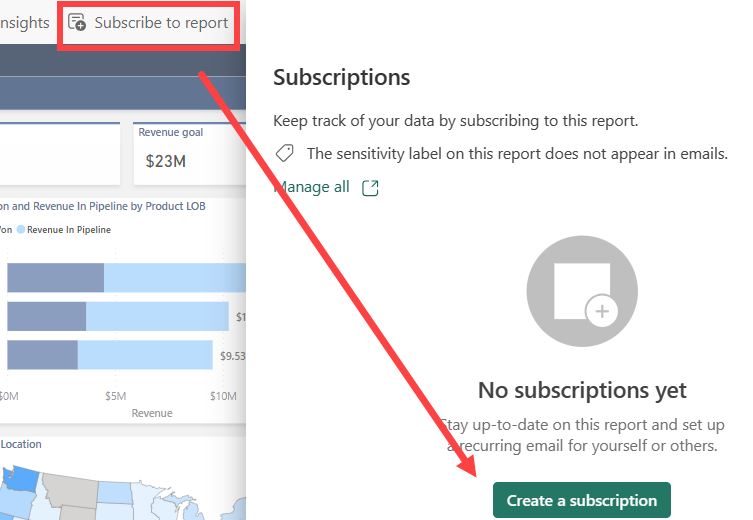
选择订阅报表 > 创建订阅。
选择每个收件人的动态。
选择包含收件人数据的 Power BI 语义模型。收件人数据需包括:电子邮件地址列、可按收件人变化的筛选器,以及可选的附件类型和邮件主题。
根据企业情况,你可能已有一个适用的企业员工语义模型,也可能需要新建一个包含电子邮件地址和报表筛选器值的模型。其中,电子邮件地址是关键字段——要按收件人设置筛选器,语义模型必须包含所有潜在收件人的邮件地址。
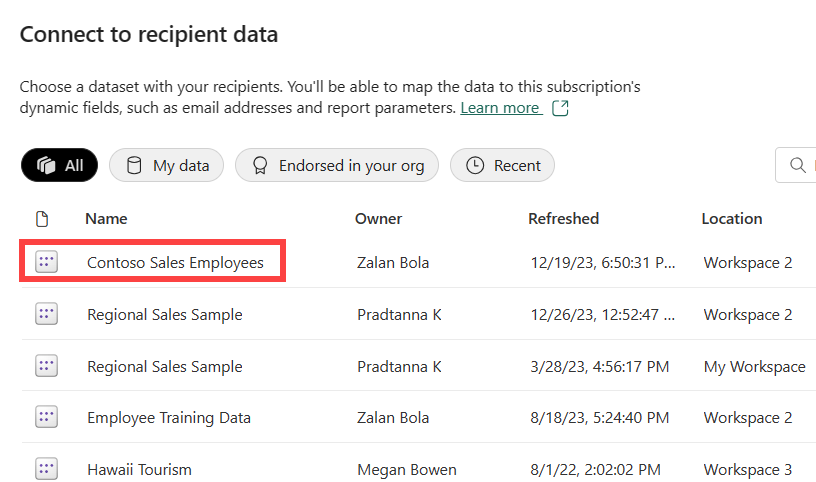
选好后,点击下一步。在本示例中,映射语义模型命名为 Contoso 销售员工。
第二步:选择和筛选数据
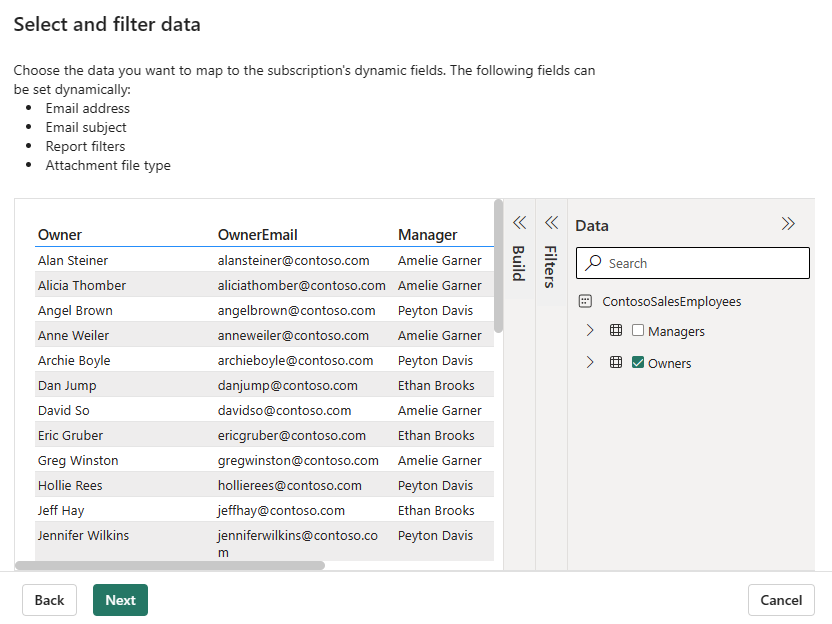
“选择和筛选数据”窗口列出了可以动态设置的字段。在本示例中,有一个电子邮件地址字段以及多个筛选器可供选择。从语义模型中选出需要按收件人变化的列——电子邮件地址和筛选器均可根据 Power BI 语义模型中的数据动态设置。
该窗口显示了"Contoso 销售人员"语义模型中可用于动态筛选"区域销售"报表订阅的字段列表。选择所有者表,此表包含 Owner(员工姓名)、OwnerEmail(邮件地址)和 Manager(经理)三个字段,可将这些字段绑定到订阅配置中。
第三步:输入电子邮件详细信息
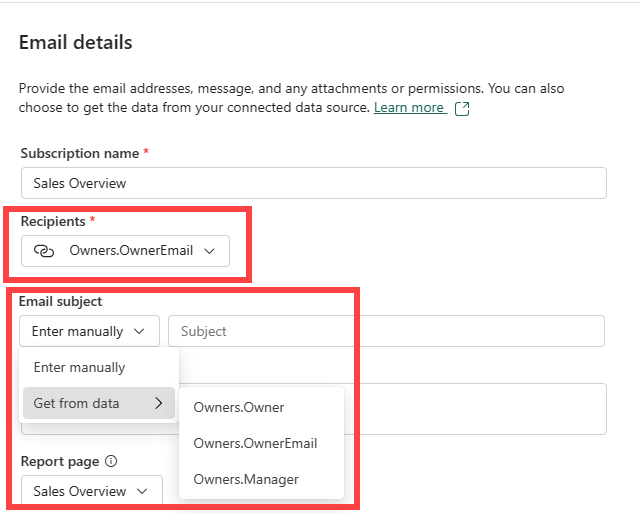
在“电子邮件详细信息”窗口中,填写必填字段及你希望包含的其他内容。可以通过下拉菜单从“Contoso 销售员工”语义模型中自动填充动态内容,也可以手动输入。手动输入多位收件人时,请用逗号或分号分隔。
在本示例中,“收件人”和“邮件主题”均使用了动态内容。带有链接图标的字段,表示正在使用动态内容。
对于收件人,选择“从数据中获取”下拉选项,然后从"所有者"表中选择对应列。“所有者”表中包含邮件地址的列为 Owners.OwnerEmail。
对于电子邮件主题,选择“从数据中获取”下拉选项,然后从“所有者”表中选择对应列。包含员工姓名的列为 Owners.Owner。
填写可选内容:输入发送给收件人的正文消息;通过下拉列表选择特定的报表页;如果开启“链接到 Power BI 中的报表”,邮件中的链接将直接跳转到该报表页,同时该页面也是选择“报表页面预览”时显示的页面——预览图会呈现应用了收件人专属筛选器后的报表效果。
选择“附加完整报表”下拉列表,选择附件格式。敏感度标签会应用于邮件附件,并遵守报表的所有隐私标签设置。附件大小限制为 25 MB 以内。
第四步:添加动态筛选器
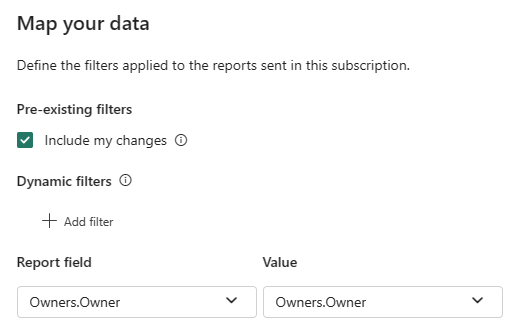
在“映射数据”窗口中设置动态筛选器。
如果希望以报表的当前状态为起点,请勾选“包括我的更改”。这样订阅将包含你对筛选器、聚焦、钻取状态等所做的调整。
如果不希望将动态筛选器叠加在报表当前状态上,请取消勾选“包括我的更改”,订阅将使用报表的默认状态。
接下来,选择报表字段与“Contoso 销售员工”语义模型中某个值的对应关系。在本示例中,两侧字段名称恰好相同,但实际情况中通常不是这样。
第五步:设置计划
在“设置计划”窗口中,为动态订阅配置发送计划。
首先,选择订阅的开始日期和结束日期(可选)。默认情况下,开始日期为创建订阅当天,结束日期为一年后。你可以在订阅到期前随时将结束日期修改为未来的任意日期。订阅到期后将自动暂停,系统会在到期前提前通知你是否续期。
然后,通过“重复”下拉列表选择发送频率:每日、每周或每月,并可调整时区。
请注意: 若只需在特定工作日收到订阅邮件,可选择“每周”后勾选对应工作日;若选择“每月”,则输入每月希望收到邮件的具体日期。
接下来,选择具体的发送时间,可设置为整点,或在指定时区的 15、30 或 45 分钟时发送。
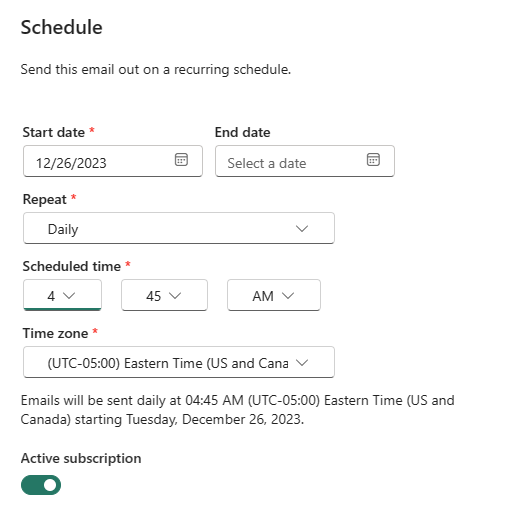
最后,通过关闭"活动订阅"开关,可改为手动触发此订阅,而非定期自动运行。
第六步:审阅并完成动态订阅的创建
在“审阅和完成”窗口中,点击各标题逐项检查设置。确认无误后,选择“保存并关闭”。如需修改任何设置,点击铅笔图标进行编辑。
“订阅”窗格中会显示新创建的订阅。带有链接图标的字段,表示正在使用动态内容。
你也可以选择向下箭头展开查看订阅的详细信息。
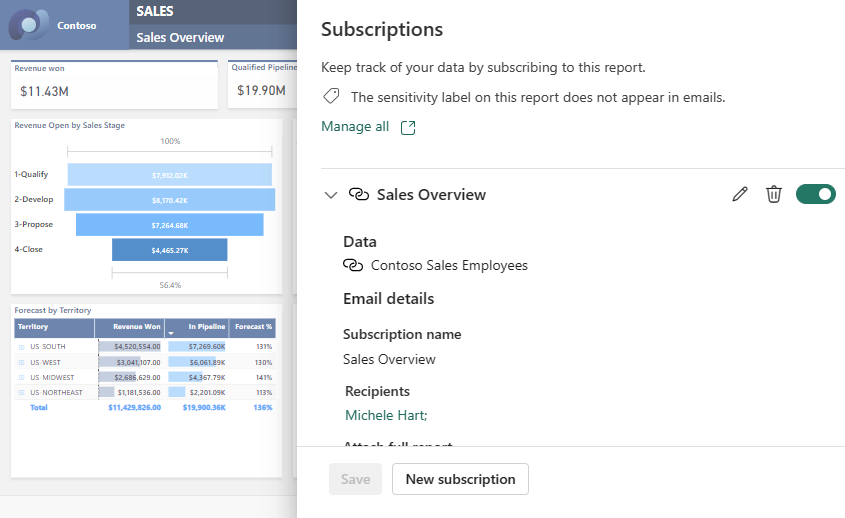
与其他订阅一样,你可以对动态订阅进行编辑、删除、开启和关闭。
注意事项和疑难解答
呈现报表属于交互式活动,会占用一定的系统资源。
收件人语义模型的收件人上限为 1,000 行。如果收件人列表在任何时间点超过 1,000 行,则只有前 1,000 位收件人会收到订阅邮件,订阅创建者将收到一封错误通知邮件。
收到订阅邮件并不等同于拥有报表的访问权限,报表访问权限需要单独设置。
此功能仅支持单值筛选器,不支持包含多个值选项的筛选器。
如果在订阅处理过程中修改了语义模型中列或表的名称,动态筛选器可能无法正确生效。
动态按收件人订阅不支持低于 400 像素的分辨率。
不支持 SQL Server Analysis Services(SSAS)实时连接。
以上就是关于「为每位收件人创建报表订阅」的全部内容。感谢您的耐心阅读,更多 Power BI 学习资源,请持续关注优阅达大数据生态。
