



 400 998 0226
 Tableau


 Tableau
 Minitab


 Alteryx


 Neo4j
Neo4j


 Talend


 IM
IM


 华为云
华为云 腾讯云
腾讯云 IT/安全
IT/安全


Power BI 微课堂 | 第108课:共享筛选的报表
今天,我们继续学习:共享筛选的报表。了解如何在 Power BI 服务中共享带筛选条件的报表视图,并通过多种方式将特定数据范围准确分享给他人。
共享应用筛选器的报表
在 Power BI 中,“共享”是一种使许多人能够访问你的报表和仪表板的有效方式。如果你想要共享筛选的报表版本,比如希望报表仅显示特定城市或销售人员或年份的数据,该怎么办?
接下来,本期微课堂将介绍如何筛选报表并共享报表的筛选版本。
目前,Power BI 中共享已筛选的报表的方式有以下几种:
链接共享
在 Teams 中聊天
共享单个视觉对象
直接访问共享
通过适用于 PowerPoint 的 Power BI 加载项使用 PowerPoint
在每种情况下,收件人第一次打开报表时,将对其进行筛选。用户可以清除报表中的筛选选项。在此示例中,我们将筛选报表页,以仅显示其中“业务领域”等于“物流分配”、“基础结构”或“制造”的值 。
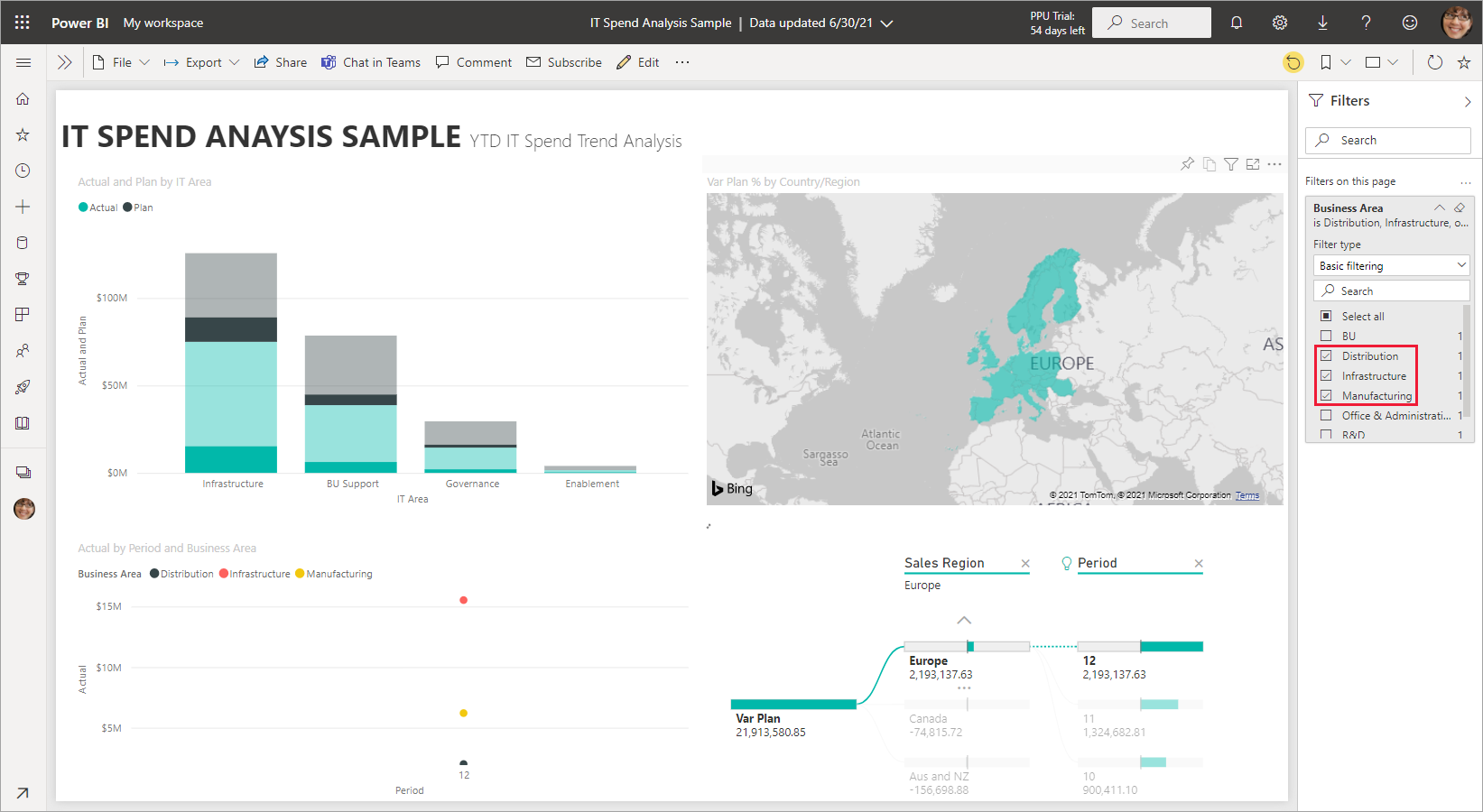
共享筛选报表的另一种方法是将查询参数添加到报表 URL。同样,收件人第一次打开报表时,将对其进行筛选。 用户可以清除报表中的筛选选项。
Power BI 还提供了其他开展协作和分发报表的方式。 要进行共享,你和收件人都需要一个 Power BI Pro 许可证,或者内容需要位于高级容量中。 若要详细了解如何与已与你共享的报表进行交互,请参阅使用与你共享的内容。
通过链接共享
首先,在 Power BI 服务中,打开报表的阅读视图并应用筛选器。然后,在菜单栏选择“共享”并确保已勾选“包括我的更改”:
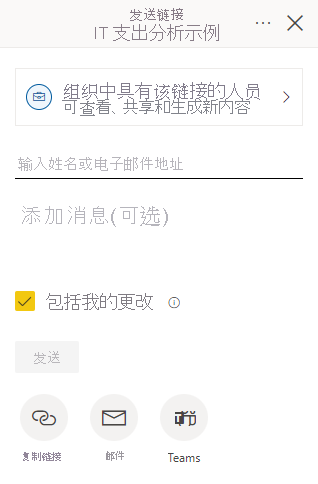
在 Teams 中共享报表
在 Power BI 服务中,打开报表的阅读视图并应用筛选器。然后,可以从操作栏访问 “在 Teams 中聊天”:

对于“在 Teams 中聊天”对话框,需要提供要共享的团队或频道的名称,然后选择“共享”:
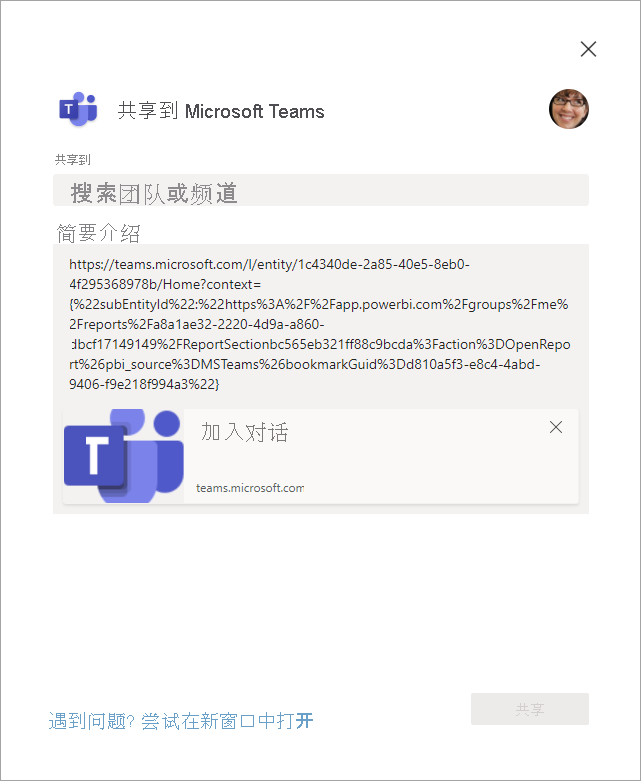
分享视觉内容
除了已筛选的报表外,你还可以共享单个视觉对象。在阅读视图中打开报表并应用筛选器。右键单击视觉对象,然后选择“共享此视觉对象的链接”。
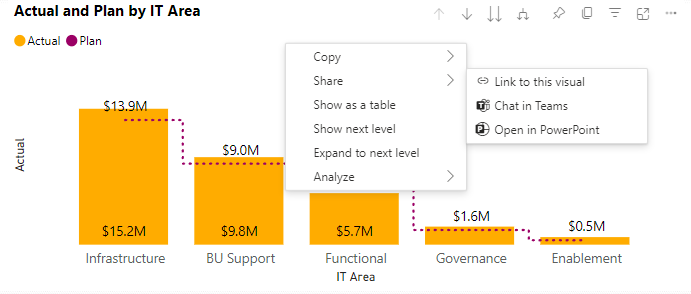
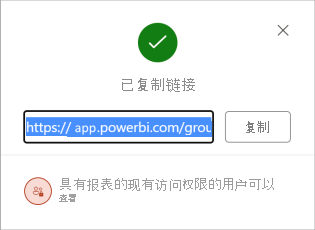
在“复制链接”对话框中,选择“复制”。

在“已复制链接”对话框中,为提供的链接选择“复制”。
在 PowerPoint 中共享报表或视觉对象
还可以共享实时筛选的报表页或视觉对象,方法是将其添加到 PowerPoint 演示文稿,然后与同事共享。
直接共享
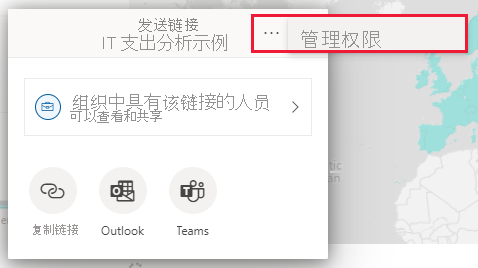
如果倾向于直接与用户共享,则还可通过直接访问共享来共享已筛选的报表。在 Power BI 服务的报表阅读视图中应用筛选器。选择“共享”“更多选项(...)”>“管理权限”:
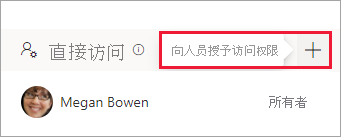
选择加号图标 (+) 以授予用户访问权限:
在“授予用户访问权限”对话框中,确保选中“包括我的更改”选项,以便与他人共享报表时包含筛选器 。
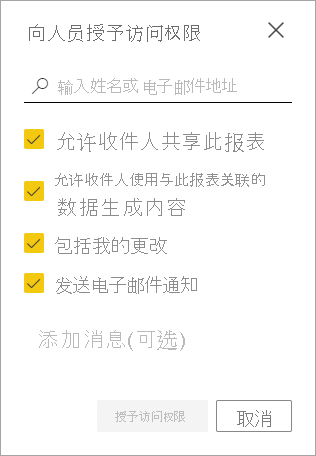
“包括我的更改”设置包括对以下内容的任何更改:
筛选器(筛选窗格)
切片器
个性化视觉效果
交叉筛选或交叉突出显示
向下钻取或向上钻取
应用的书签
聚光灯
管理共享视图
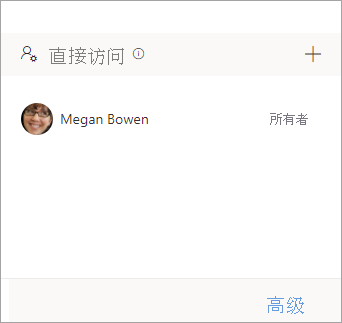
共享筛选的报表后,还可以管理共享视图。若要导航到管理页,请在“管理权限”窗格的页脚中选择“高级” :
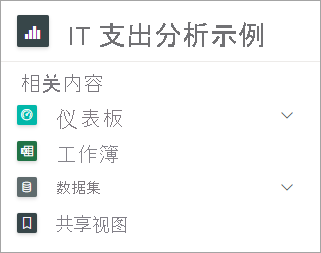
在“相关内容”部分中选择“共享视图”:
在这里能够看到报表的任何共享视图以及这些视图的创建时间和过期时间。若要复制指向视图的链接,请右键单击需要的 URL,然后选择“复制链接”。
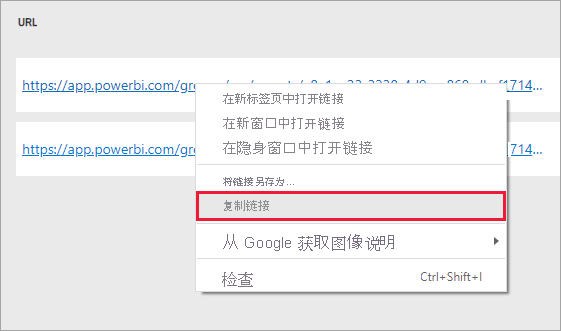
共享此链接时,有权访问该报表的收件人将看到已筛选的报表。
注意事项和疑难解答
通过管理权限、共享报表或仪表板或发布应用来共享语义模型时,除非 行级别安全性 (RLS) 限制访问权限,否则你将授予对整个语义模型的访问权限。报表作者可以使用在查看报表或与报表交互时自定义用户体验的功能,例如隐藏列、限制对视觉对象执行的操作等。 这些自定义用户体验不会限制用户可以在语义模型中访问哪些数据。 在语义模型中使用行级安全 (RLS),以根据每个人的凭据确定数据访问权限。
共享报表视图将在 180 天后自动过期。 每次访问链接共享报表视图时,过期时间将重置为 180 天。
不能共享在应用中分发给你的报表。 要求应用所有者添加要与之共享报表的人,然后重新发布应用。
共享报表中视觉效果的链接可在聚焦模式下创建包含该视觉效果的共享视图。
以上就是关于「共享筛选的报表」的全部内容。感谢您的耐心阅读,更多 Power BI 学习资源,请持续关注优阅达大数据生态。
