



 400 998 0226
 Tableau


 Tableau
 Minitab


 Alteryx


 Neo4j
Neo4j


 Talend


 IM
IM


 华为云
华为云 腾讯云
腾讯云 IT/安全
IT/安全


Power BI 微课堂 | 第101课:优化移动端适用的仪表板
今天,我们继续学习:优化移动端适用的仪表板。了解如何在 Power BI 服务中创建和编辑仪表板的移动布局,通过调整、重排和重置磁贴,使仪表板在手机端纵向查看时更清晰。
仪表板移动布局
在手机上以纵向模式查看 Power BI 仪表板时,你会发现,仪表板磁贴采用相继布局的方式,所有磁贴的大小都一样。
在 Power BI 服务中,可创建仪表板的自定义视图,专用于在手机上以纵向模式查看。不过,即使创建手机视图,当横向打开手机时,你会看到仪表板仍以服务中的原有方式打开。
需要注意的是,在手机上查看仪表板的任何人都可实时看到你在编辑移动视图时所做的更改。 例如,如果你取消固定仪表板电话视图上的所有磁贴,手机仪表板上的磁贴会突然消失。
快速编辑仪表板移动视图
在 Power BI 服务中打开仪表板。选择顶部菜单中“编辑”旁边的箭头,然后选择“移动布局” 。

如果不是仪表板的所有者,将看不到此选项。

此时将打开仪表板的移动编辑视图。你可以在该视图中取消固定、调整大小以及重排磁贴以适应手机尺寸,仪表板的 Web 版本不会更改。
选择一个磁贴进行拖放、调整大小或取消固定操作。你将发现,拖动某个磁贴时,其他磁贴也会移开。未固定的磁贴会进入“未固定的磁贴”窗格中,除非重新添加回原处,否则它们将继续留在此窗格中。
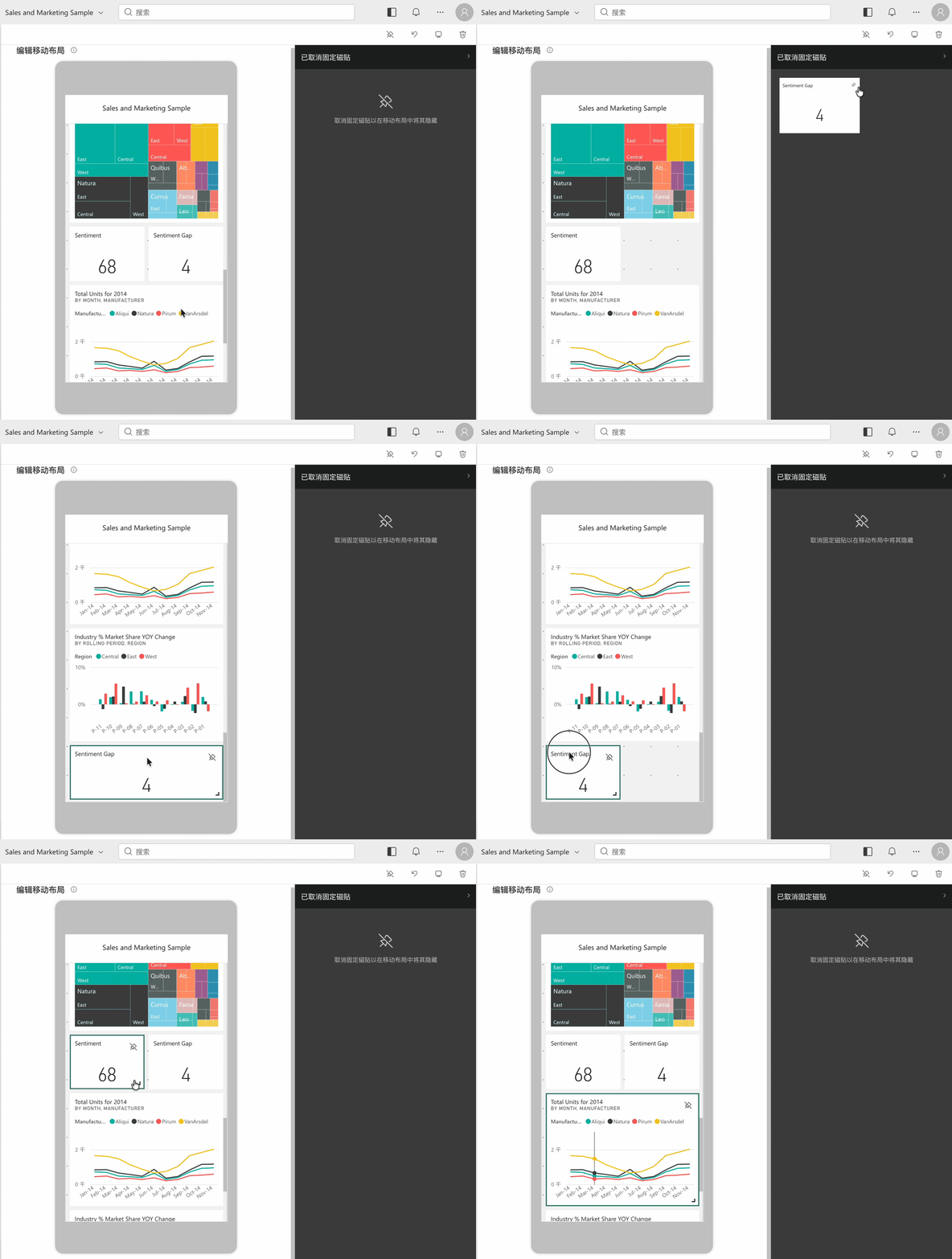
如果你改变主意了,可以选择“重置磁贴”,使其恢复到以前的大小和顺序。

在 Power BI 服务中打开“移动布局”视图会稍稍改变手机上磁贴的大小和形状。若要将仪表板完全恢复到在“移动布局”视图中打开之前的状态,请选择“重置磁贴”。
如果你对手机仪表板布局感到满意,请选择顶部菜单中的“Web 布局”,切换回 Web 视图。此时,Power BI 会自动保存手机布局。

以上就是关于「优化移动端适用的仪表板」的全部内容。感谢您的耐心阅读,更多 Power BI 学习资源,请持续关注优阅达大数据生态。
