



 400 998 0226
 Tableau


 Tableau
 Minitab


 Alteryx


 Neo4j
Neo4j


 Talend


 IM
IM


 华为云
华为云 腾讯云
腾讯云 IT/安全
IT/安全


Power BI 微课堂 | 第105课:Desktop 中的键盘快捷方式
发布于:
2026-01-27
今天,我们继续学习:Desktop 中的键盘快捷方式。了解 Power BI Desktop 提供了哪些键盘快捷键,以便你在创建报表时高效导航、操作各类对象,并在可访问性场景下获得更一致的使用体验。
键盘快捷方式
键盘快捷方式有助于使用键盘在 Power BI 报表中移动。本文将通过一张长表格介绍了 Power BI 报表中可用的快捷方式。
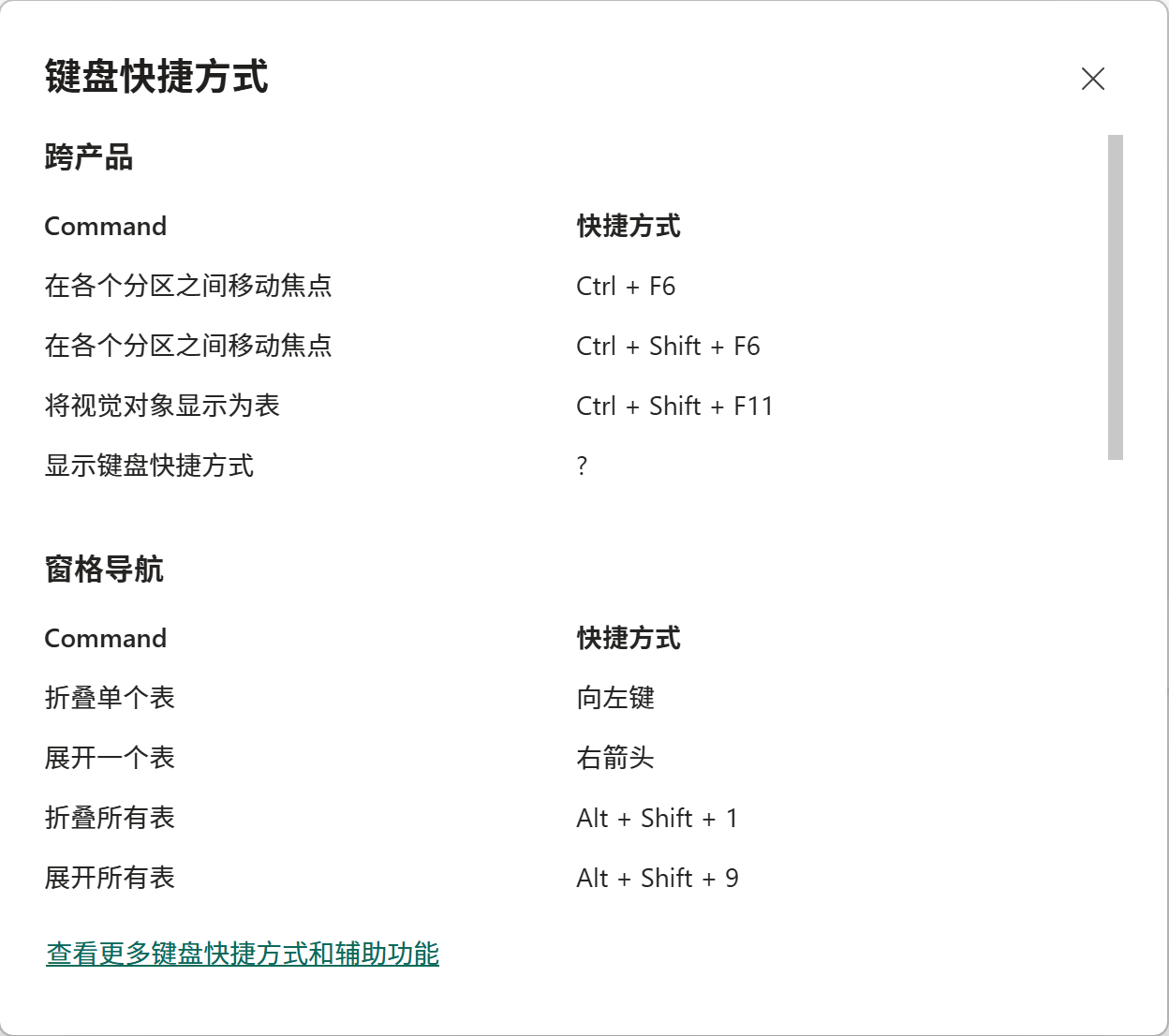
使用 Power BI Desktop 时,可以按“Shift + ?”显示键盘快捷键,如下图所示。
除了在 Power BI Desktop 中使用这些键盘快捷方式,你还可以在以下功能体验中使用:
“问答资源管理器”对话框
“入门指南” 对话框
“文件” 菜单和“关于” 对话框
“警告” 栏
“文件还原” 对话框
“哭脸” 对话框
在 Power BI 团队持续努力提升可访问性的情况下,以前的体验列表也支持屏幕阅读器和高对比度设置。
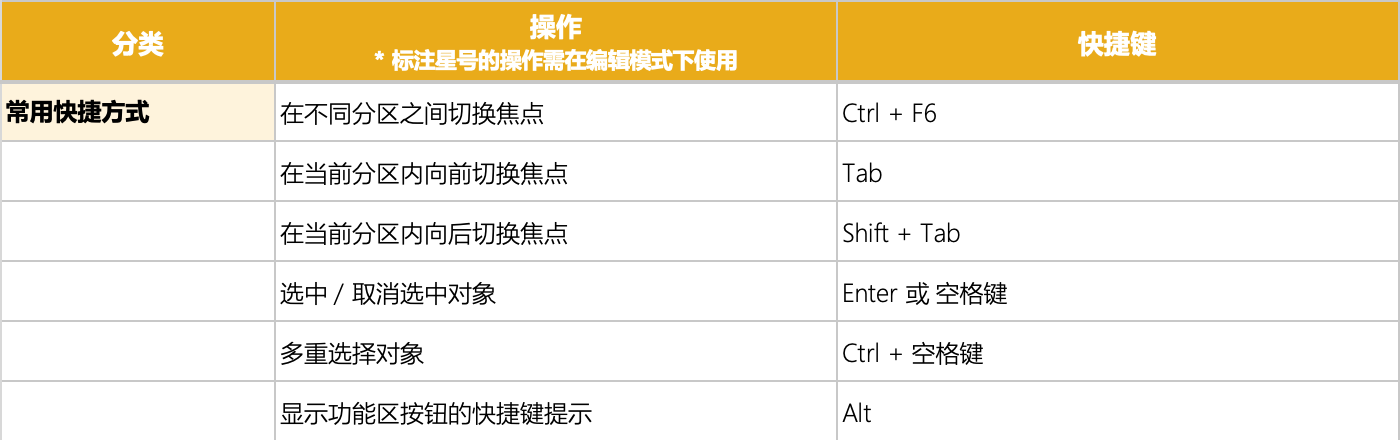
常用快捷方式
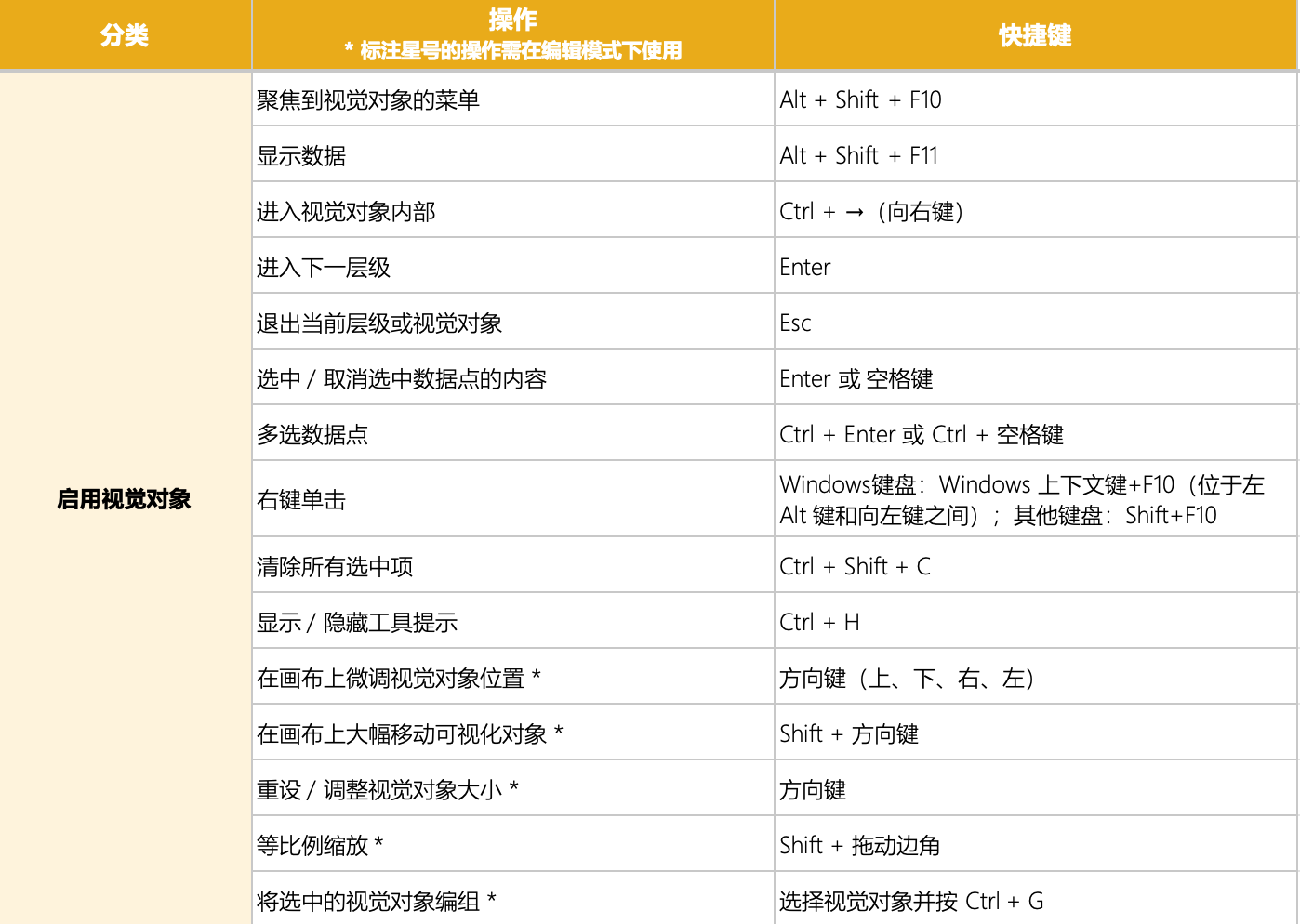
启用视觉对象
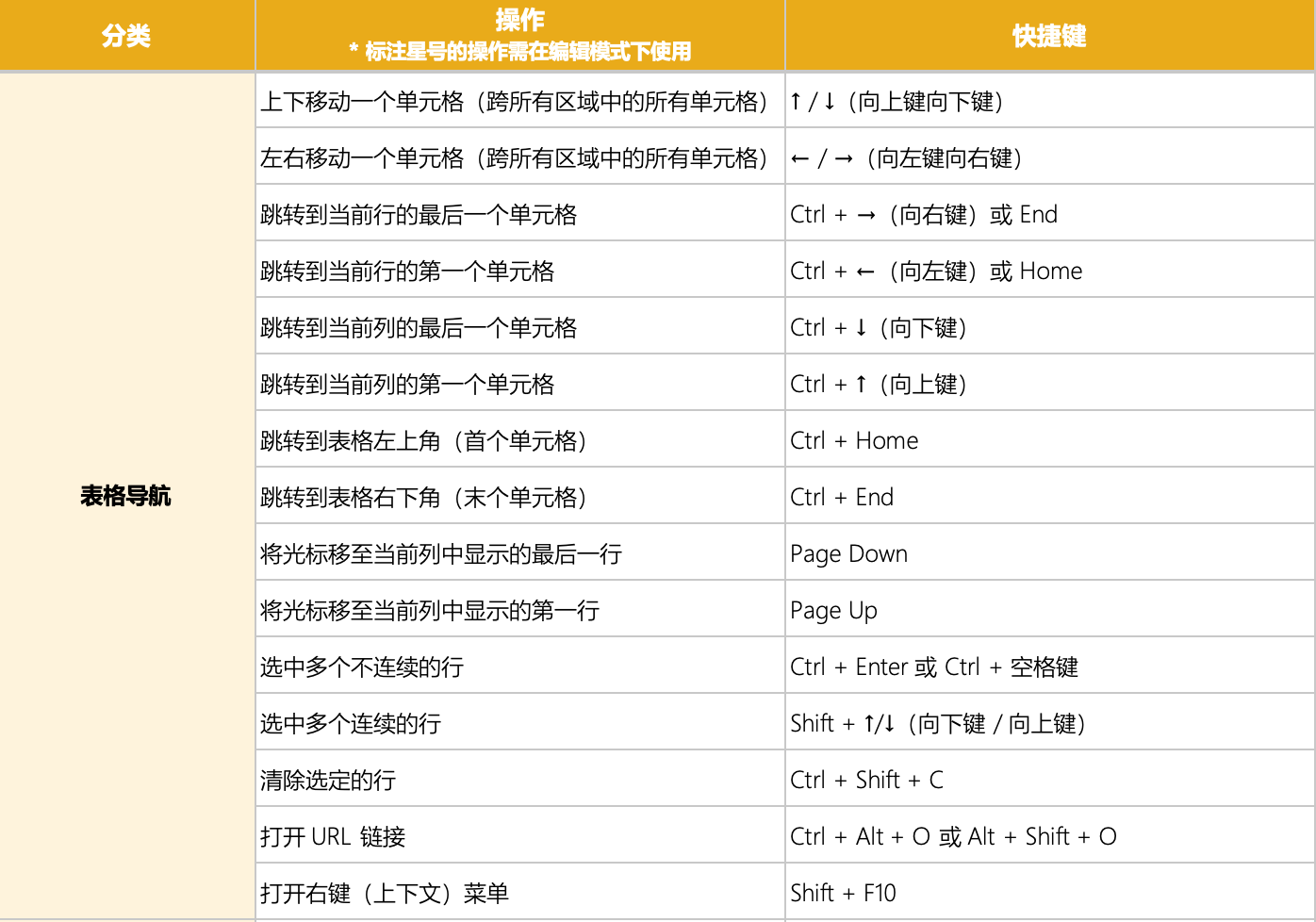
表格导航
矩阵导航

窗格导航
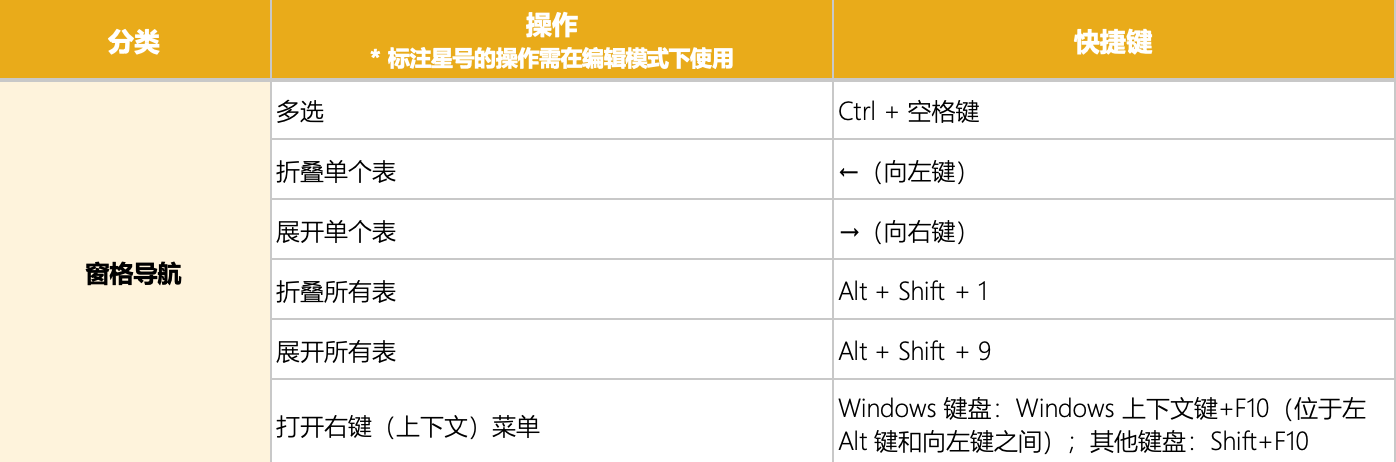
画布缩放与滚动
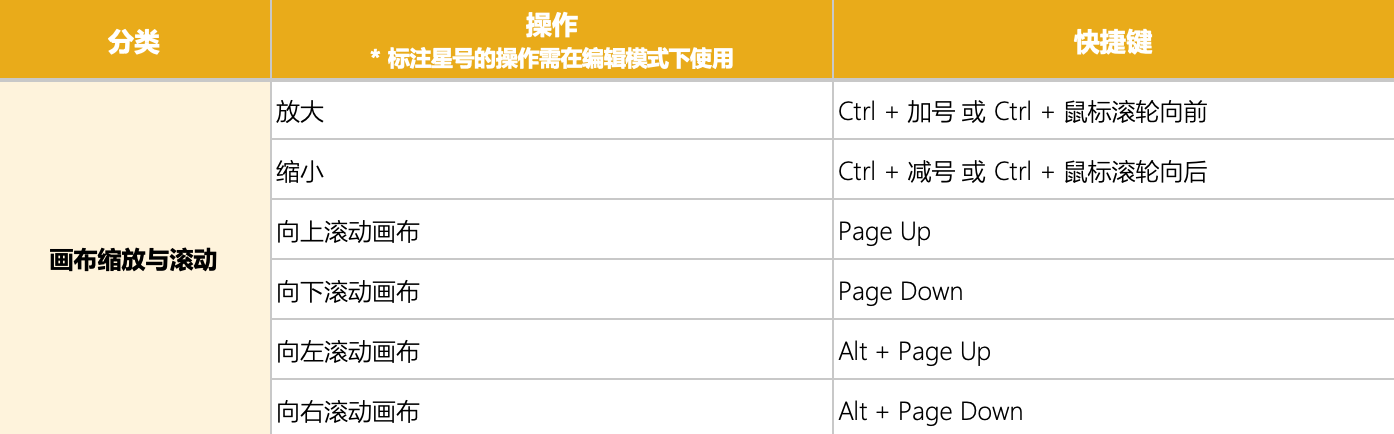
切片器操作
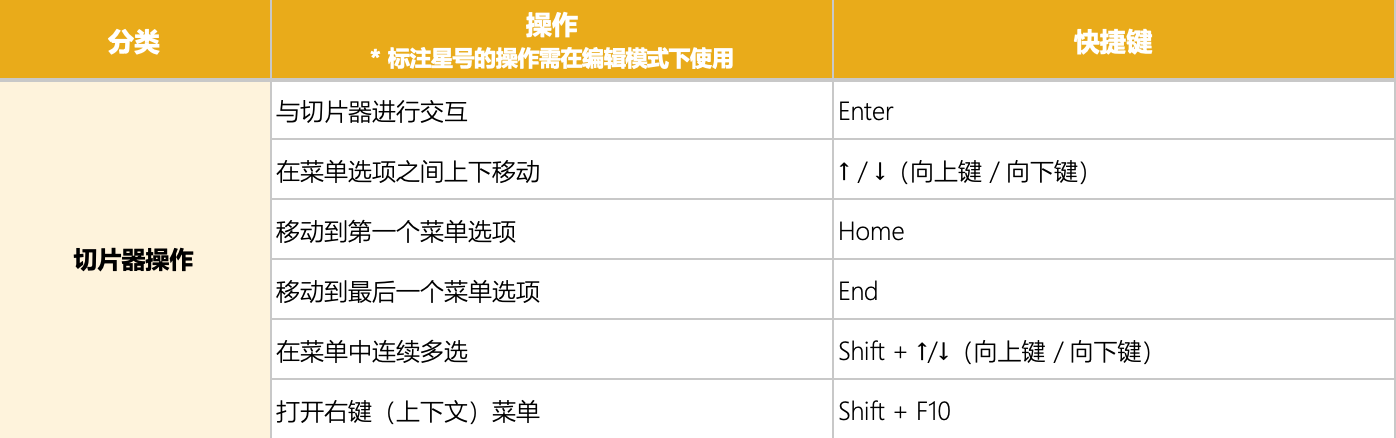
“选择”窗格
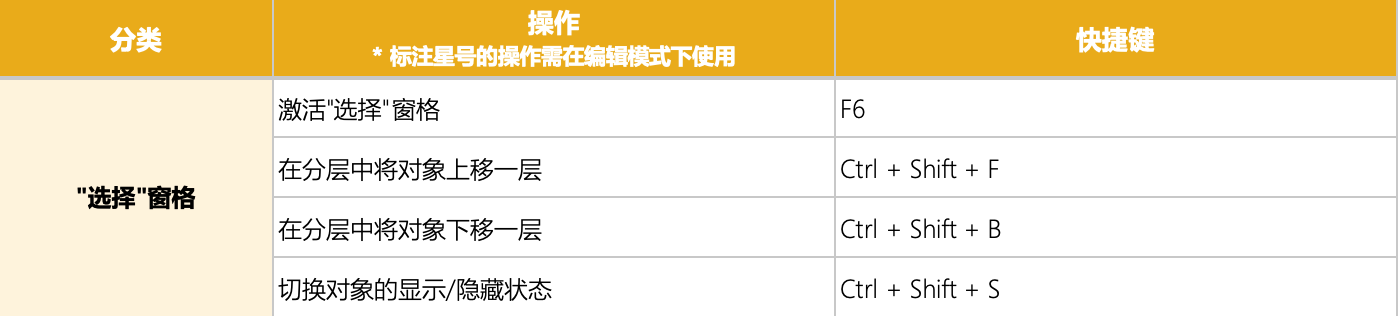
DAX 公式栏
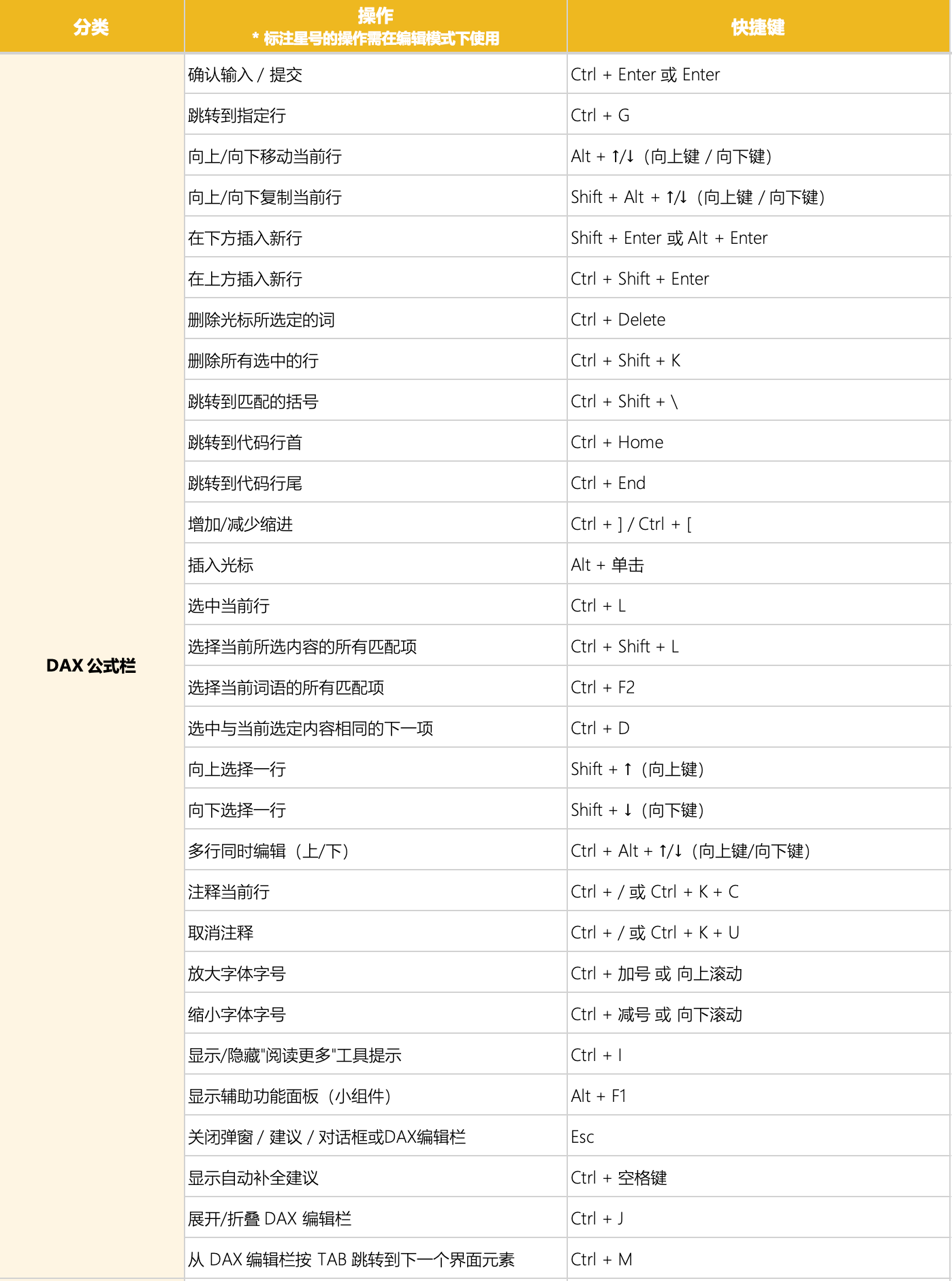
数据输入

模型视图导航

模型视图 - 表卡片操作
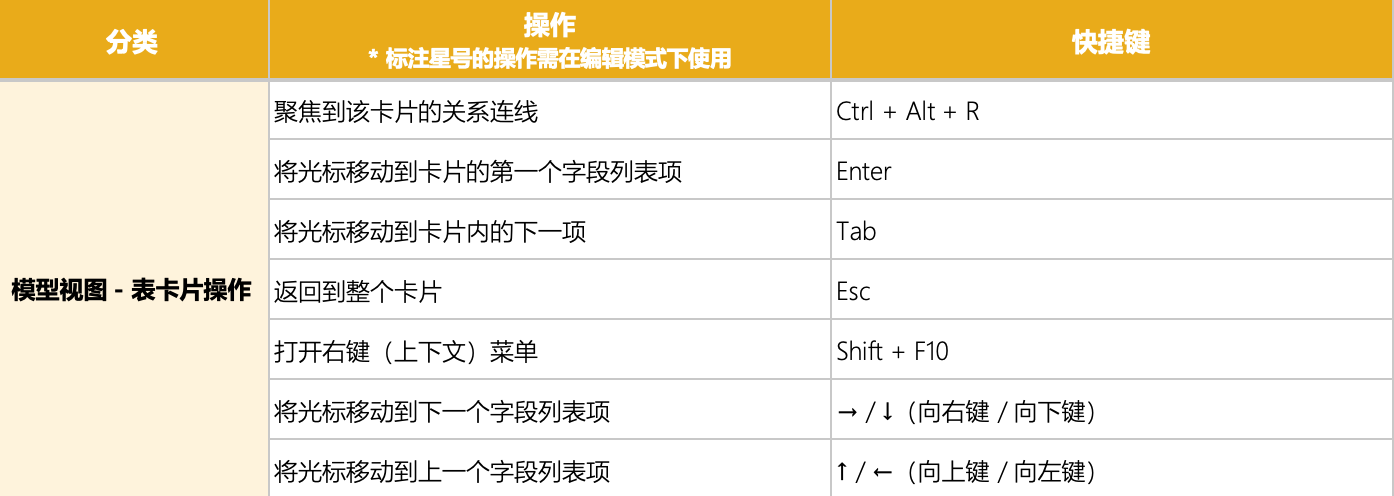
模型视图 - 关系操作
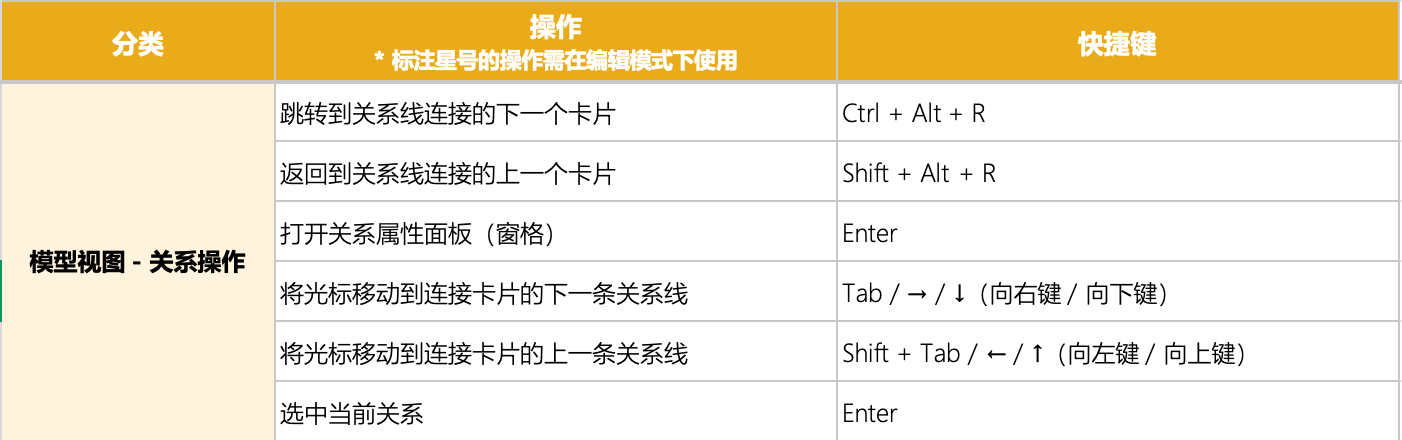
注意事项和疑难解答
辅助功能存在一些已知问题和限制。可在以下列表中查看这些问题和限制的说明:
在 Power BI Desktop 中使用屏幕阅读器时,如果在 Power BI Desktop 中打开任何文件之前打开屏幕阅读器,则拥有最佳体验。
如果你使用讲述人,导航显示数据作为 HTML 表时会有一些限制。
以上就是关于「Desktop 中的键盘快捷方式」的全部内容。感谢您的耐心阅读,更多 Power BI 学习资源,请持续关注优阅达大数据生态。
