



 400 998 0226
 Tableau


 Tableau
 Minitab


 Alteryx


 Neo4j
Neo4j


 Talend


 IM
IM


 华为云
华为云 腾讯云
腾讯云 IT/安全
IT/安全


Power BI 微课堂 | 第98课:从 Excel 将磁贴固定到 Power BI 仪表板
今天,我们继续学习:从 Excel 将磁贴固定到 Power BI 仪表板。了解如何将存储在 OneDrive 的 Excel 工作簿连接到 Power BI 服务,并将单元格区域、整张表或数据透视表固定为仪表板磁贴。
连接前提
从 Excel 工作簿固定磁贴之前,必须将该工作簿连接到 Power BI 服务。
连接工作簿时,会将该工作簿链接的只读版本引入 Power BI 服务,并允许用户将区域固定到仪表板。甚至可以将整个工作表固定到仪表板。如果有人已与你共享工作簿,你能够查看由所有者固定的磁贴,但无法自行创建任何仪表板磁贴。
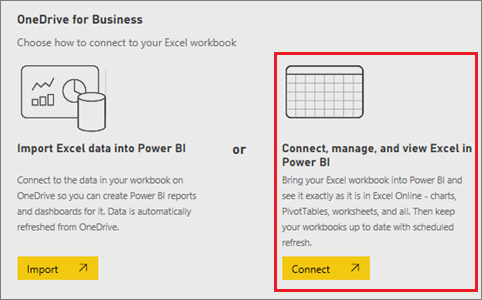
从 OneDrive 将 Excel 连接到 Power BI
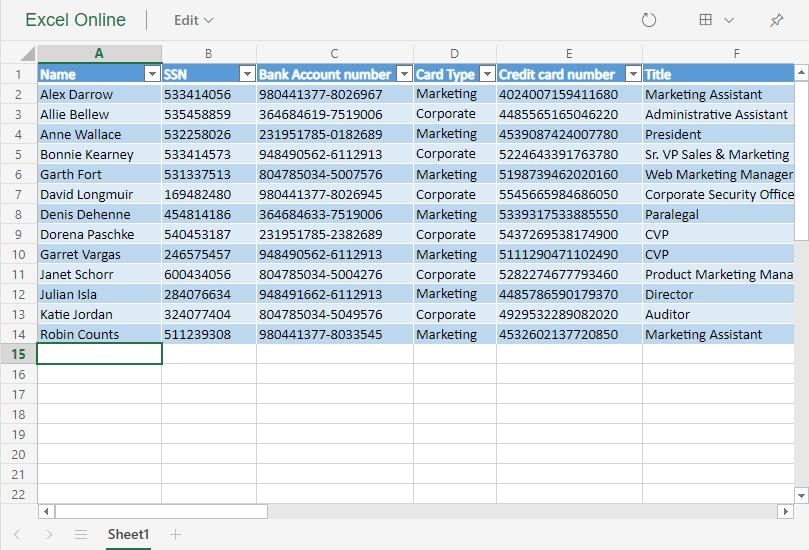
选择“连接”时,工作簿会显示在 Power BI 中,就像在 Excel Online 中那样。 但与 Excel Online 不同的是,你可以使用一些超棒的功能来将工作表中的元素固定到仪表板。
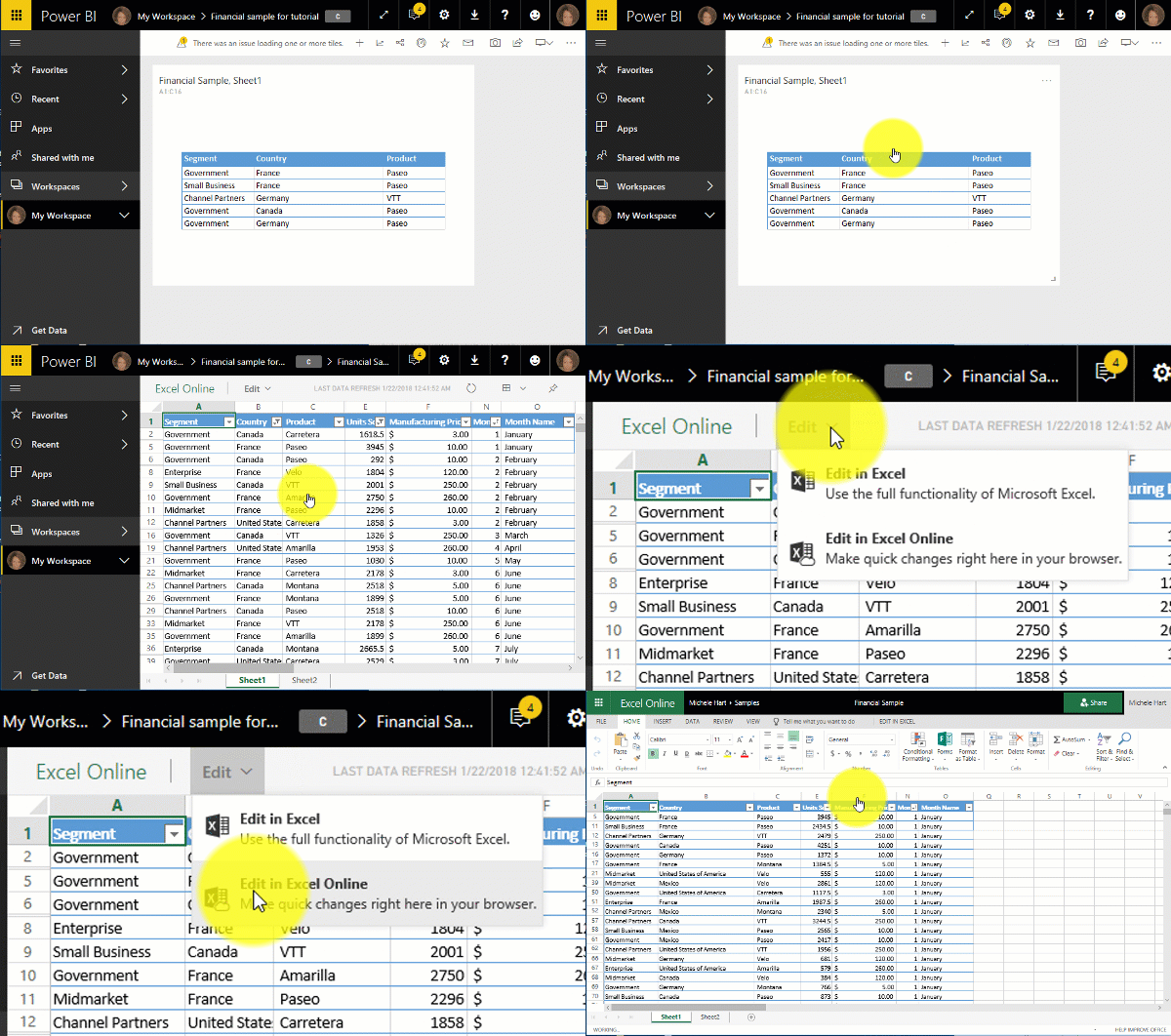
无法在 Power BI 中编辑工作簿,但如果需要进行一些更改,可以从工作区的“工作簿”选项卡中选择“编辑”。 然后,选择在 Excel Online 中编辑工作簿,或在计算机上的 Excel 中打开它。所做的任何更改都会保存到 OneDrive 上的工作簿中。
将你的工作簿上传到 OneDrive 工作版或学校版。
在 Power BI 中,转到“我的工作区”并选择“”,然后导航到你保存 Excel 文件的位置来>。 选择文件,然后选择“上传”。
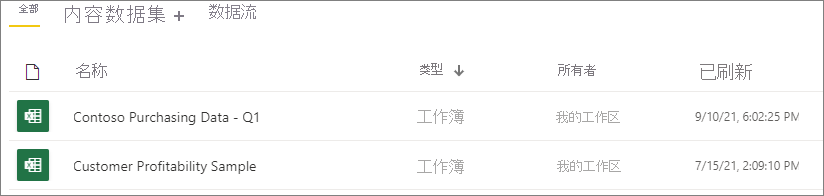
在 Power BI 中,将工作簿添加到工作区。 图标表示 Excel 工作簿。
通过选择工作簿名称,在 Power BI 中打开工作簿。对 Power BI 中工作簿所做的更改不会被保存,并且不会影响 OneDrive 工作版或学校版上的原始工作簿。
如果在 Power BI 中排序、筛选或更改值,则无法保存或固定这些更改。
如需保存更改,请选择右上角的“编辑”将其打开,以便在 Excel Online 或 Excel 中进行编辑。以这种方式进行的更改可能需要几分钟的时间才能在仪表板上的磁贴中更新。
将单元格的区域固定到仪表板
添加新仪表板磁贴的一种方法是从 Power BI 中的 Excel 工作簿内部进行添加。
可从已保存至你的 OneDrive 工作版或学校版或另一个组共享的文档库中的 Excel 工作簿中固定范围。范围可包含数据、图表、表、数据透视表、数据透视图和其他 Excel 部分。
选中要固定到仪表板的单元格。
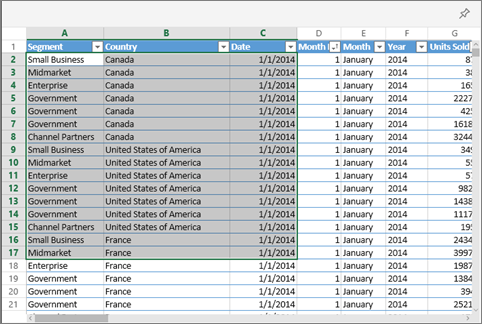
选择“大头针”图标 。将磁贴固定到现有仪表板或新仪表板。
现有仪表板:从下拉列表中选择仪表板的名称。
新仪表板:键入新仪表板的名称。
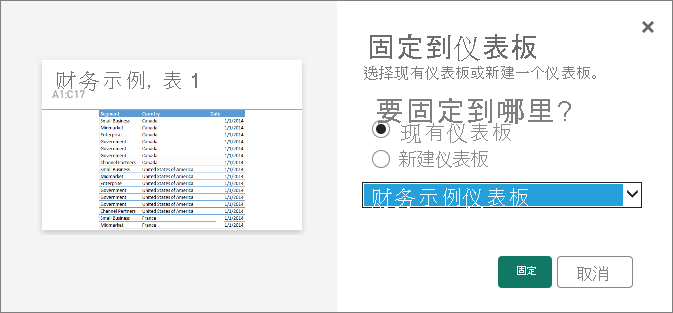
选择“固定”。 右上角附近的成功消息会告知你已将范围以磁贴的形式添加到你的仪表板中。

选择“转到仪表板”。 在此处,可以创建或编辑仪表板磁贴。默认情况下,选择固定的磁贴将在 Power BI 中打开工作簿。
将整个表或数据透视表固定到仪表板
按照前述步骤操作,只不过不选择单元格的区域,而是选择整个表或数据透视表。
要固定表,请选择表的整个区域,并确保包含标头。要固定数据透视表,请确保包含数据透视表的每个可见部分,包括筛选器(如果使用的话)。
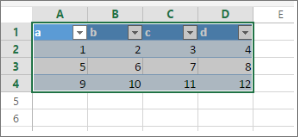
从表或数据透视表创建的磁贴会显示整个表。如果在原始工作簿中添加、删除或筛选行或列,也会在磁贴中添加、删除或筛选行或列。
查看链接到磁贴的工作簿
选择工作簿磁贴将在 Power BI 中打开链接的工作簿。 由于工作簿文件位于该所有者的 OneDrive 工作版或学校版上,因此查看工作簿要求具有对该工作簿的读取权限。 如果没有权限,你会收到一条错误消息。
注意事项和疑难解答
Power BI 使用 Excel Services 来检索工作簿磁贴。因此,由于 Excel 中的某些功能在 Excel Services REST API 中不受支持,因此它们在 Power BI 磁贴中不可见,例如:迷你图、图标集条件格式和时间筛选器。
以上就是关于「从 Excel 将磁贴固定到 Power BI 仪表板」的全部内容。感谢您的耐心阅读,更多 Power BI 学习资源,请持续关注优阅达大数据生态。
