



 400 998 0226
 Tableau


 Tableau
 Minitab


 Alteryx


 Neo4j
Neo4j


 Talend


 IM
IM


 华为云
华为云 腾讯云
腾讯云 IT/安全
IT/安全


Power BI 微课堂 | 第96课:仪表板入门简介
今天,我们继续学习:仪表板入门简介。了解 Power BI 中仪表板的基本概念与组成,掌握磁贴的作用和固定方式,区分仪表板与报表的差异,为后续学习打好基础。
仪表板基础知识
Power BI 中的“仪表板”是通过可视化效果讲述故事的单个页面,常被称为画布。 因为它被限制为一页,设计精良的仪表板仅包含该故事的亮点。
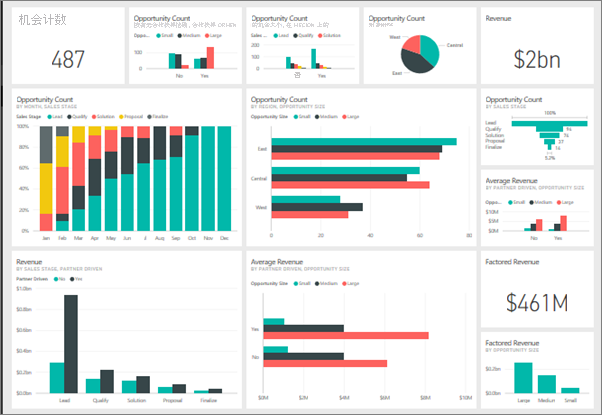
需要注意的是,仪表板是 Power BI 服务的一个功能,Power BI Desktop 中无此功能。此外,你无法在移动设备上创建仪表板,但可以查看和共享仪表板。
仪表板上的可视化效果称为“磁贴”。你可以将磁贴从报表固定到仪表板,并且每个报表都基于一个语义模型。在仪表板中,可简要了解基础报表和语义模型、选择可视化效果可转到其基于的报表和语义模型。
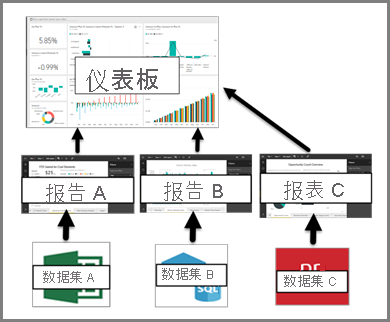
可以将多种磁贴固定到仪表板:
从报表固定磁贴
固定另一个仪表板中的磁贴
固定 Excel 中的磁贴
在 Q&A 中创建磁贴并将其固定
固定整个报表页
向仪表板添加图像、视频等
以上磁贴固定的方法将在后续 Power BI 微课堂分享,请持续关注。
仪表板的优点
仪表板是监控业务,以及查看所有最重要指标的方法。仪表板上的可视化效果可以来自一个或多个基础语义模型,也可以来自一个或多个基础报表。 仪表板将本地数据和云数据合并到一起,提供合并视图。
仪表板不仅仅是美观的图片,还具有高度互动性,并且磁贴随着基础数据的更改而更新。
谁可以创建仪表板?
创建仪表板的能力被视为创建者功能,需要拥有报表编辑权限。报表创建者及其所授予访问权限的同事拥有编辑权限。
例如,如果你的同事在 Workspace ABC 中创建了一个报表,然后将你添加为该工作区的成员,则你和你的同事都将拥有编辑权限。
另一方面,如果报表已与你直接共享或作为 Power BI 应用的一部分与你共享,则你正在使用该报表。这时,可能无法将磁贴固定到仪表板。
请注意,在工作区中创建仪表板需要 Power BI Pro 或 Premium Per User (PPU) 许可证。你可在“我的工作区”中创建仪表板,而无需 Power BI Pro 或 Premium Per User (PPU) 许可证。
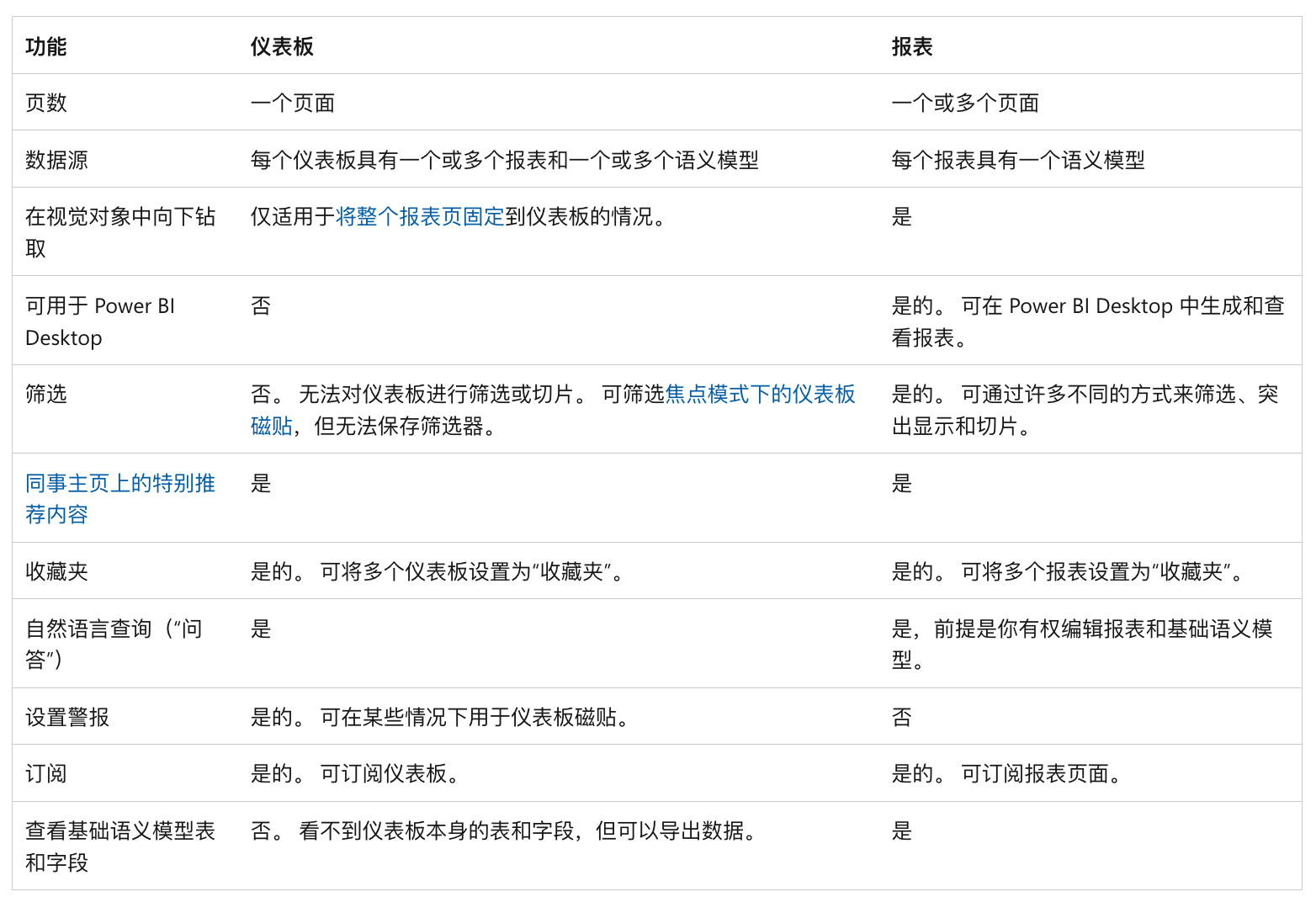
仪表板与报表的区别
报表与仪表板类似,是因为二者都是填充可视化效果的画布,但有一些主要区别:
以上就是关于「仪表板入门简介」的全部内容。感谢您的耐心阅读,更多 Power BI 学习资源,请持续关注优阅达大数据生态。
