



 400 998 0226
 Tableau


 Tableau
 Minitab


 Alteryx


 Neo4j
Neo4j


 Talend


 IM
IM


 华为云
华为云 腾讯云
腾讯云 IT/安全
IT/安全


优阅达 | Tableau 微课堂(55):Tableau Online 的数据连接
Tableau Online 的数据连接
Tableau Online 是 Tableau Server 的一种托管版本,因此其处理数据源的方式不同于 Tableau Server。
Tableau Online 数据连接概述
若要将内容发布到 Tableau Online,将需要进行数据提取,不过本规则也有一些例外情况。
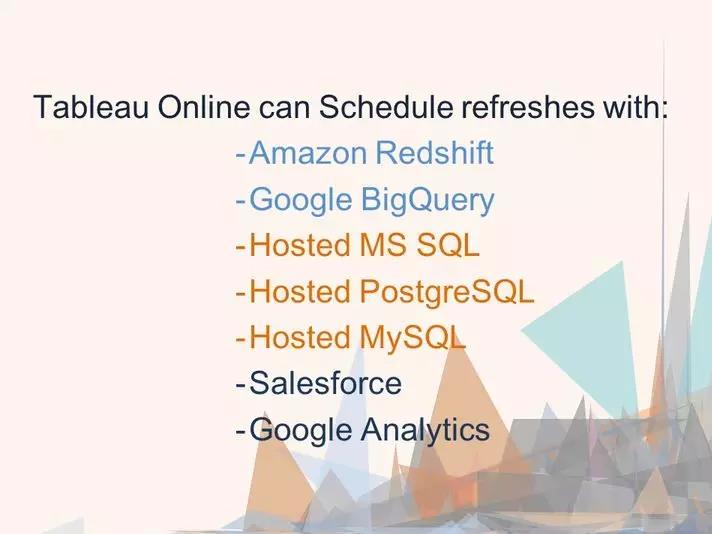
例如连接到 Amazon Redshift 或 Google BigQuery 时,将能够向 Tableau Online 中发布实时工作簿和数据源。
这是因为 Amazon Redshift 和 Google BigQuery 都属于云数据源,因此 Tableau Online 能够直接与这些数据源建立链接。
另外,如果是将 Microsoft SQL、PostgreSQL、MySQL 托管在某个托管解决方案上,则也能够向 Tableau Online 中发布实时工作簿和数据源。
如果你选择这些数据源中的任意数据源创建提取,则可以按计划安排该提取在 Tableau Online 上刷新。
你还可以将计划刷新与 Salesforce 和 Google Analytics 结合使用。
这些数据源都是仅限提取的数据源,因此我们无法构建实时连接。但是由于 Salesforce 和 Google Analytics 位于云端,你可以计划刷新到 Tableau Online 。
在安排提取刷新时,需谨记你无法创建自定义刷新计划。不过有许多预制计划可供你使用。如果你未使用这些列出的数据源,将需要创建一个数据提取以发布到 Tableau Online。
在 Tableau Online 上刷新数据提取
若要刷新数据提取将需要使用 Tableau Desktop 重新发布数据,或使用随 Tableau Desktop 一起安装的 Tableau Desktop 命令行实用程序来自动完成该流程。
示例操作
让我们通过一个示例,演示在 Tableau Online 上发布和刷新数据提取。
首先,连接到你的数据源。
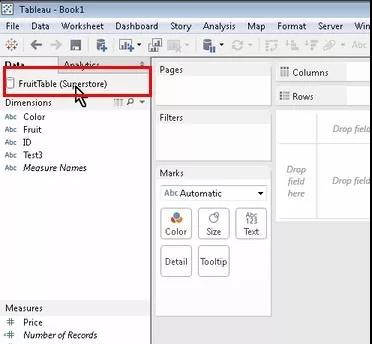
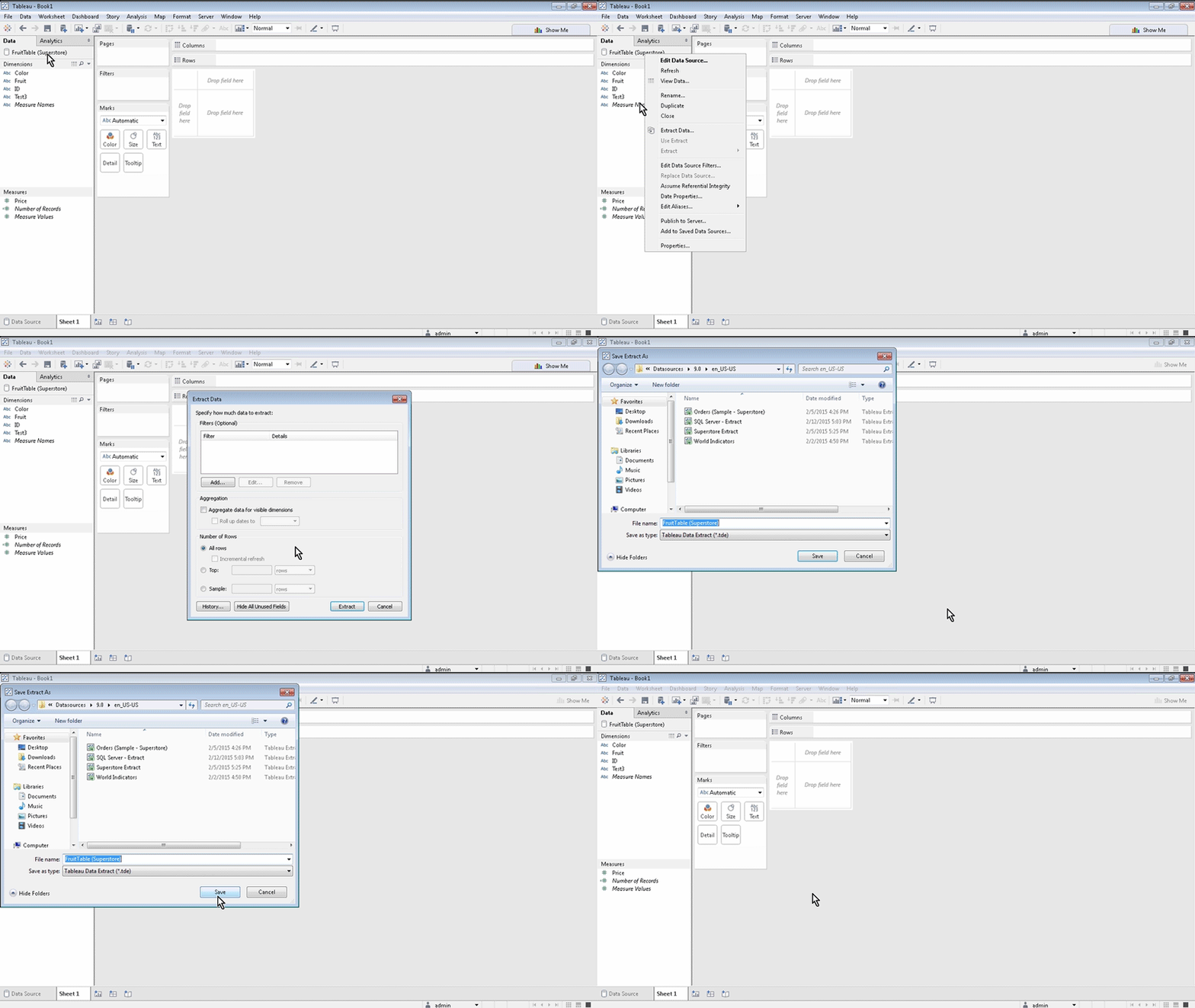
在本示例中我是连接到了一个 SQL 服务器,接下来将数据提取到一个 Tableau 数据提取中;
然后我将数据发布到 Tableau Server 上。
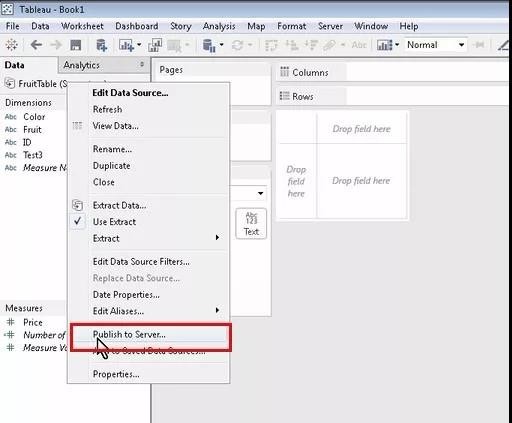
在本示例中,我就使用了自己的演示版本 Tableau Server,但实际过程与使用 Tableau Online 时完全相同,我们将发布这个内容。
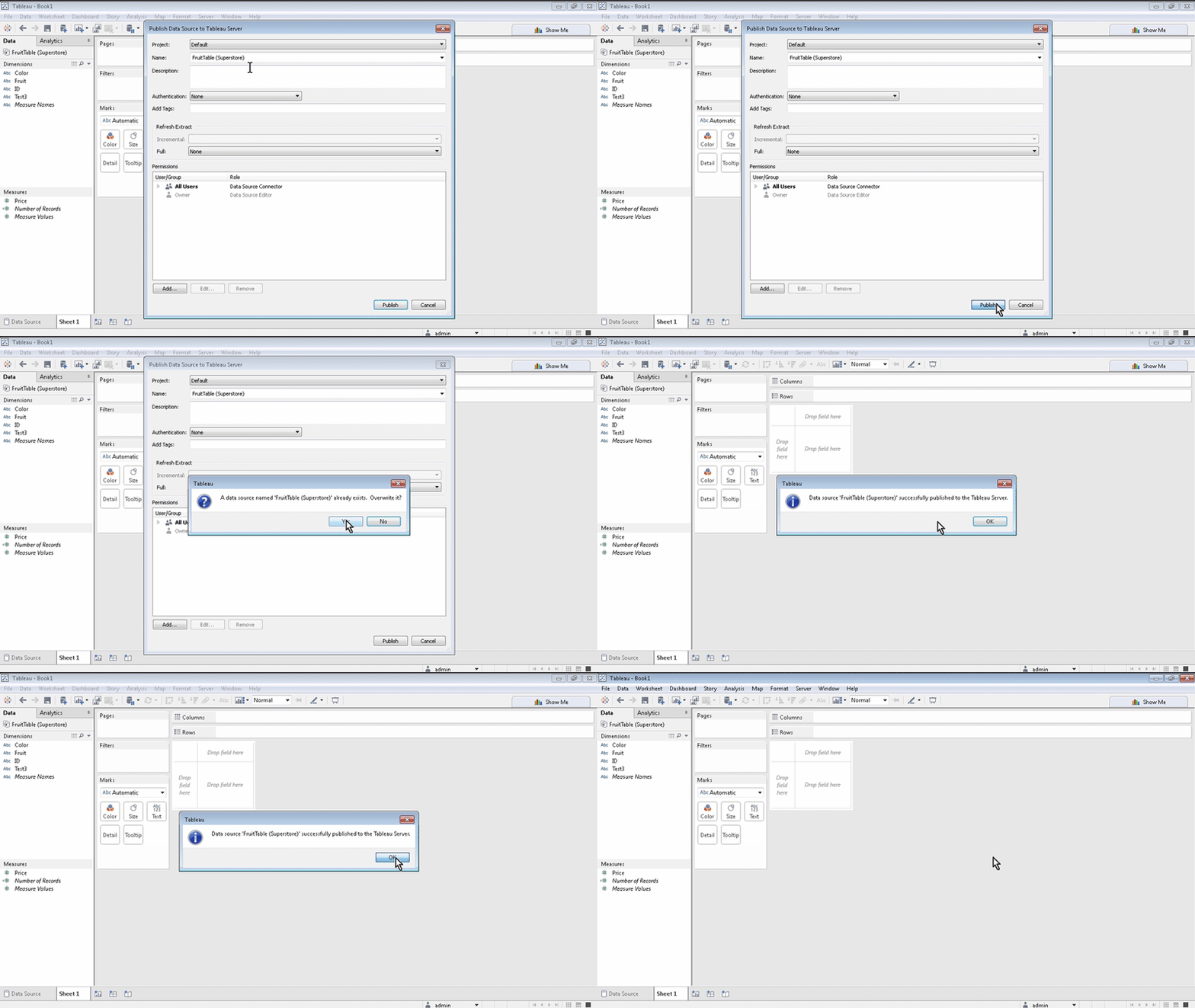
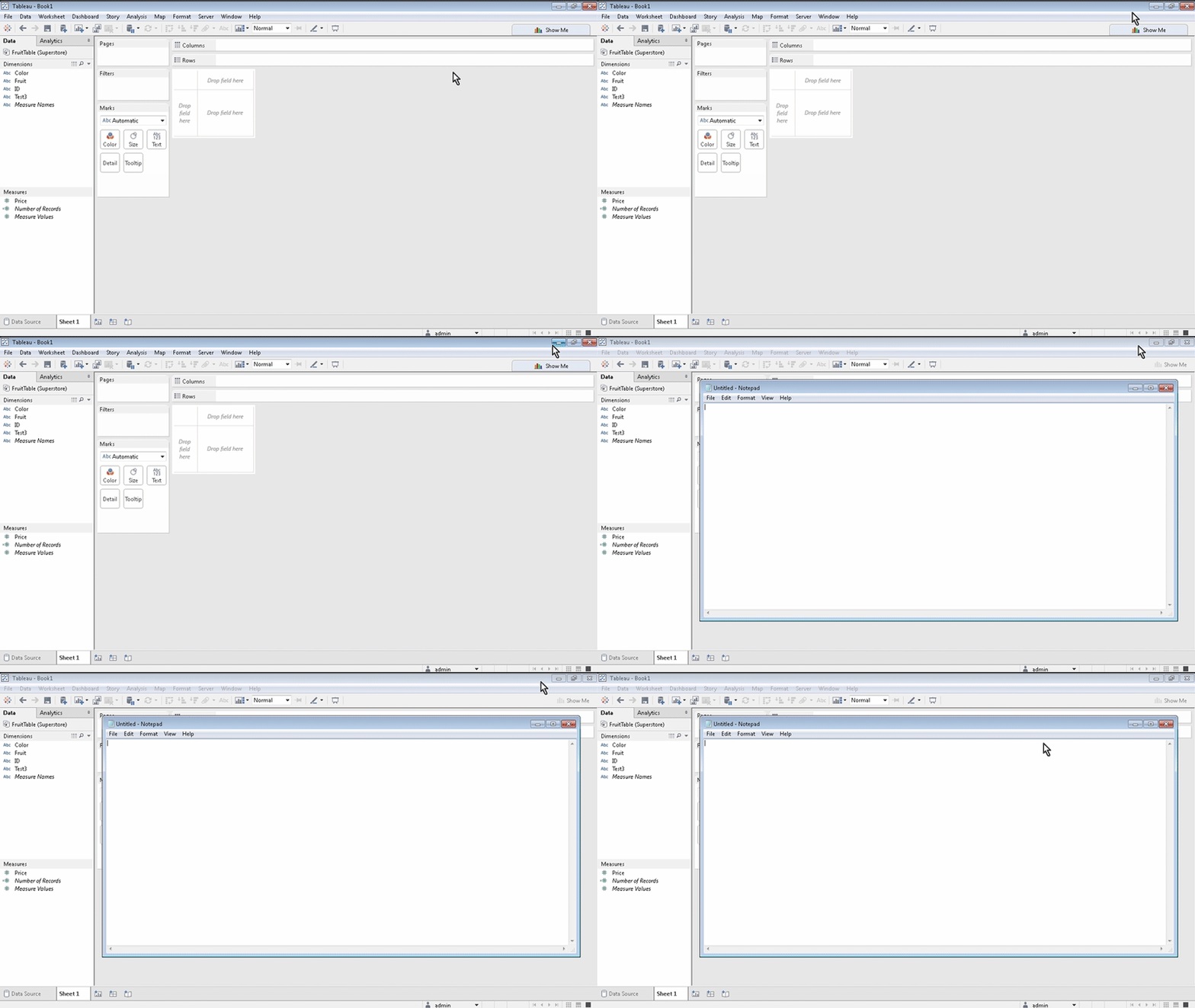
现在该数据提取已经位于 Tableau Online 上,我们需要通过Tableau Desktop 命名行实用程序编写脚本来刷新数据提取。我将使用记事本来编写脚本。
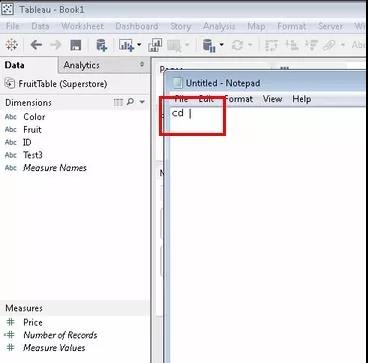
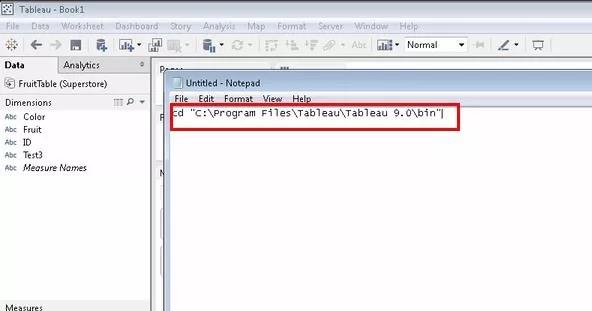
首先要做的是将目录更改为 Tableau Desktop 的数据桶文件夹;
如果你保留了默认安装路径,那么界面看起来应该是这样。
现在我要做的就是测试编写的脚本,为此我们要打开命令 cmd 提示符;
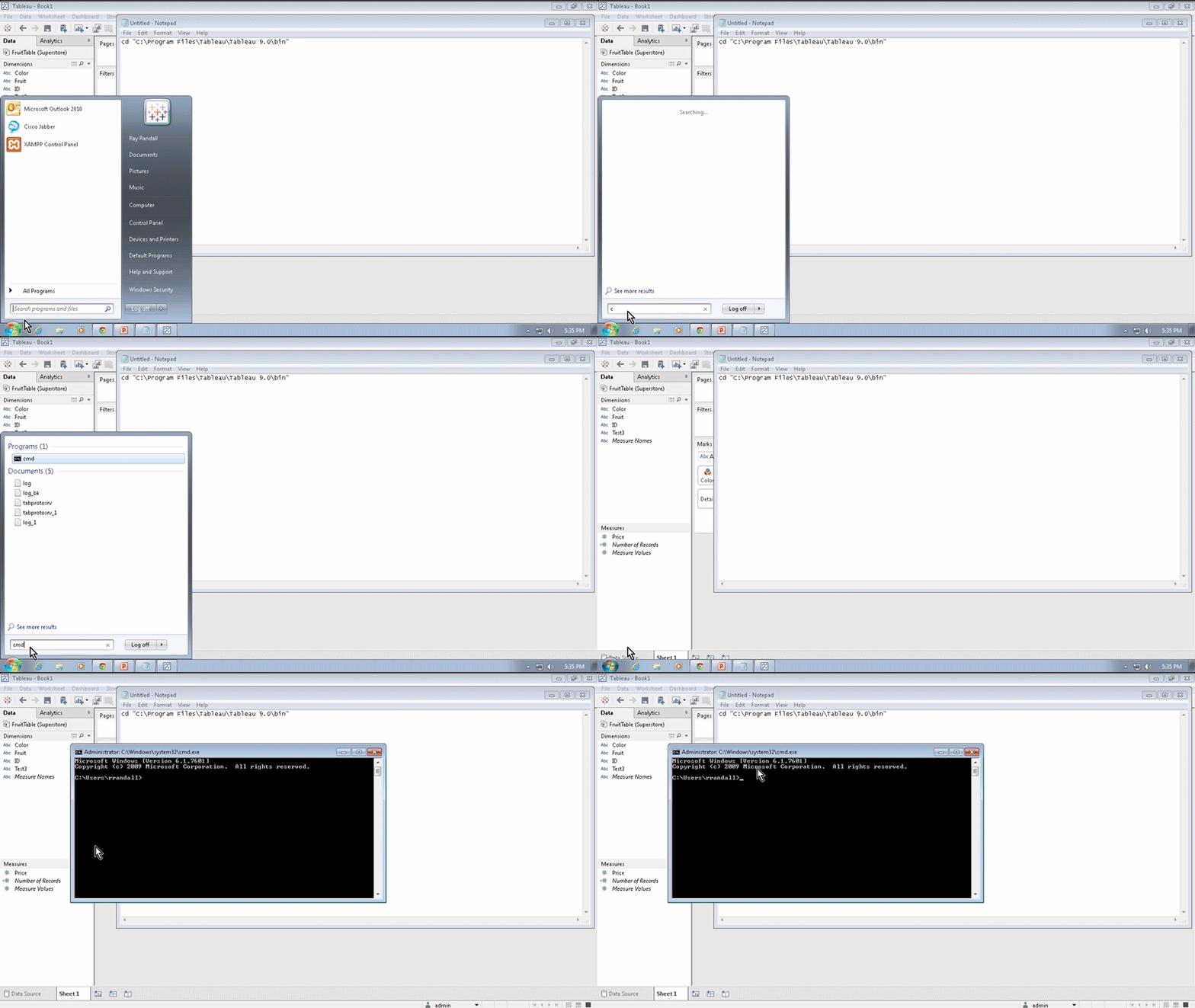
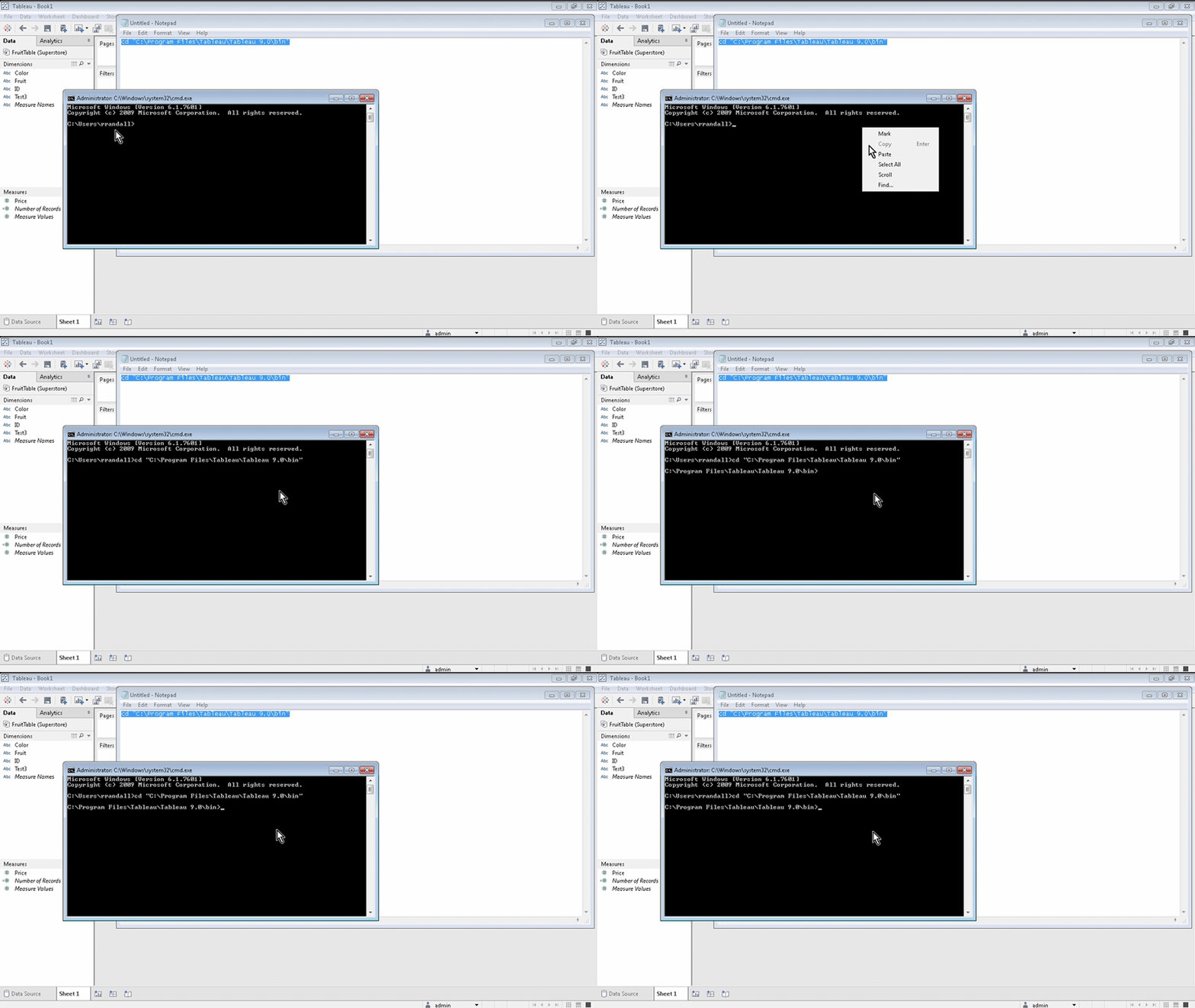
然后只需复制粘贴我们刚才编写的脚本,以确保正常运行。
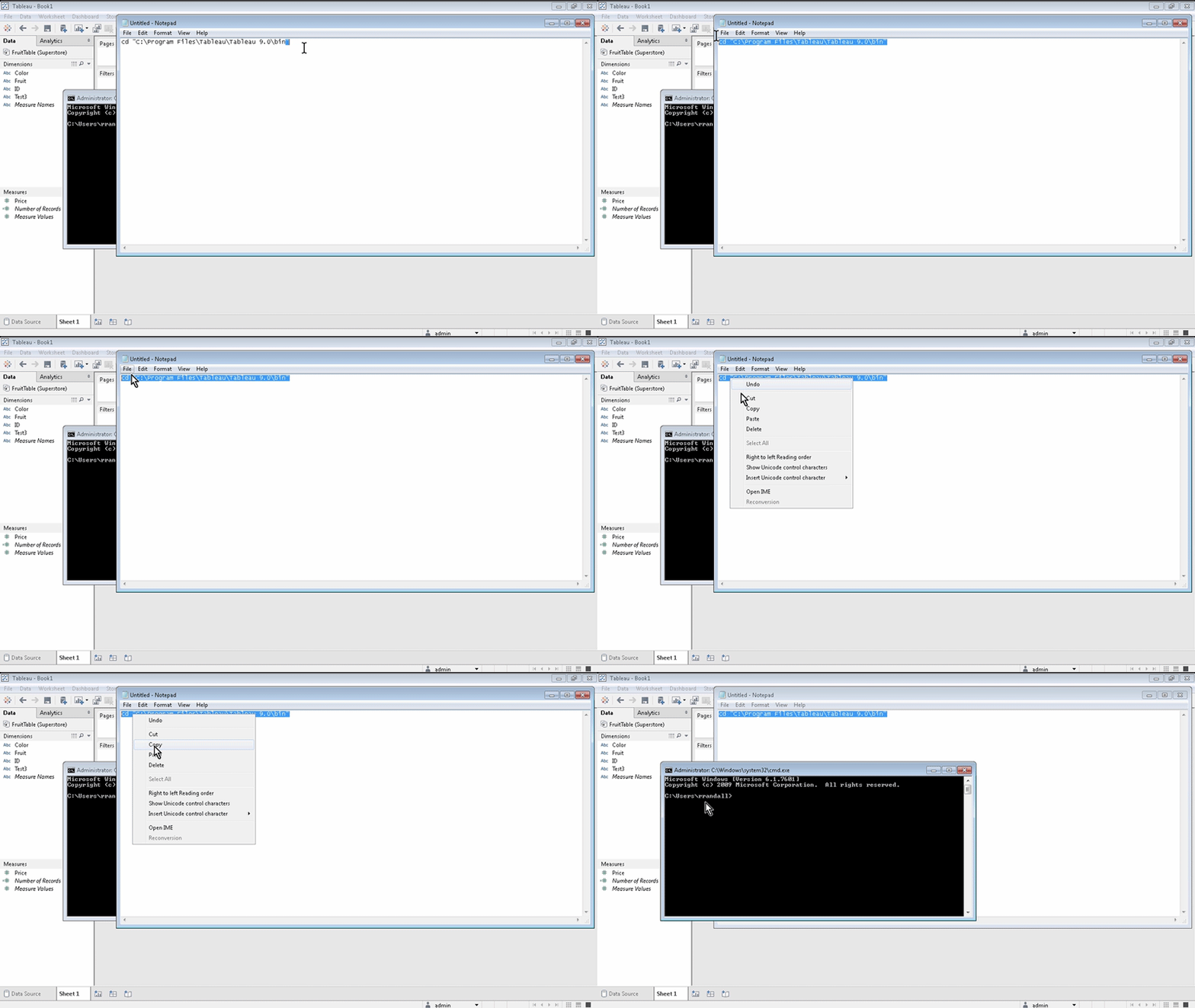
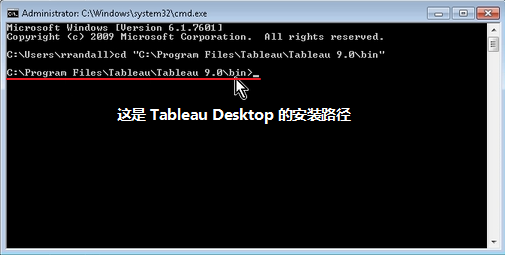
第一步是将目录更改为该数据桶文件夹,该文件夹运转正常。
这是 Tableau Desktop 的安装路径。
下一步要做的是调出 Tableau Desktop 命名行实用程序并执行命令以刷新数据提取。
所以脚本的下一部分如下:
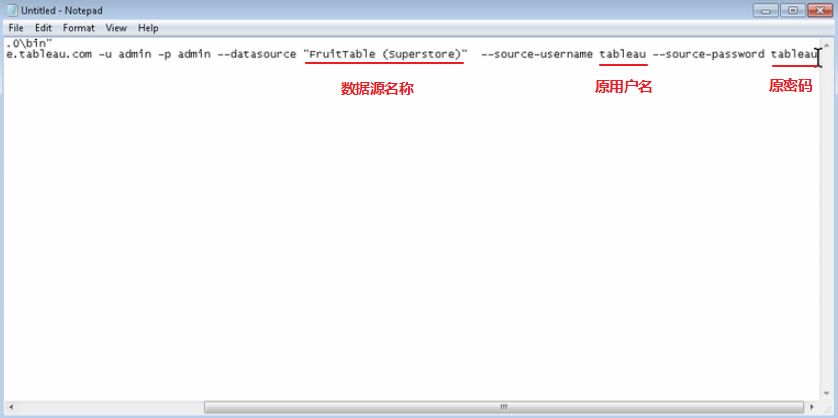
Tableau refreshextract -s,然后是服务器名称,本例中是 Tableau Online;然后连字符-u是你的用户名、连字符-p是你的密码用于登录到 Tableau Online 然后再输入双连字符- -和datasource 再输入你的数据源名称。
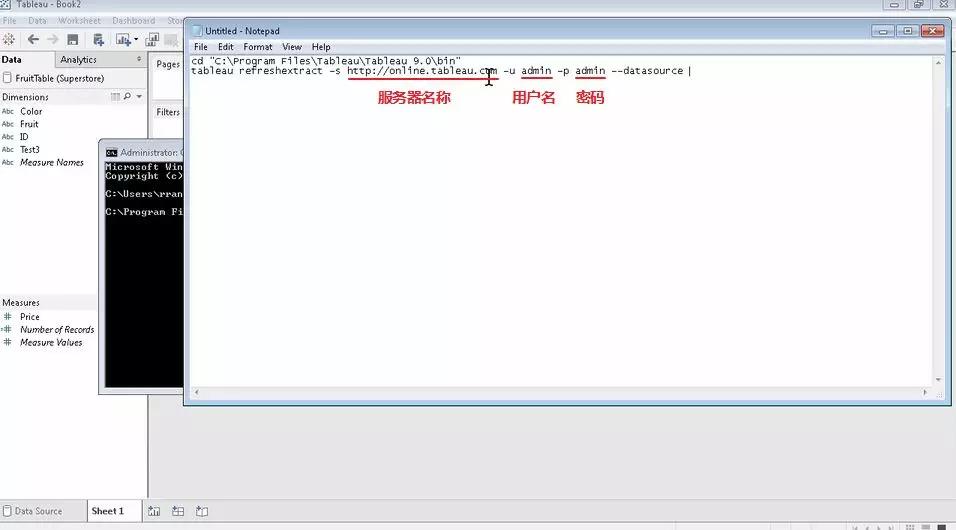
在本例中我的数据源名为 Fruit Tableau,然后我们将输入原用户名,这是我使用 source 服务器的用户名,后面输的原密码就是该 source 服务器的密码。
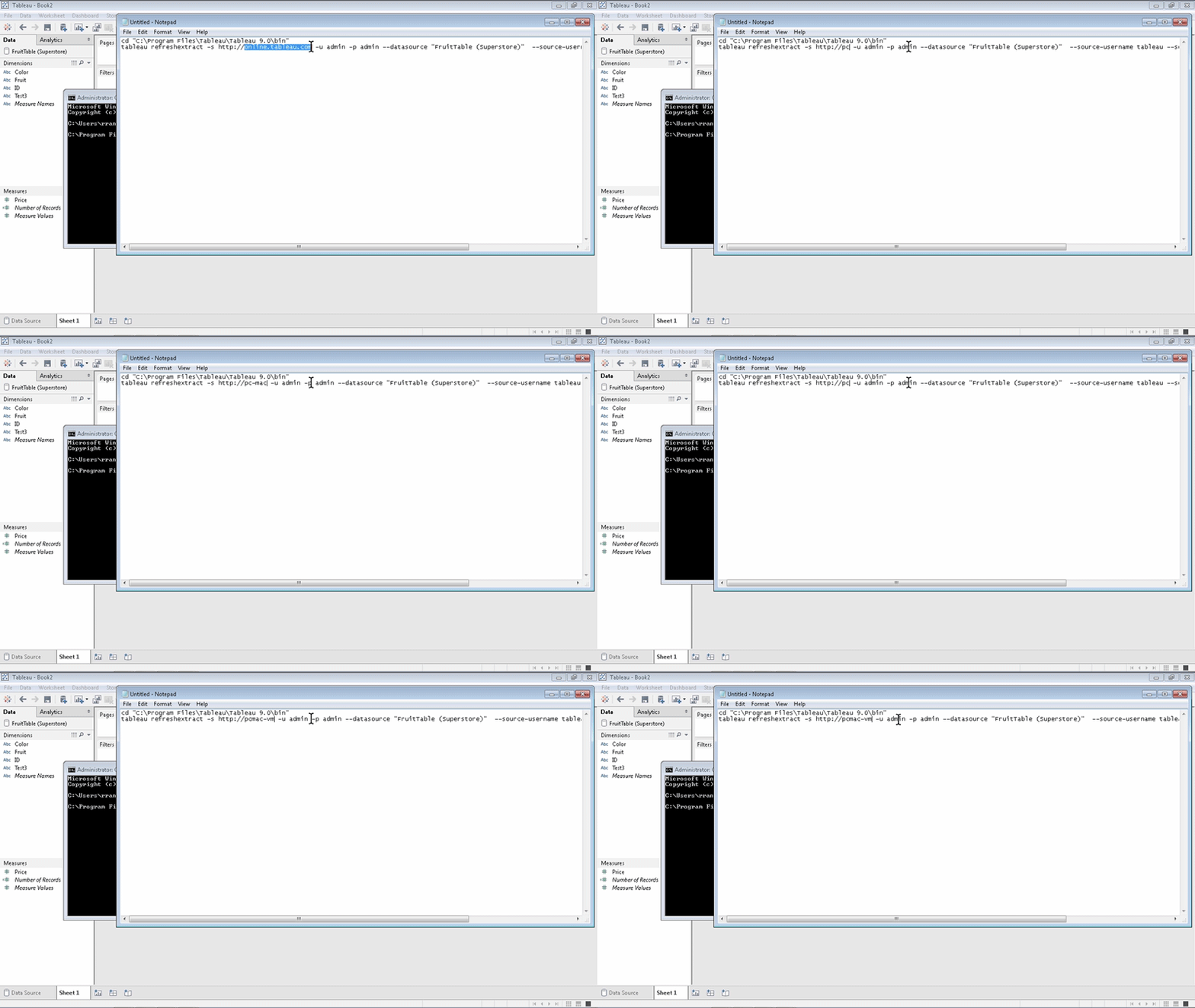
好了现在我们来测试一下,我现在使用的是演示版本 Tableau Server 示例,因此我要在此脚本中插入我的服务器名称,我们来看看是否起作用?
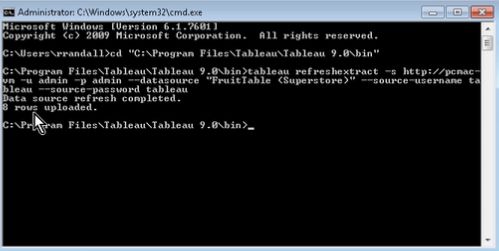
正如你所看到的,数据源成功刷新上传了8行内容。
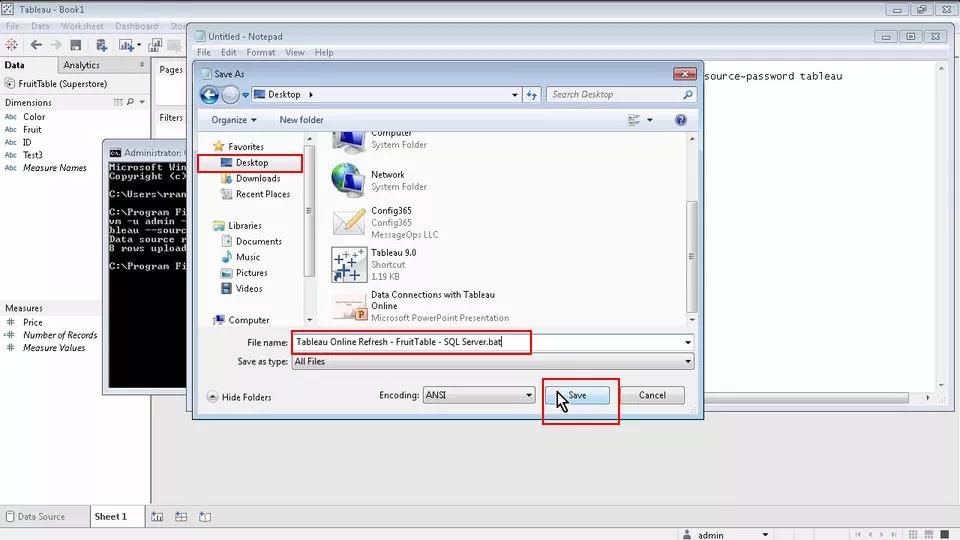
确认脚本运行正常后,我们只要按计划运行即可,为此我们需要将此文本文件另存为 P 处理文件。我就将这个文件保存到桌面。
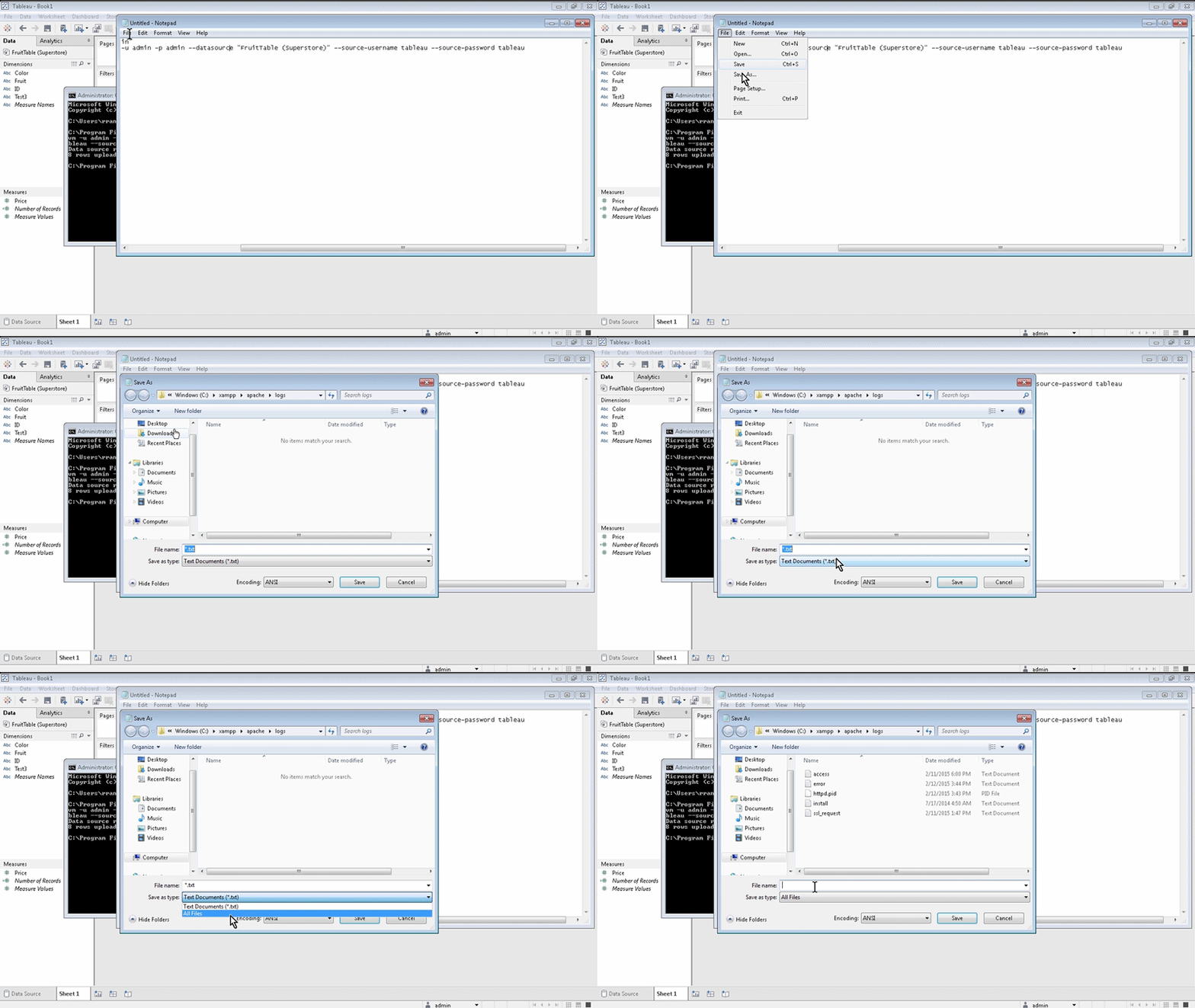
在文件名的结尾加上 .bat 扩展名,就创建了 P 处理文件。
在计划之前还要做一件事情就是导航到该文件并双击,这样应该会执行刷新。

如你所见,这一过程进行的非常快,但结果是一样的,上传了几行内容后,提示符消失了,所以说它发挥作用了。
现在只需进行计划,为此我们将使用 Windows 的任务调度程序。你可以根据自己的需要选择其它程序,这是 Windows 自带的一款程序,所以通常是最简单的选项。
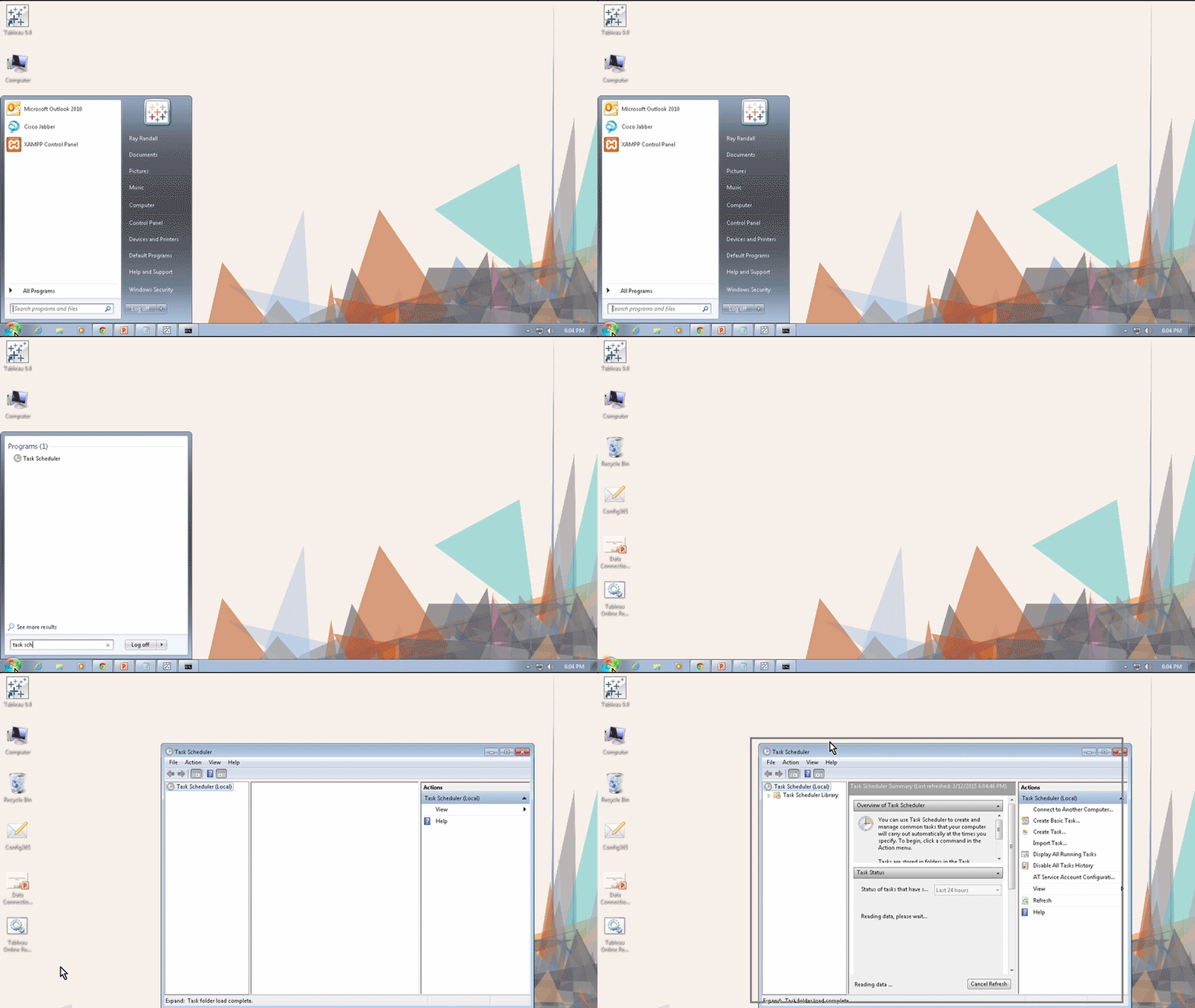
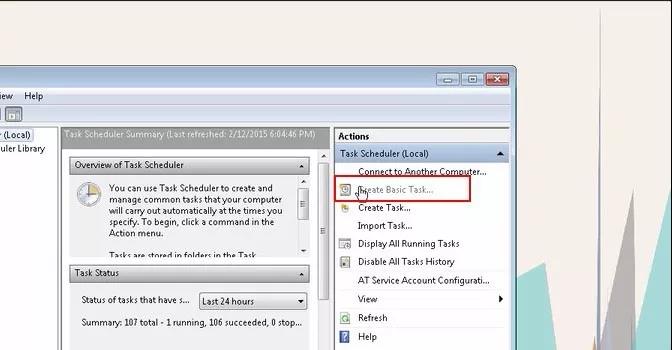
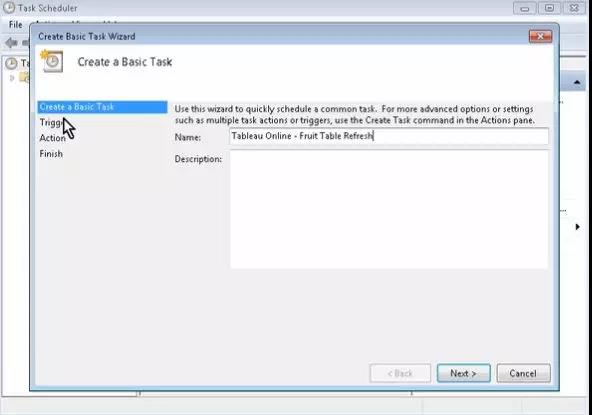
然后我们选择创建基本任务;
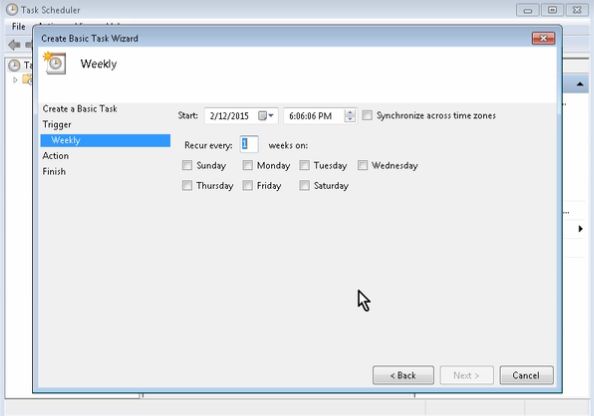
对该任务命名,指定 P 处理文件的运行频率。在本例中我设置为“一周一次”,并指定发生时间和日期;
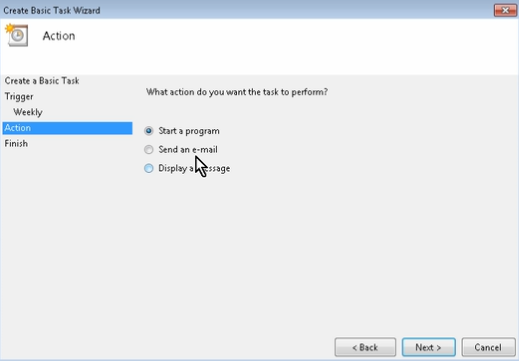
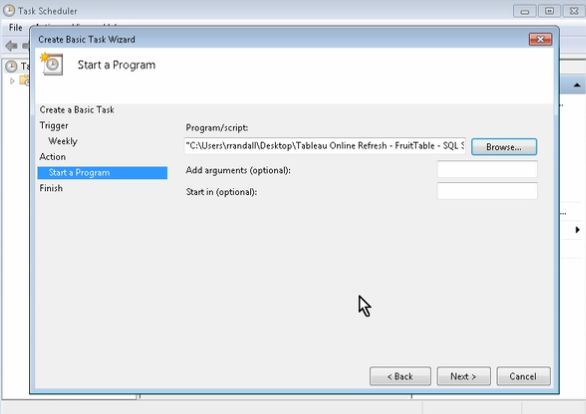
选择启动程序;然后,导航到你所创建的 P 处理文件,再单击完成。
让我们确认一下该计划是否成功创建。可以看到它包含在任务调度程序库中,并设置为每周星期一下午六点执行刷新。
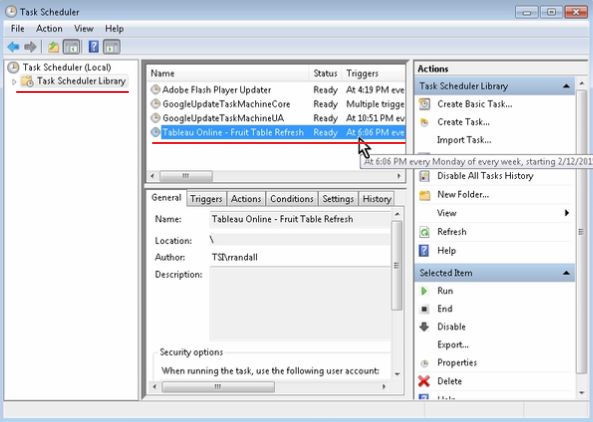
演示就到此结束了,为了保证数据提取成功刷新,你需确保包含 P 处理文件的该计算机再刷新期间保持运行。
本节 Tableau 微课堂到此结束,感谢你的耐心阅读。
下节课将带你学习了解 安装并配置 Tableau Server 。
