



 400 998 0226
 Tableau


 Tableau
 Minitab


 Alteryx


 Neo4j
Neo4j


 Talend


 IM
IM


 华为云
华为云 腾讯云
腾讯云 IT/安全
IT/安全


优阅达 | Tableau 微课堂(53):在 Tableau Mobile 应用程序中实现内容交互
在 Tableau Mobile 应用程序中实现内容交互
若要随视频讲解一起操作,你需能够访问 Tableau Online 或 Tableau Server 网站,且已安装 Mobile 应用程序。
你已经找到所需的数据,现在应该怎么做呢?根据所查看的内容类型不同,我们与可视化的交互方式也将有所差别。
使用标志
对于简单的交互只需轻触某个标记已将其选定,此时该标记将突出显示,并弹出一个包含更多信息的工具提示;
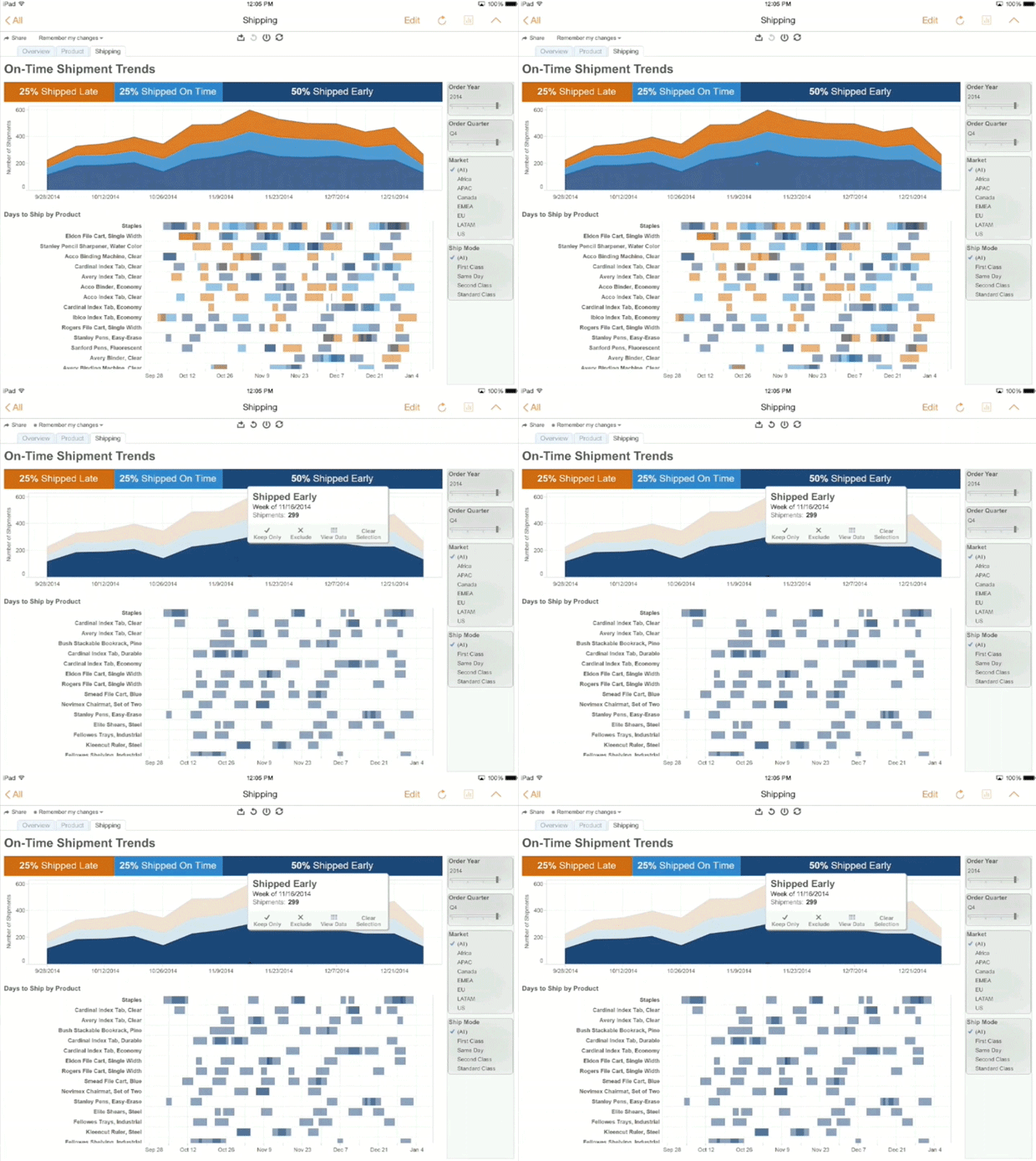
再次轻触可取消选择。
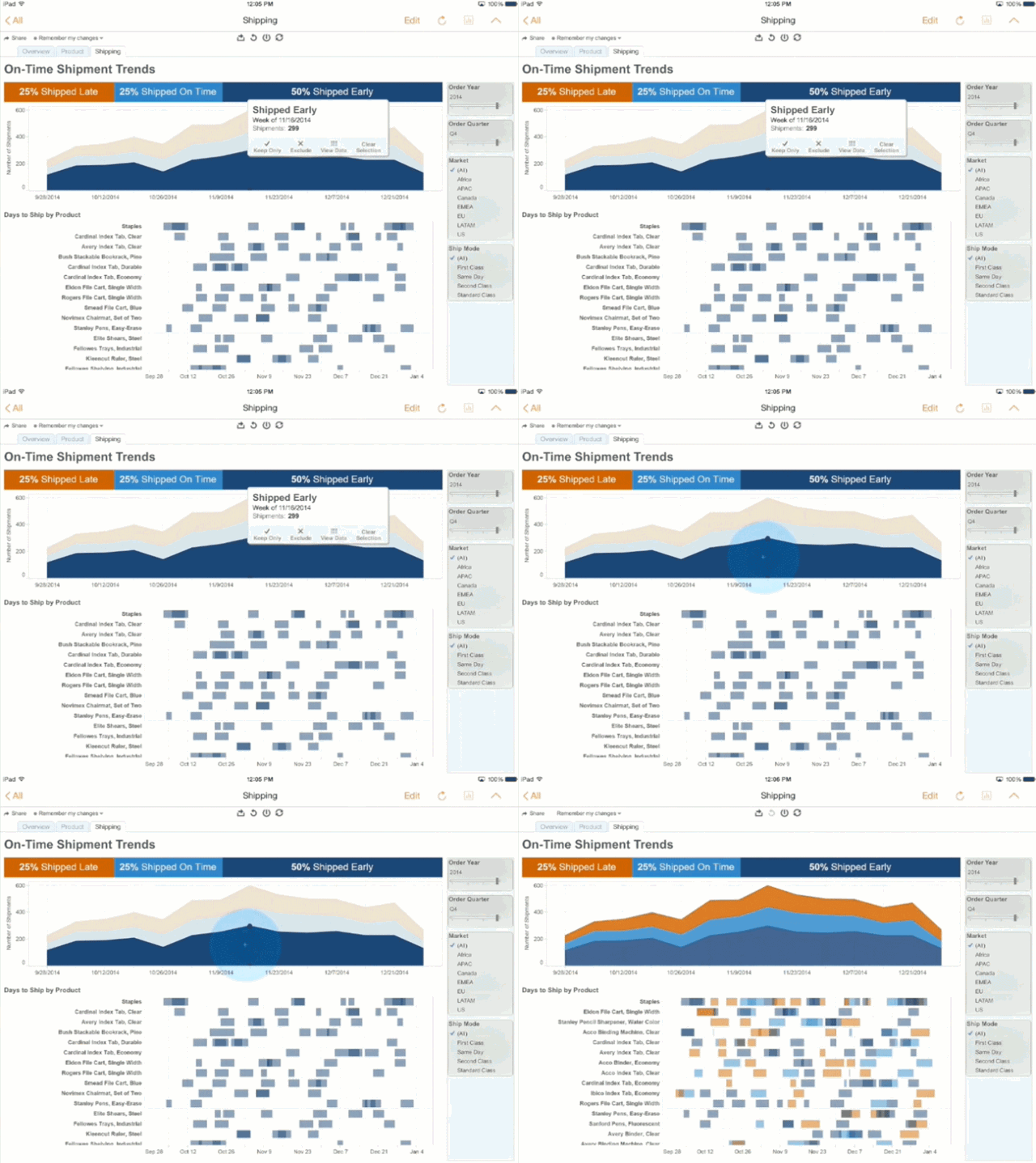
若要选择一组标记,可轻触并按住以拖动矩形选择器,直到将所有标记都包含在内。
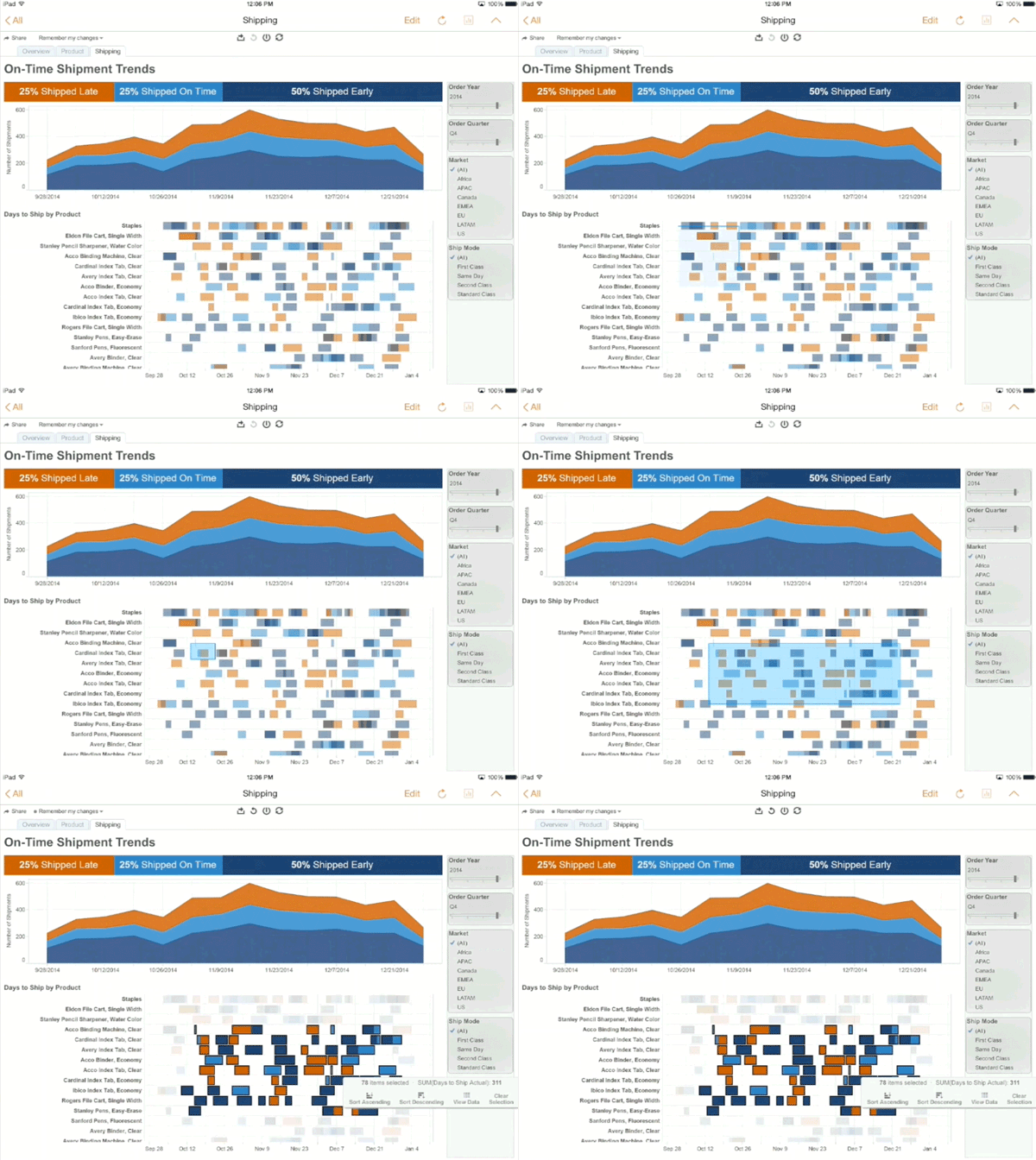
通过使用顶部的“恢复”图标,可将视图恢复到原始状态。
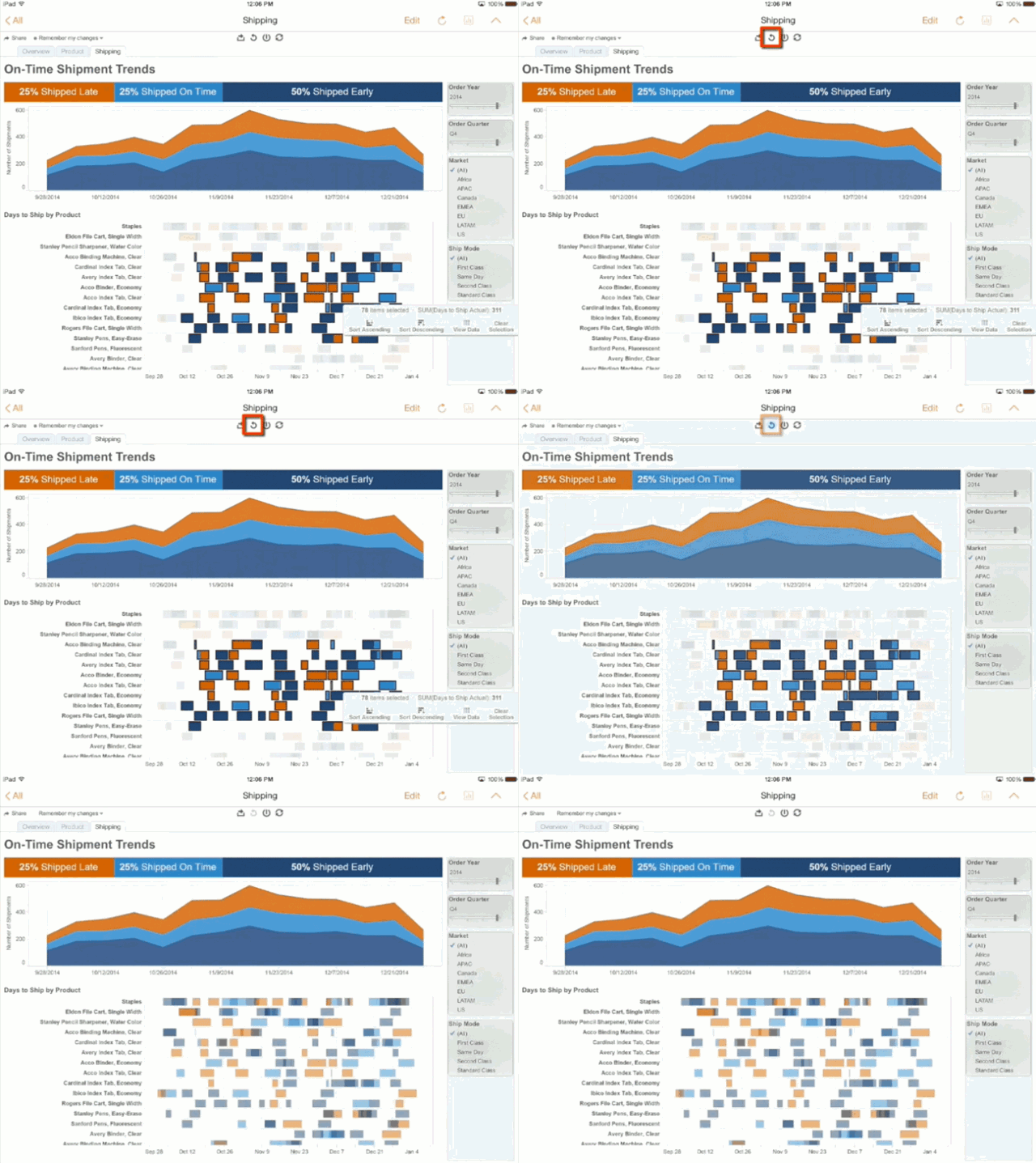
许多视图和仪表板都包含筛选器。
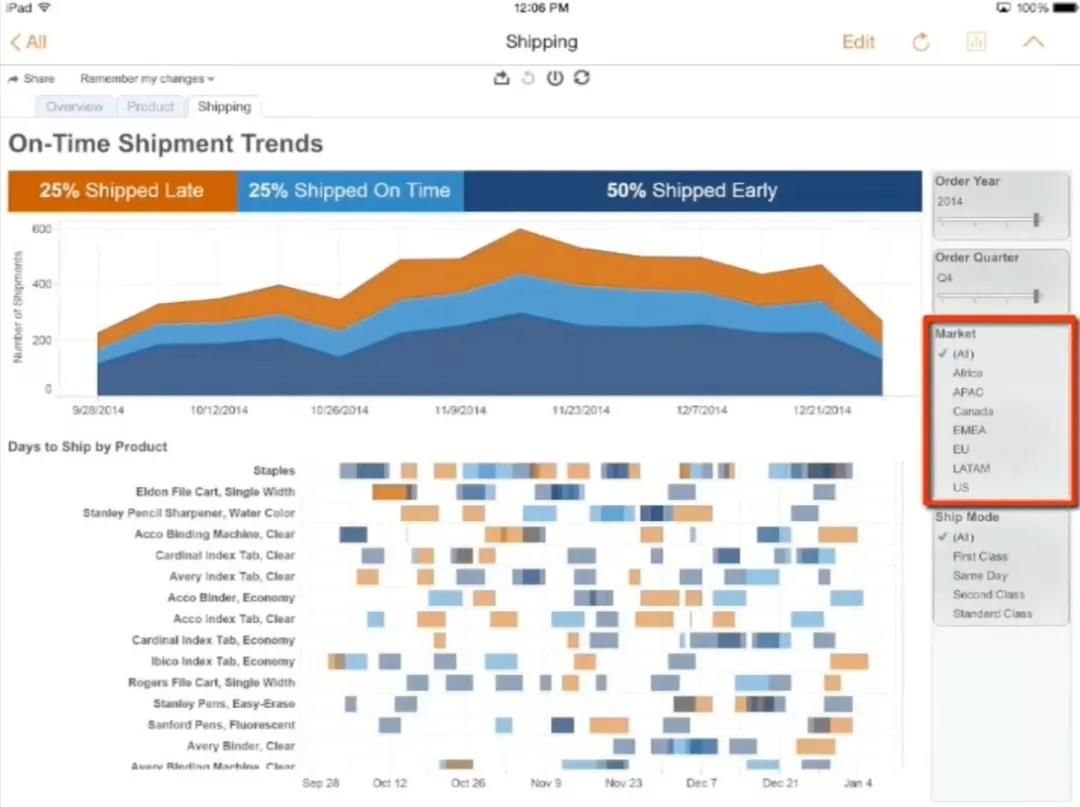
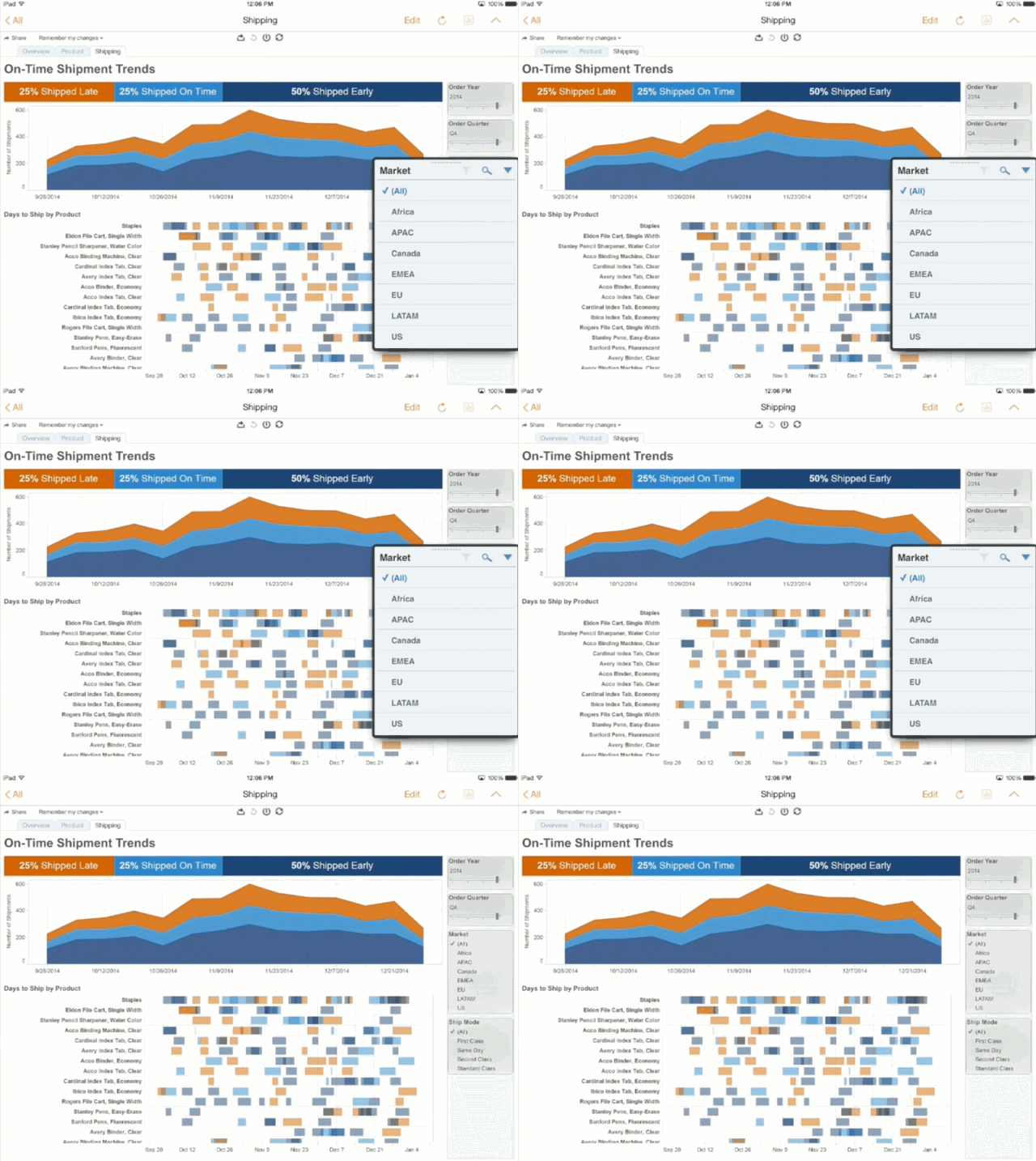
轻触筛选器以将其放大,然后选择所需的筛选器选项。
通过轻触顶部清除筛选器的图标,可清除选择筛选器。
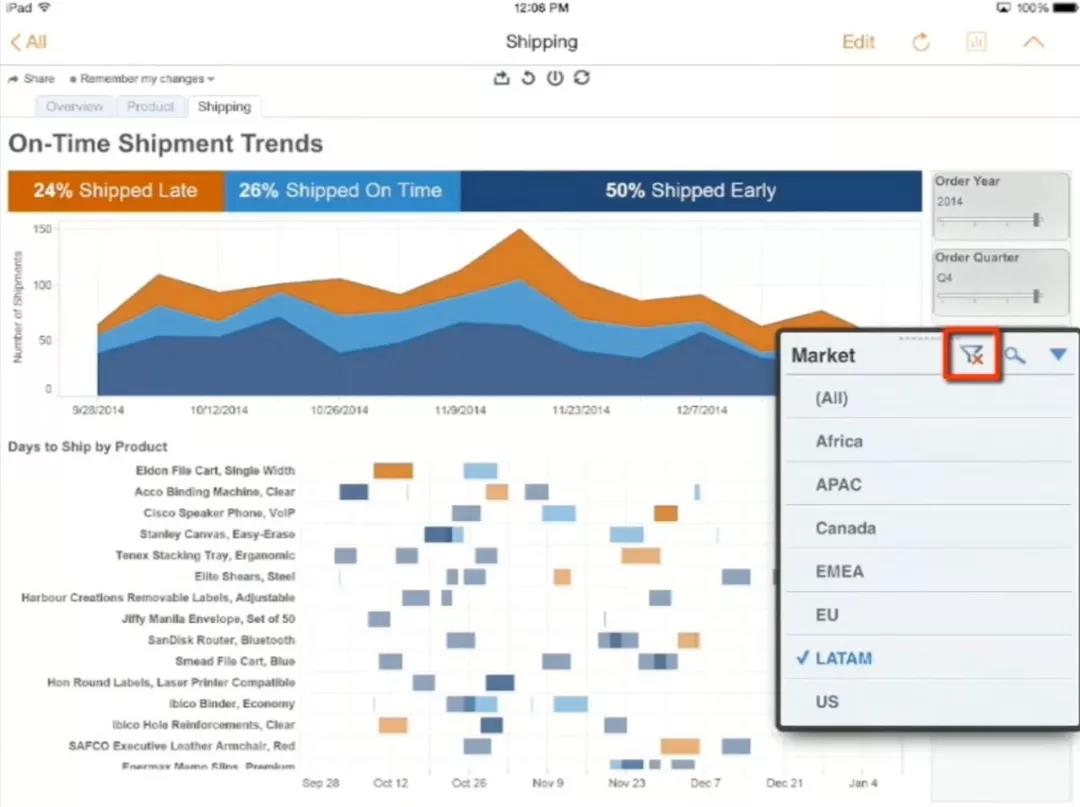
在筛选器外部轻触,可将其关闭。
地图
在地图上,有一些特定于地图的选项。两个手指向外滑动可放大,向内滑动可缩小。
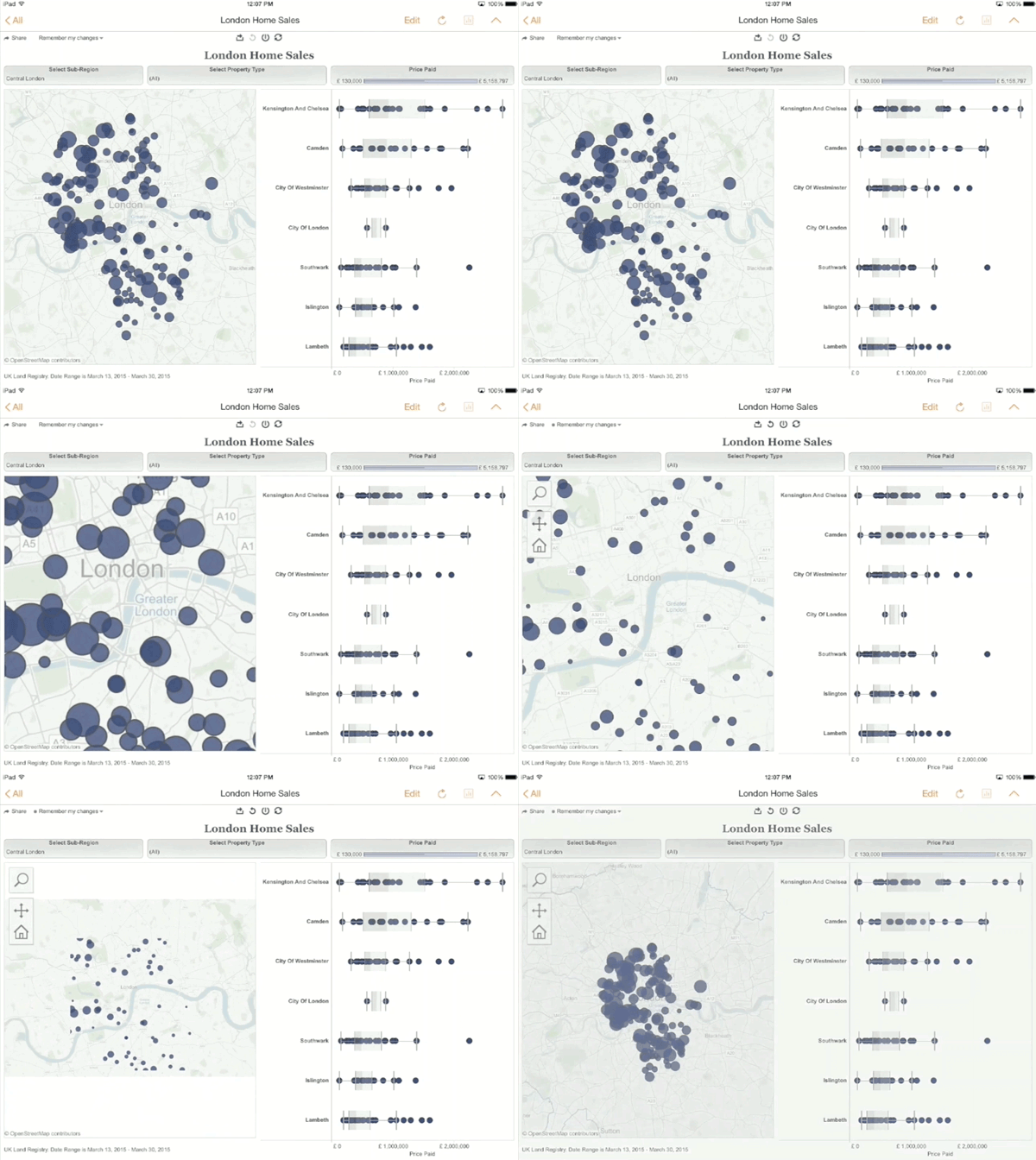
若要平移可轻触,并拖动地图。
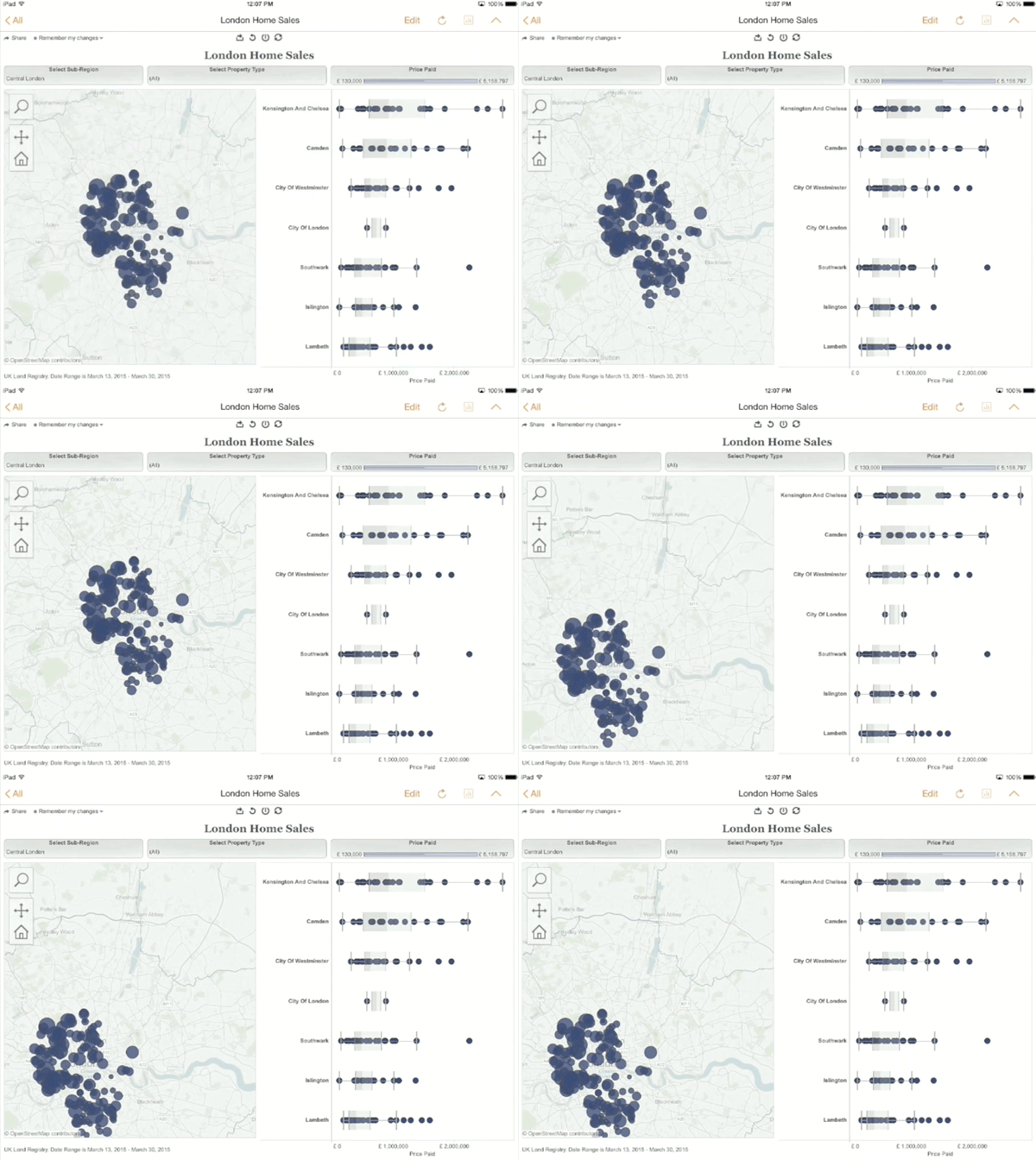
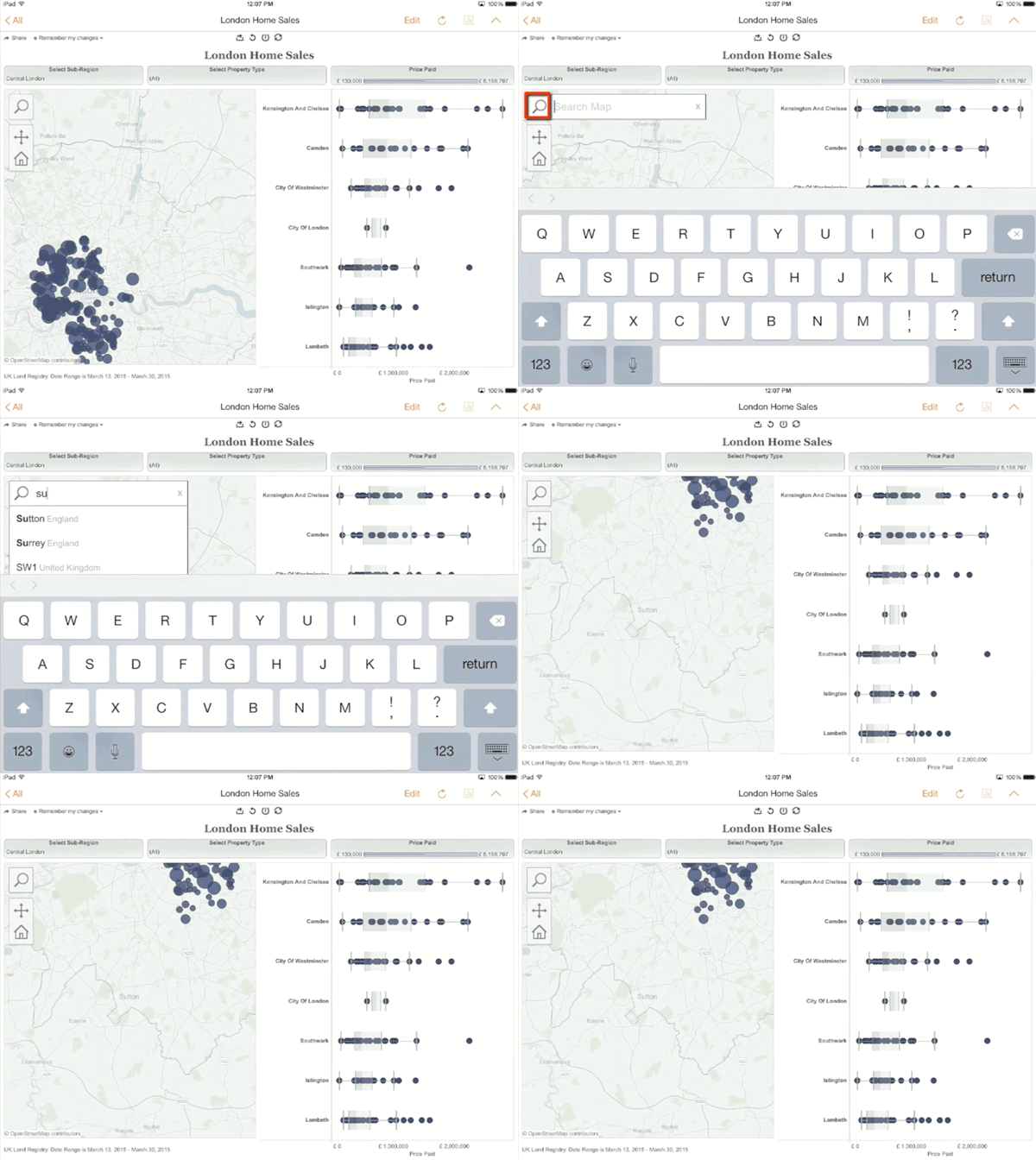
还可以按地理位置进行搜索。
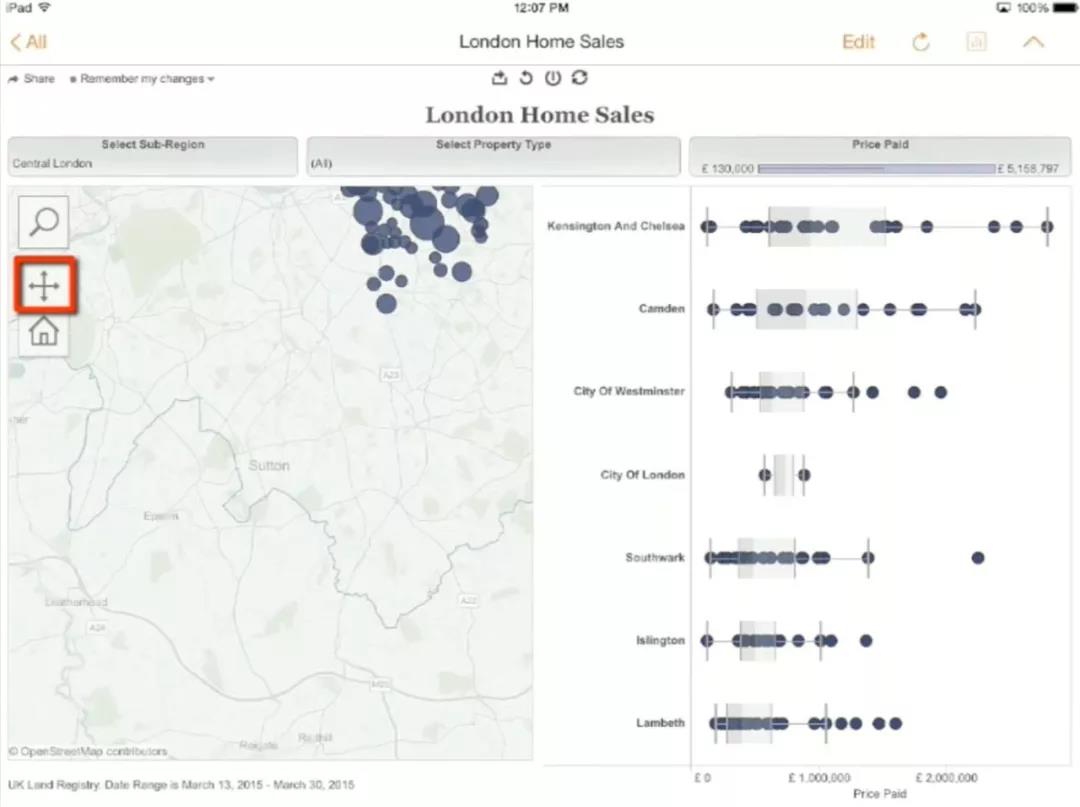
若要选择一组标记,可以轻触地图工具栏中的平移图标。
然后选择首选的选择方法,例如径向选择或套索,然后轻触并拖动以设置所选内容。
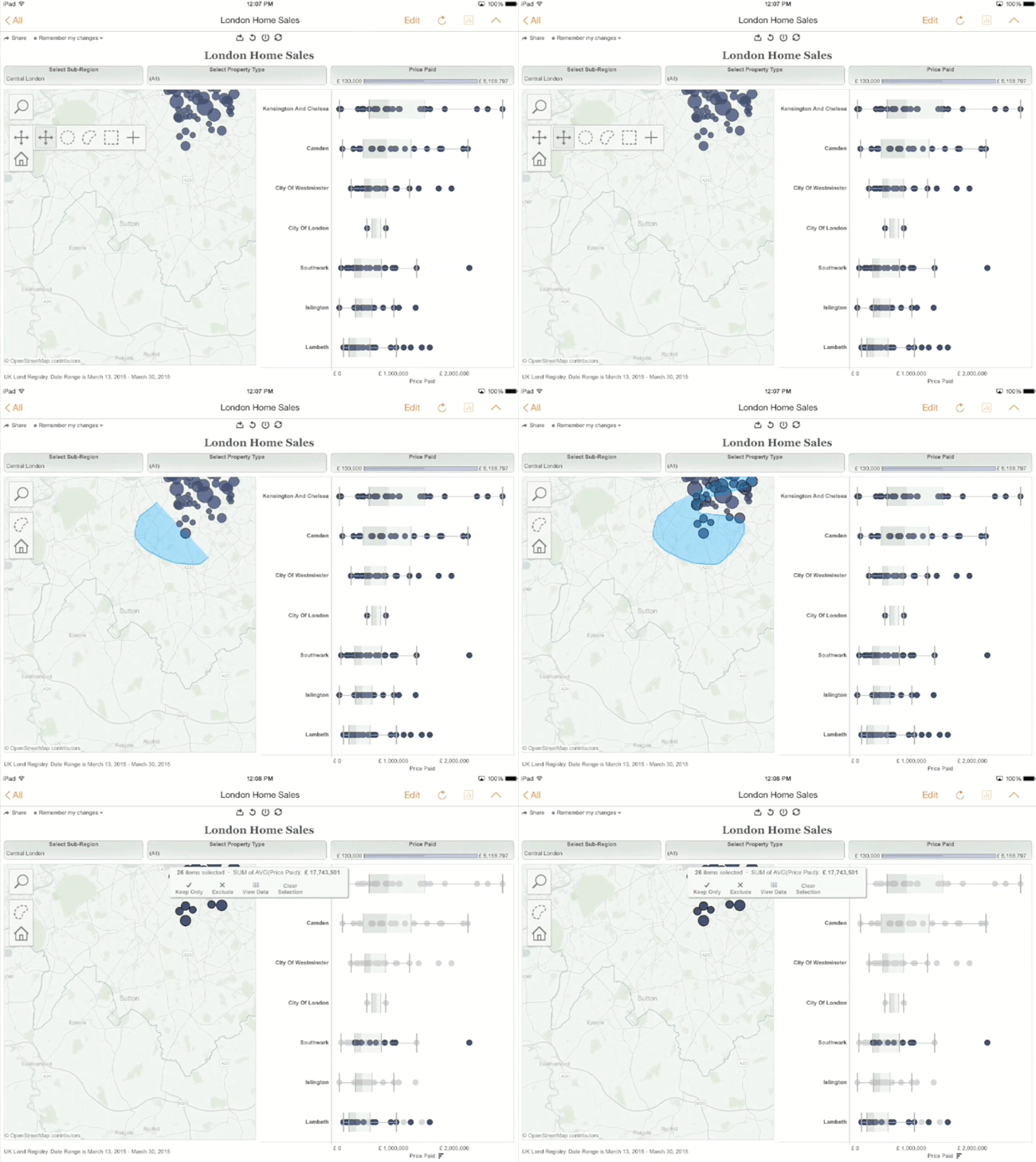
若要后退到平移或缩放,可轻触已打开工具栏菜单,然后选择平移图标。
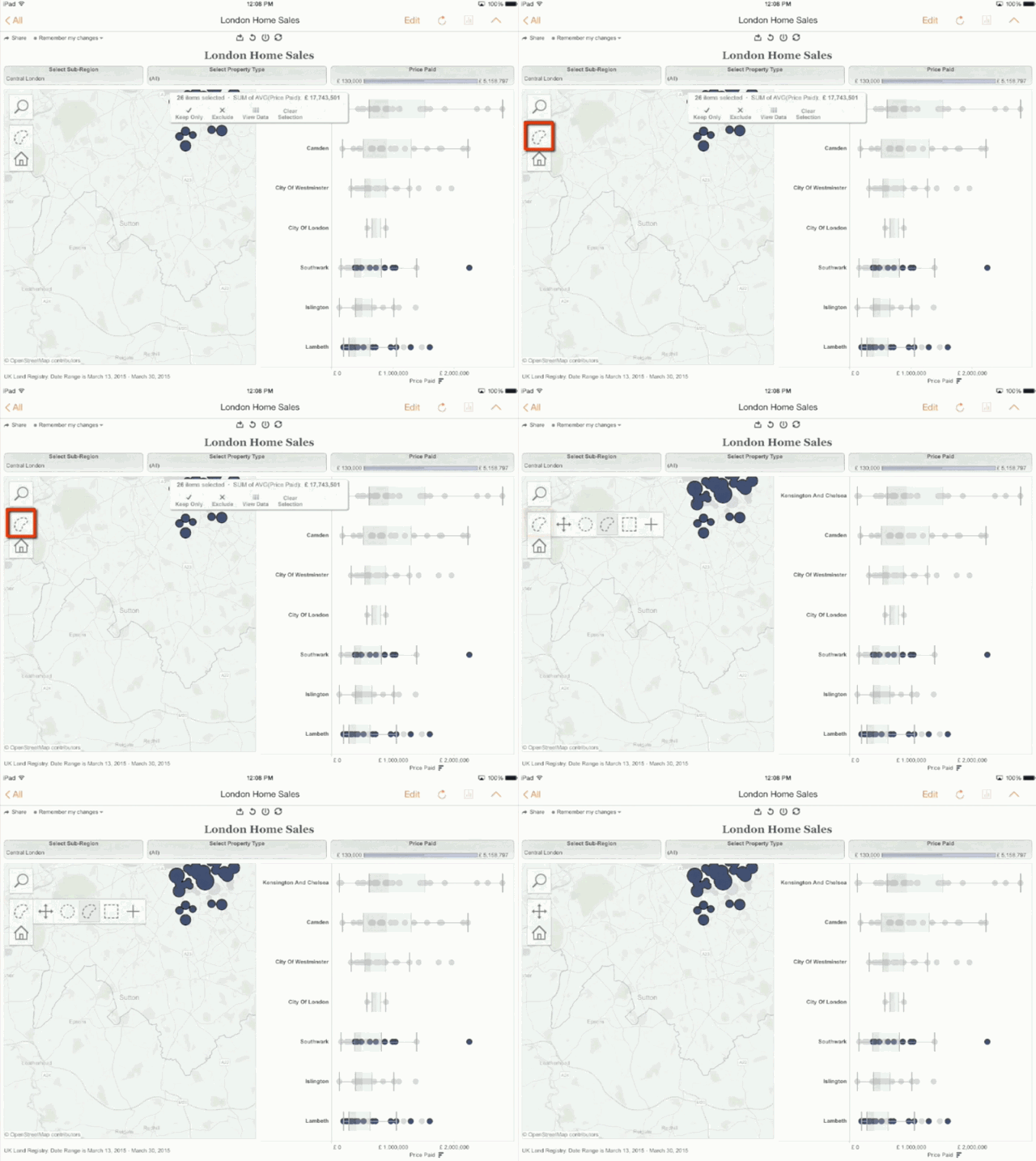
若要后退到地图的原始方向,可使用工具栏上的主页图标。
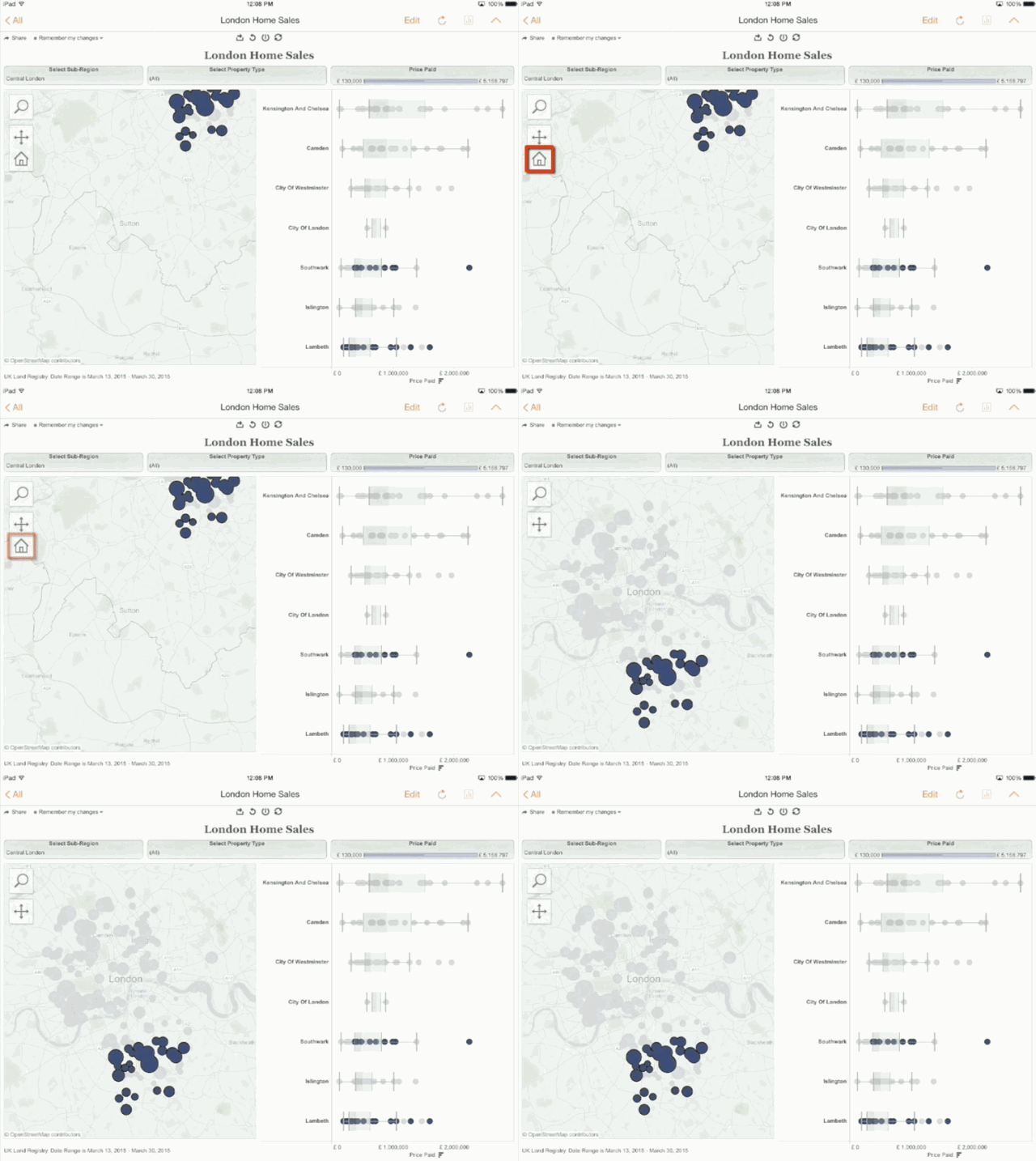
自定义视图
但是假设我们想要保存对地图所做的这些调整。如果要保存这一状态的可视化以便稍后访问,则选择记住我的更改(Remember my changes )并输入名称,即可保存自定义视图。
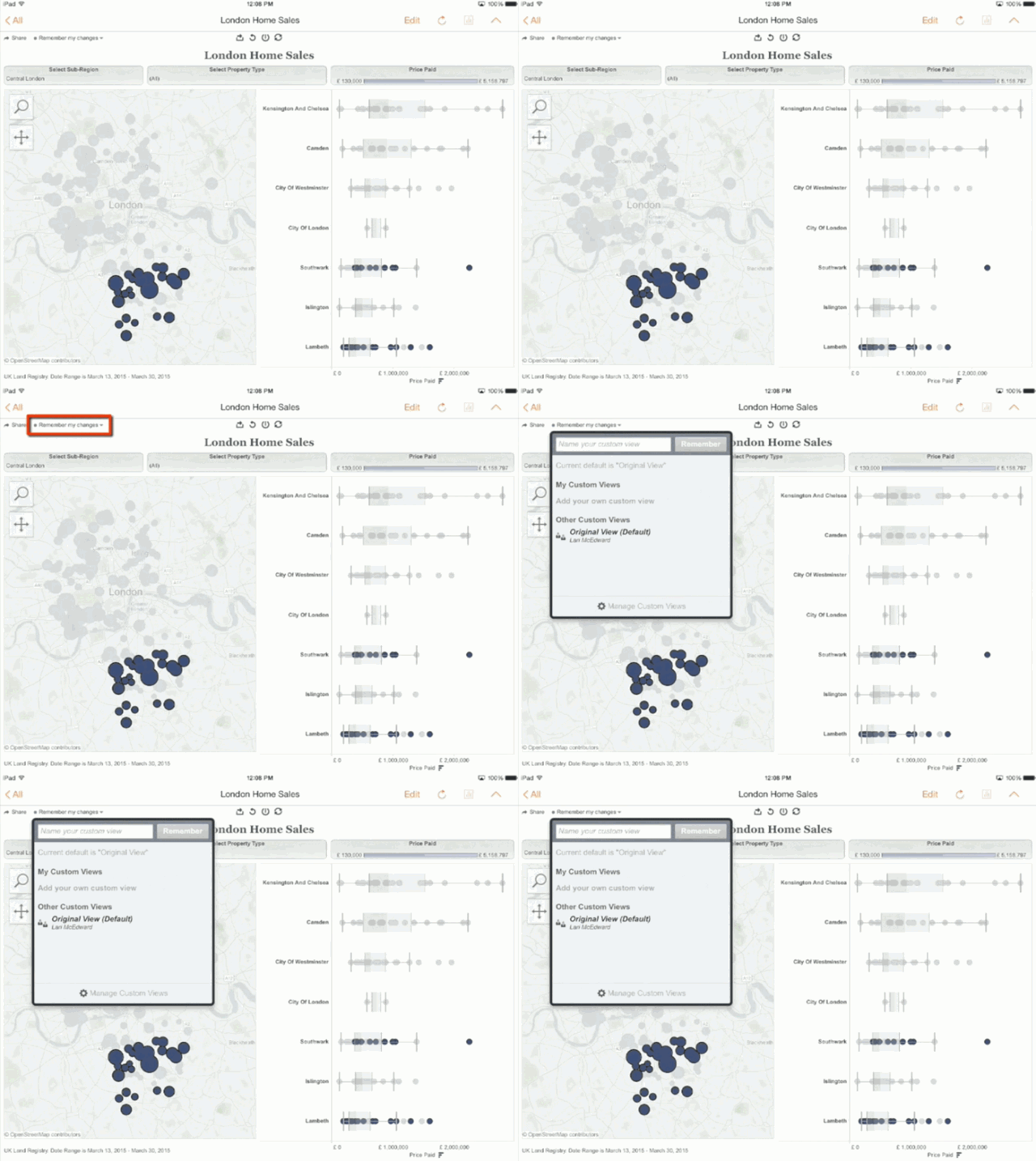
轻触已打开相同的菜单,在原始视图、其它已保存视图或创建新视图之间切换。
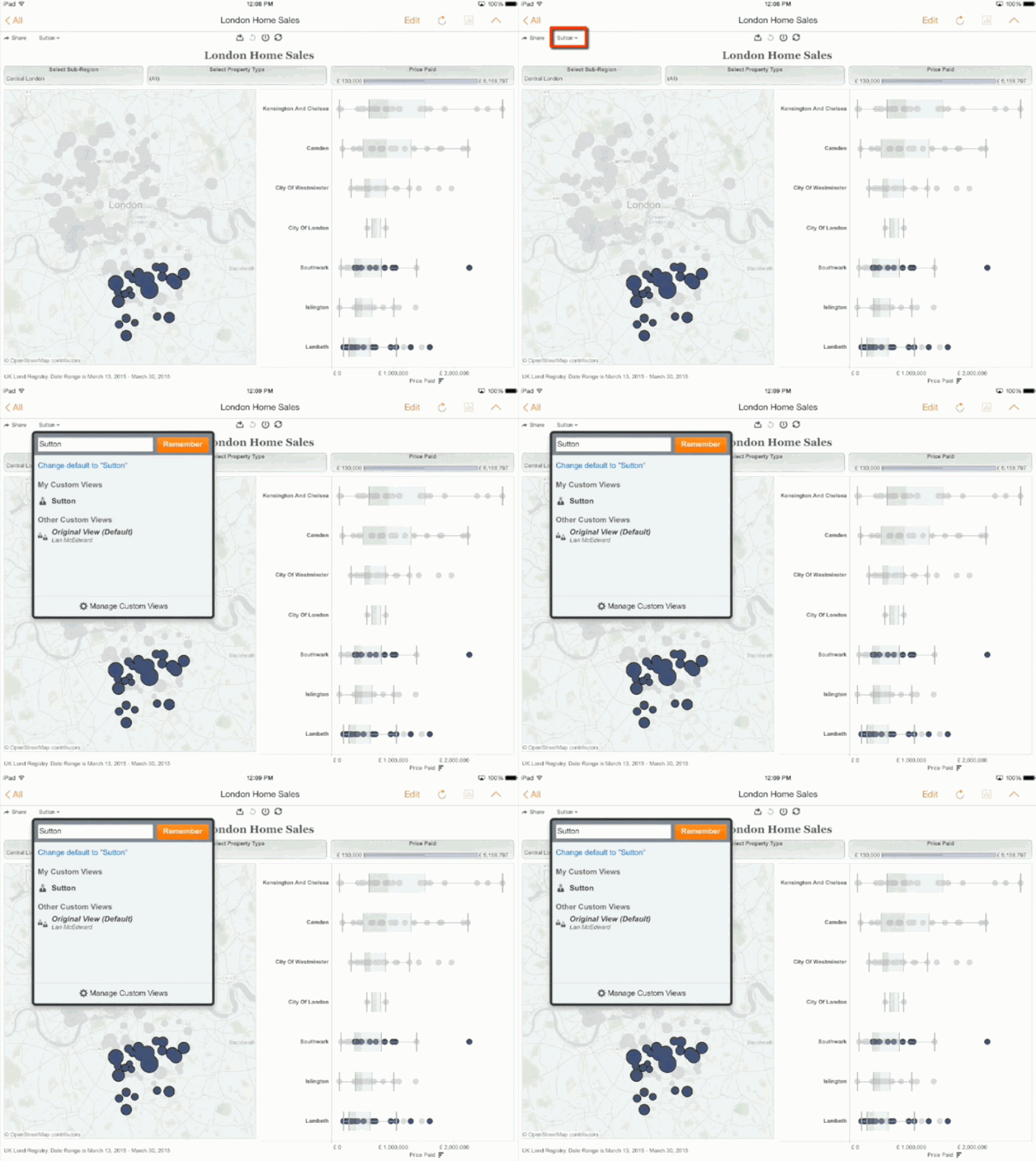
通过选择管理自定义视图(Manage Custom Views)并轻触人员图标,可将自定义视图与其他人共享。
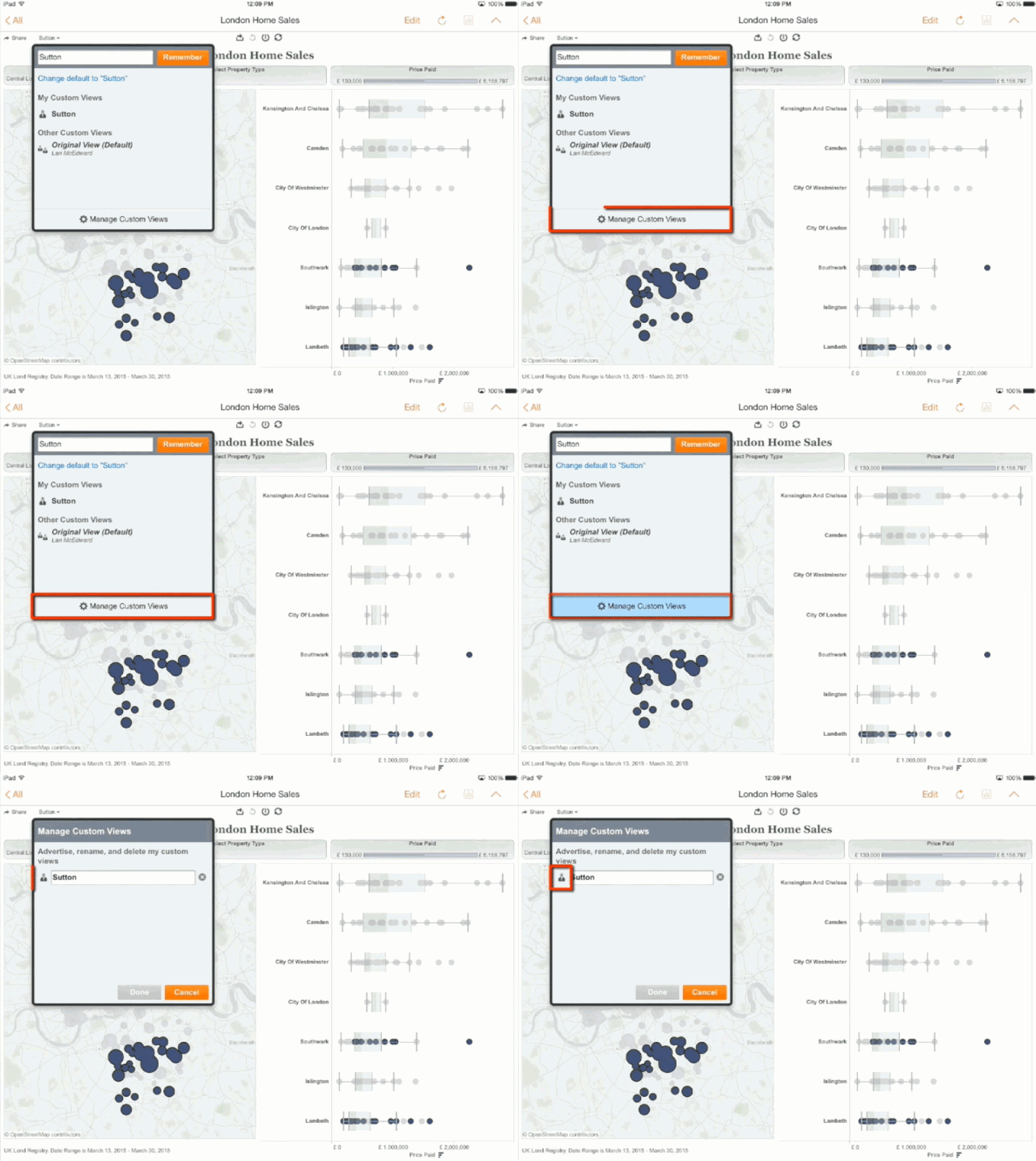
现在,有权访问该内容的所有人,都能使用你的视图。同样,此菜单中或还会显示其他人生成的自定义视图。
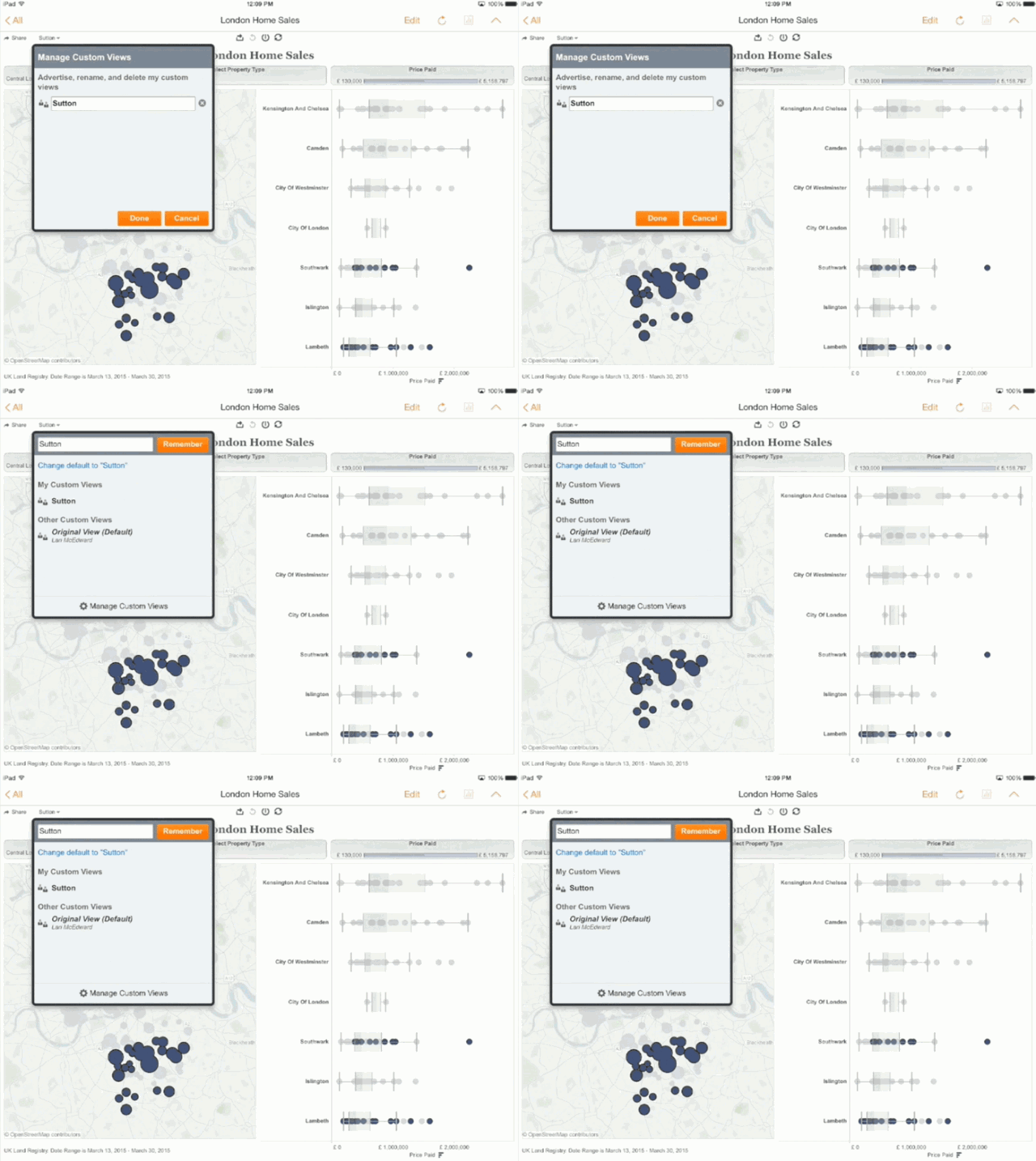
工作表和工作薄
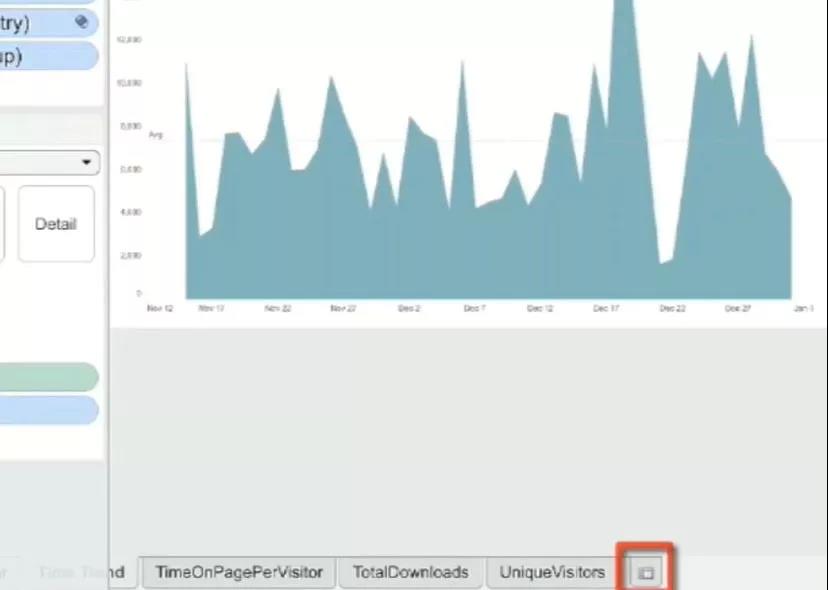
让我们暂时退出到全部(All)区域,仅查看工作簿。轻触工作簿时,如果发布该工作簿时设置为将工作表显示为选项卡,则将弹出选项卡视图。
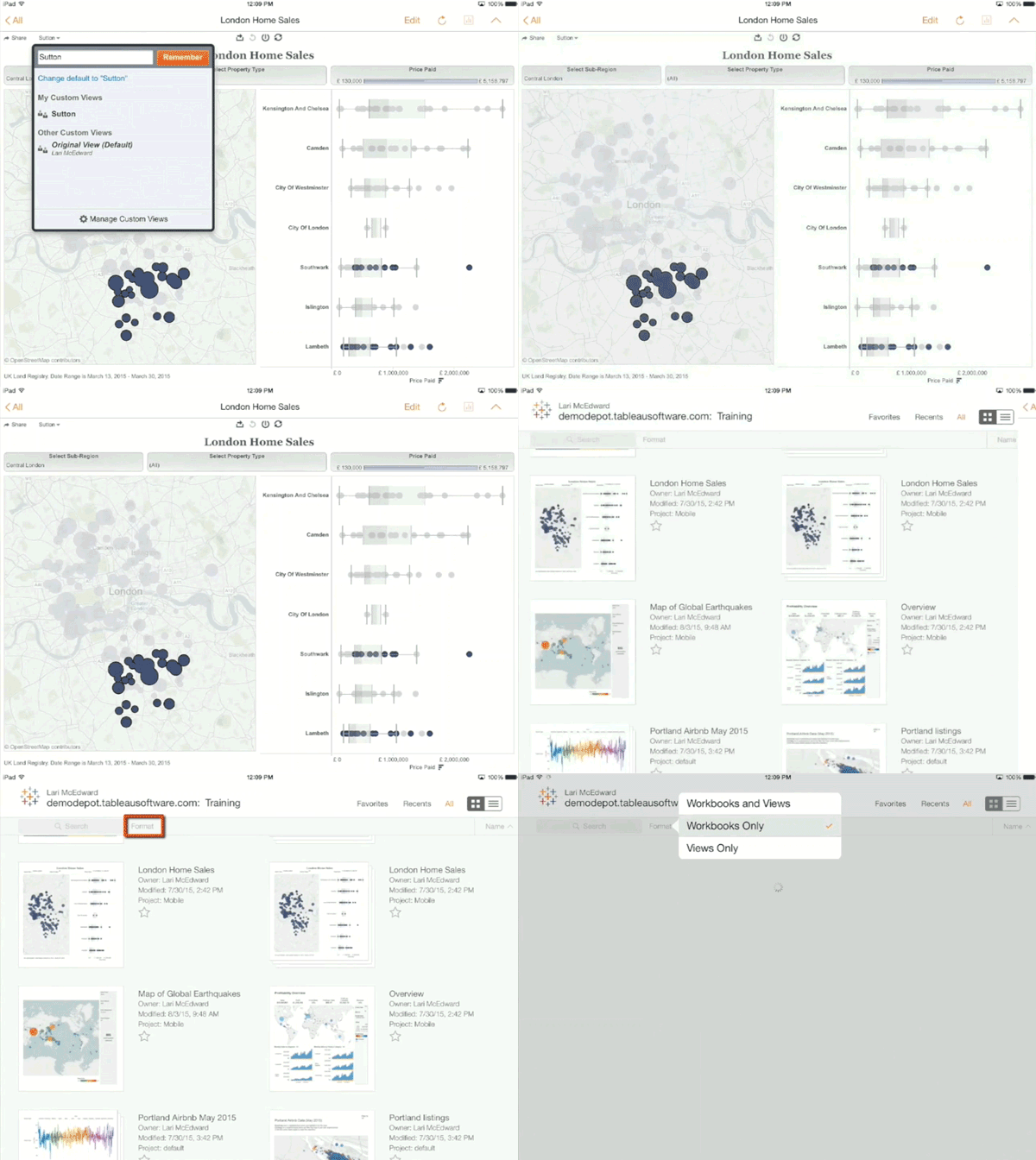

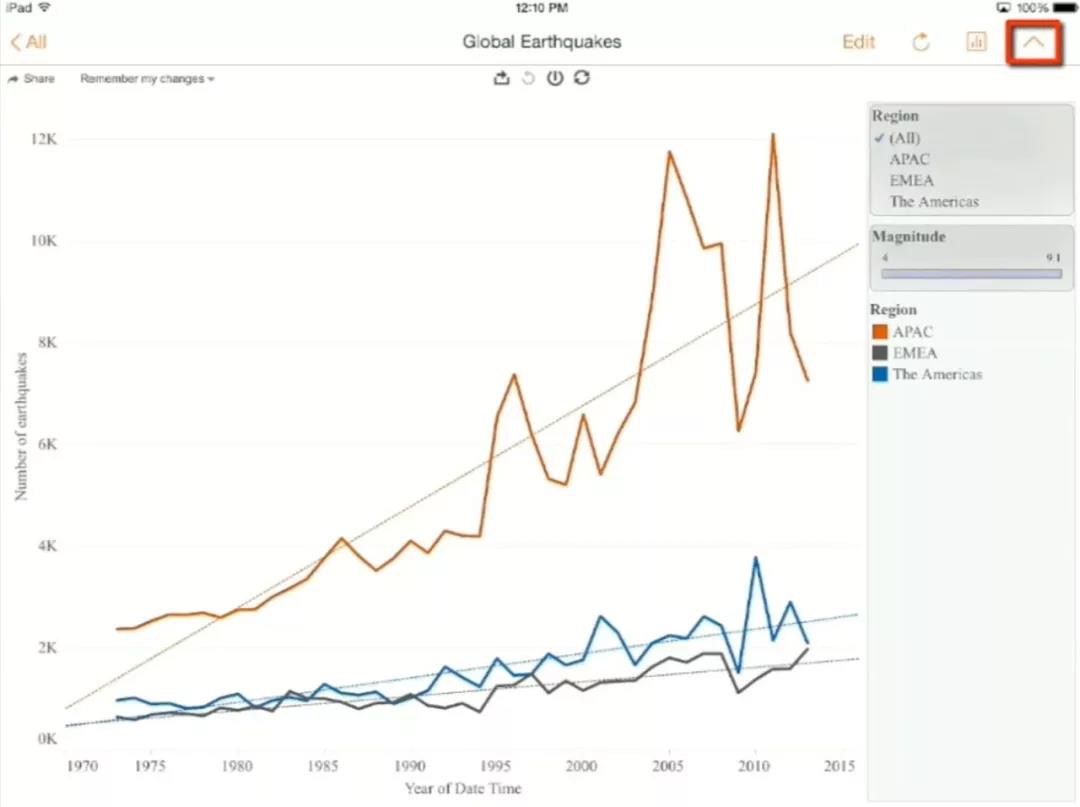
轻触右上角这里的这个图表图标,以显示该工作簿中可用工作表列表。
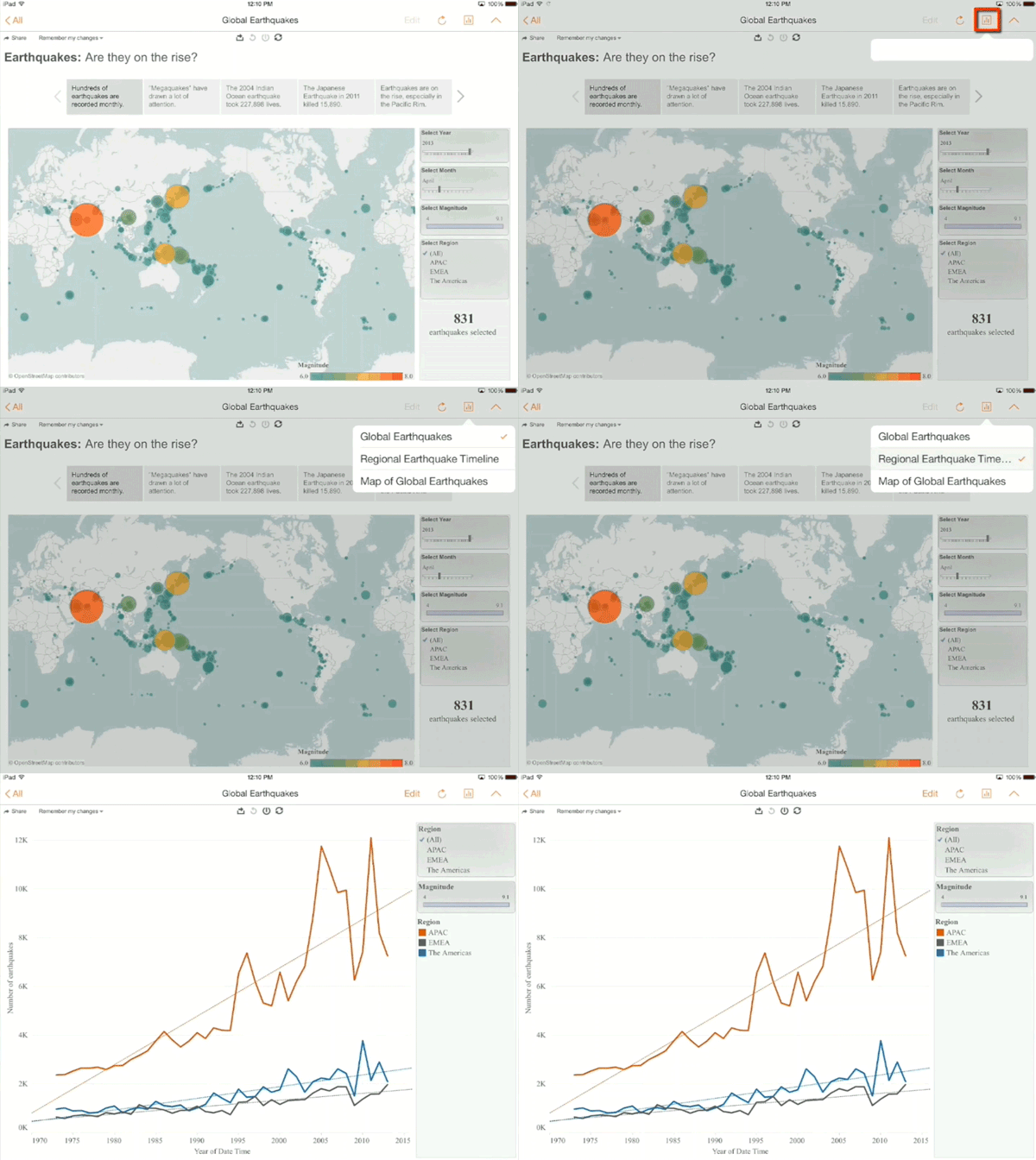
如果我们想隐藏工具栏而仅查看可视化,则可以轻触该插入符号来切换工具栏。
编辑视图
如果我们想要询问其它问题,可以选择编辑视图,具体取决于我们对该内容的权限范围。若要编辑视图,请轻触工具栏上的编辑按钮。此时将转到一个类似于 Tableau Desktop 的界面。
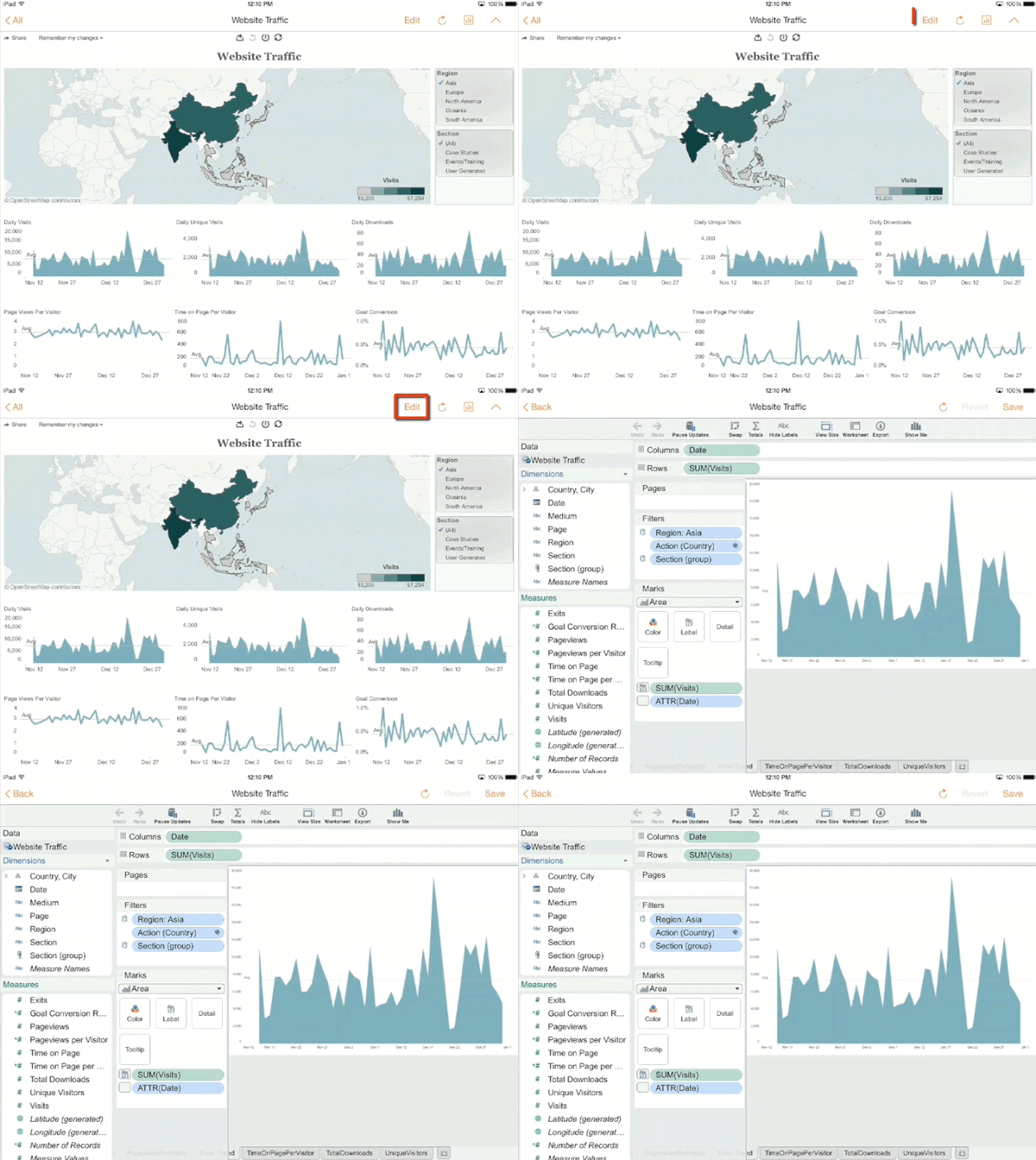
在这里可以访问数据中的基础字段以及用于生成视图的画布。我们可以编辑现有的视图甚至可以生成新的视图。只需拖放操作,就能轻松的添加字段。
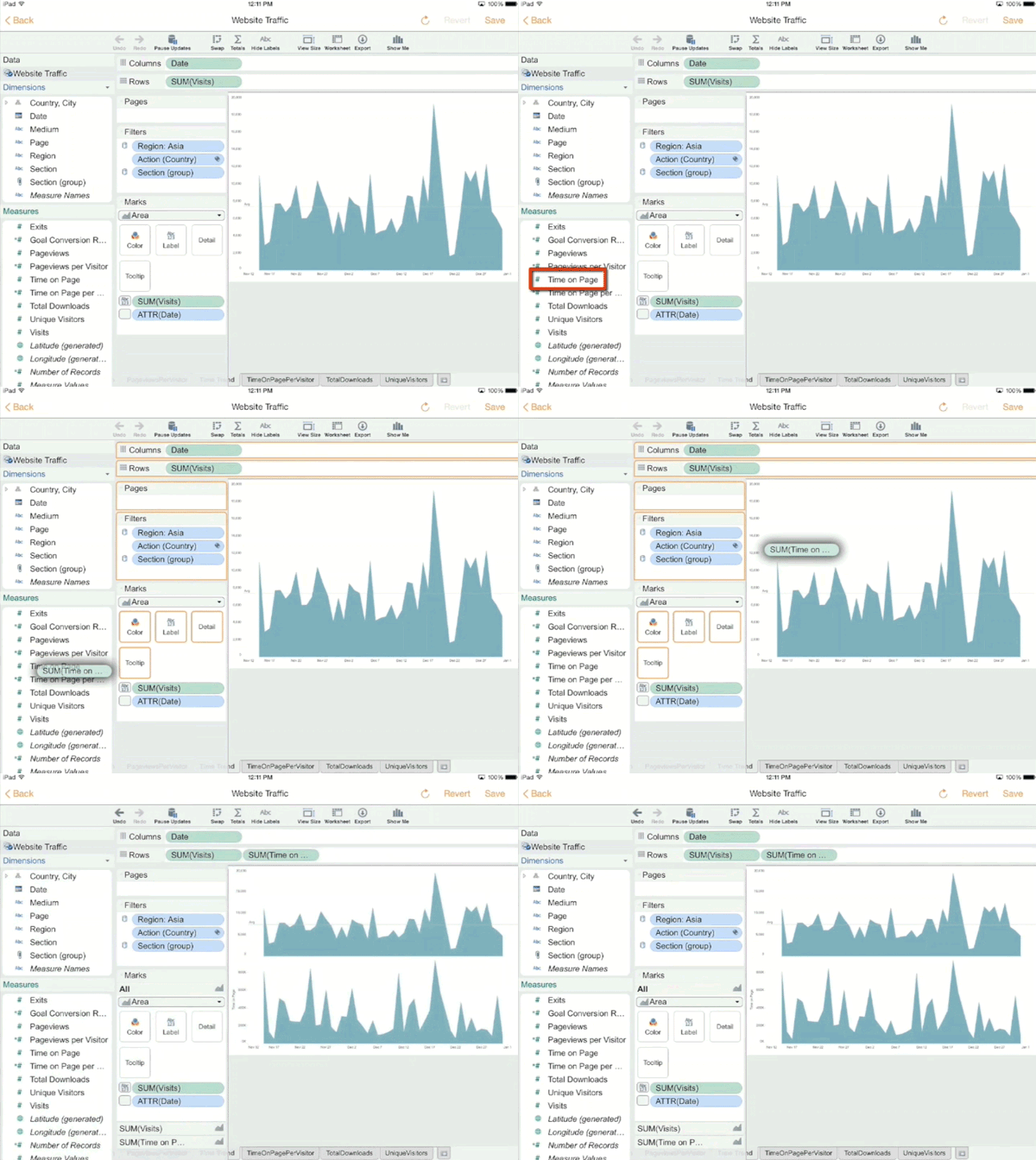
在这里,将页面停留时间(Time on page) 拖动到行功能区中。
我们甚至可以创建或编辑计算,轻触维度旁边的下拉箭头,然后选择创建计算字段。
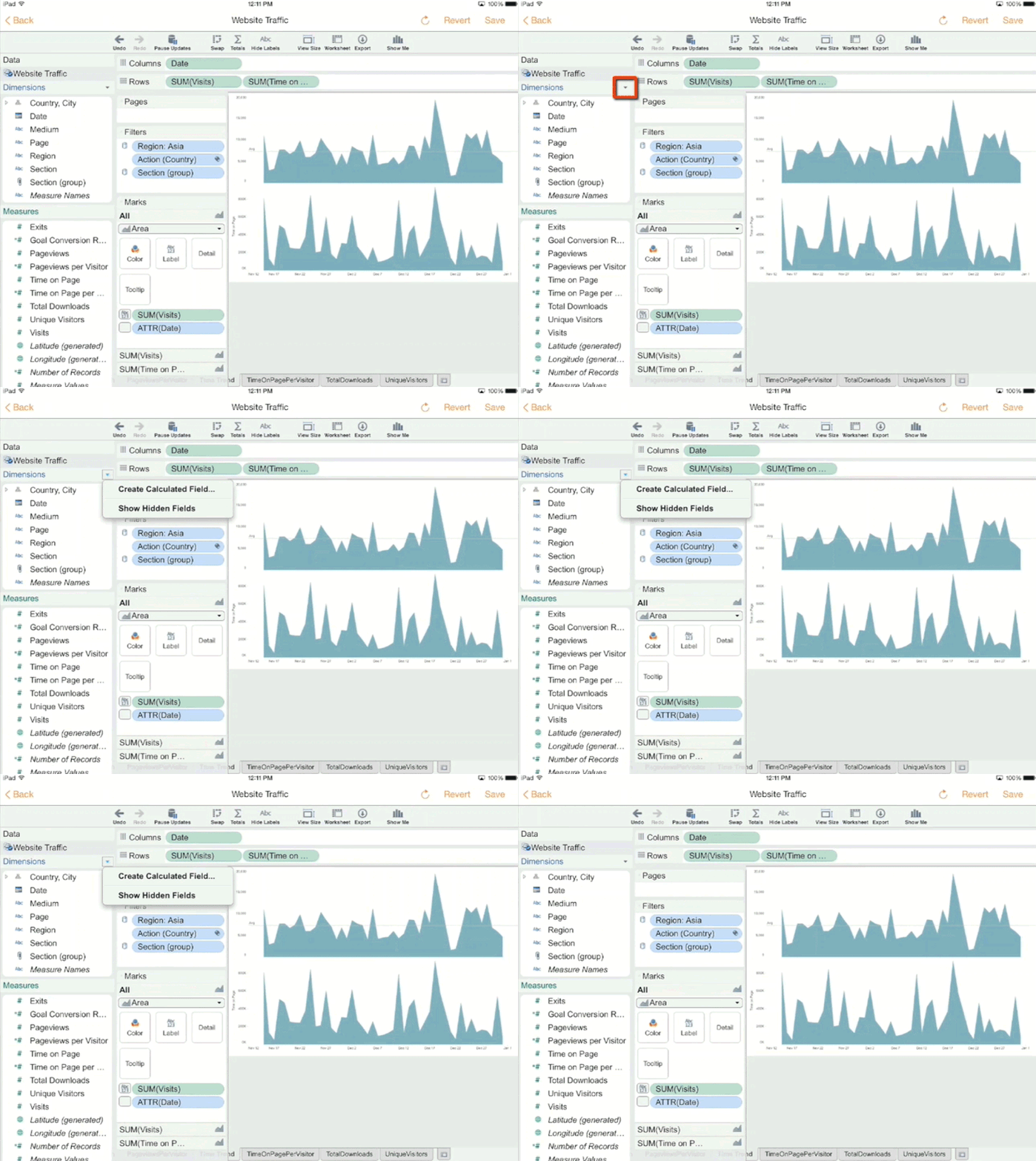
若要编辑现有计算,则双击该计算。我将修改目标转化率,双击并选择编辑。
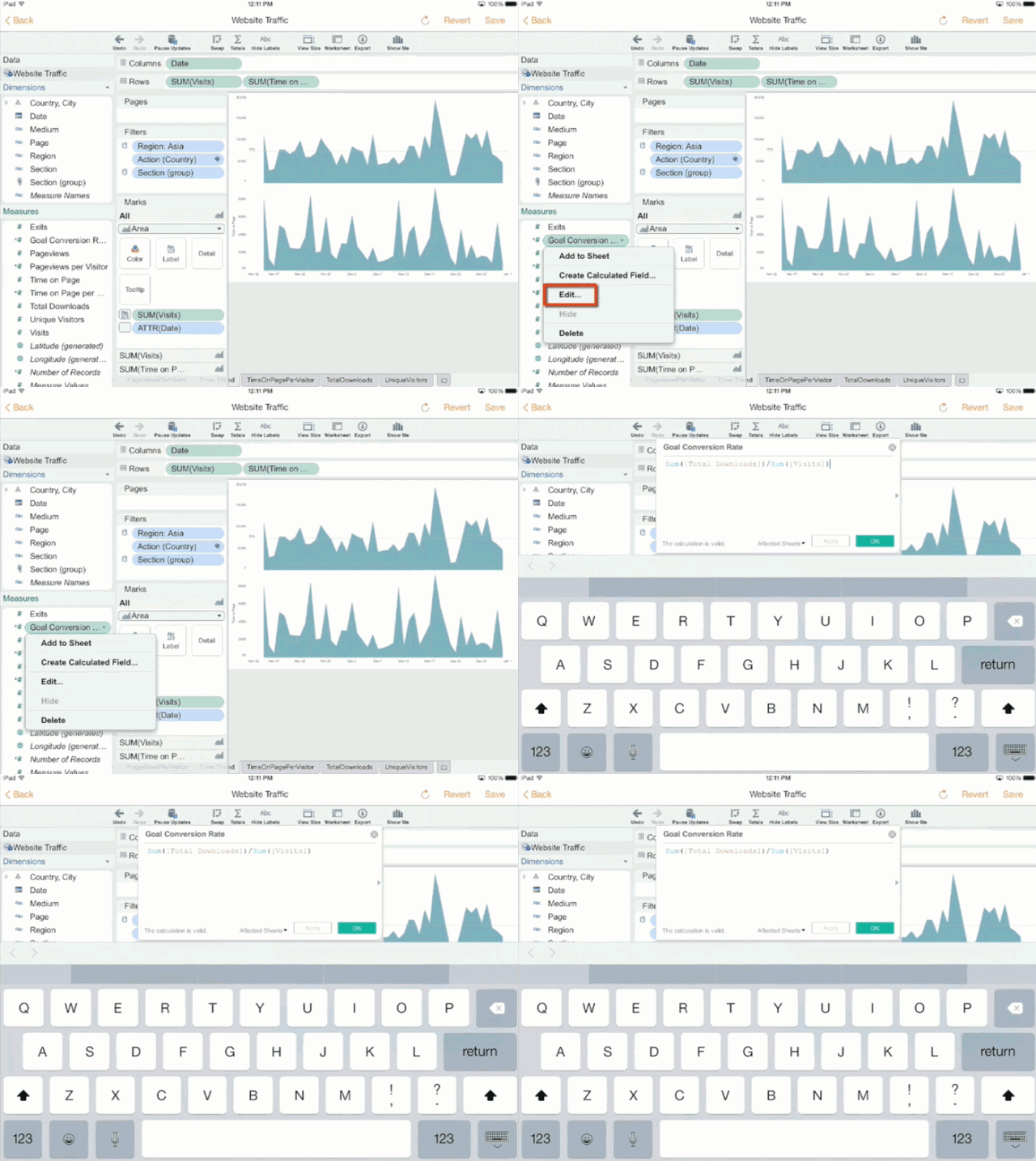
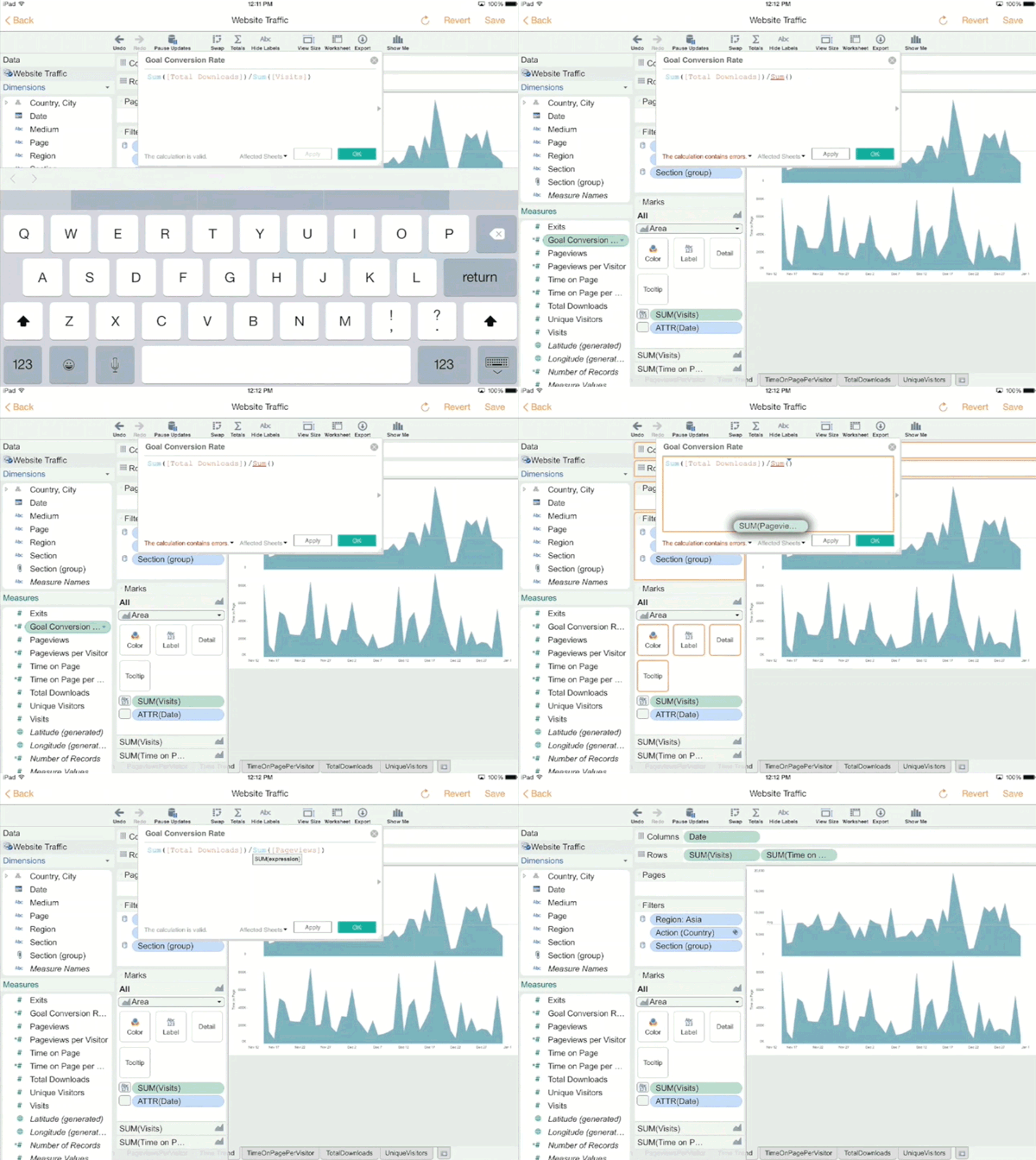
我们知道在组织中,我们关心的是每次页面浏览的下载量而不是访问量。我们可以删除访问量(Visits),改为添加浏览量。
若要更详细的查看视图,可以轻触画布以折叠窗格,图标中任然会显示基本信息。
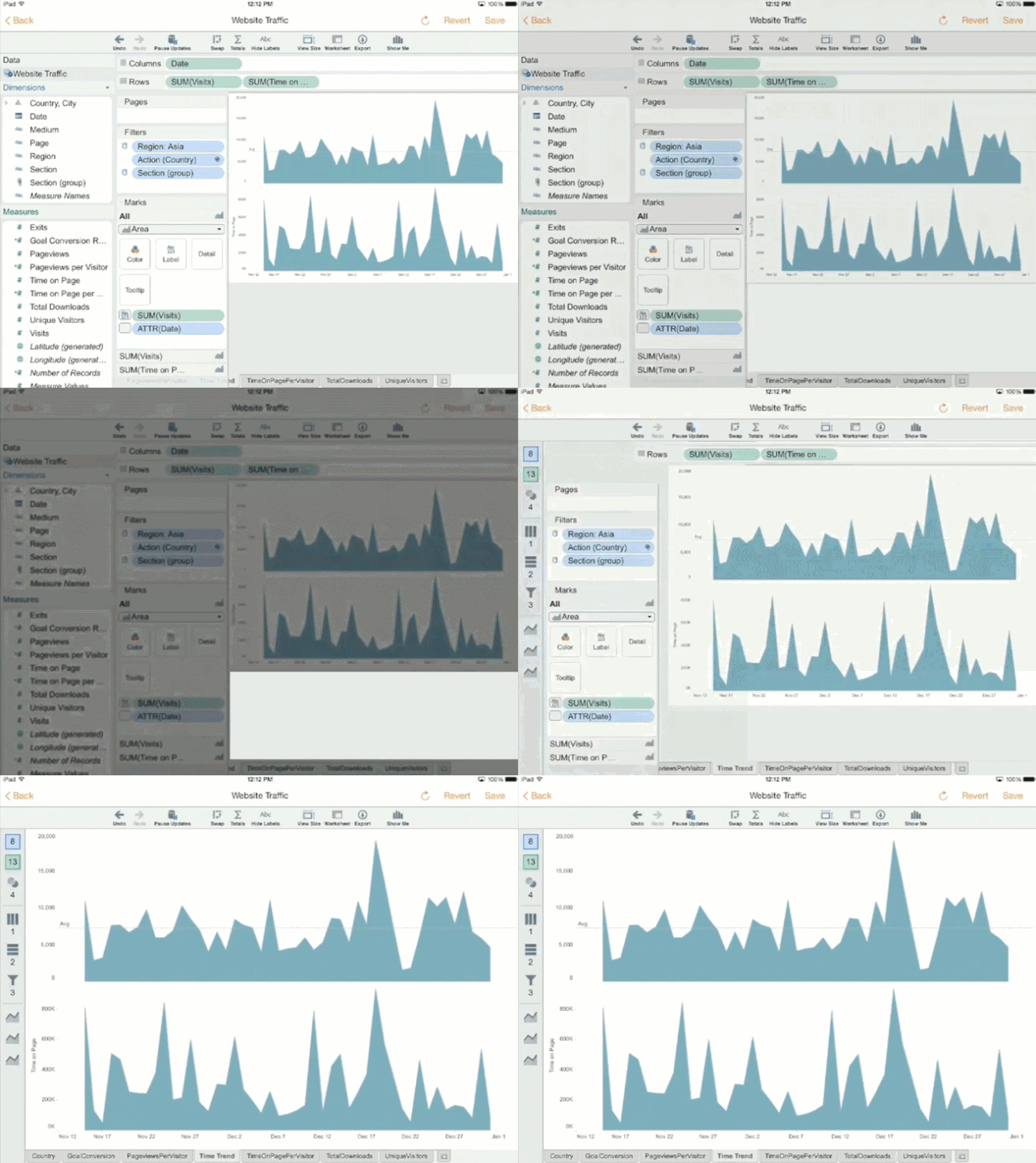
若要再次访问基础窗格,只需轻触就能打开。
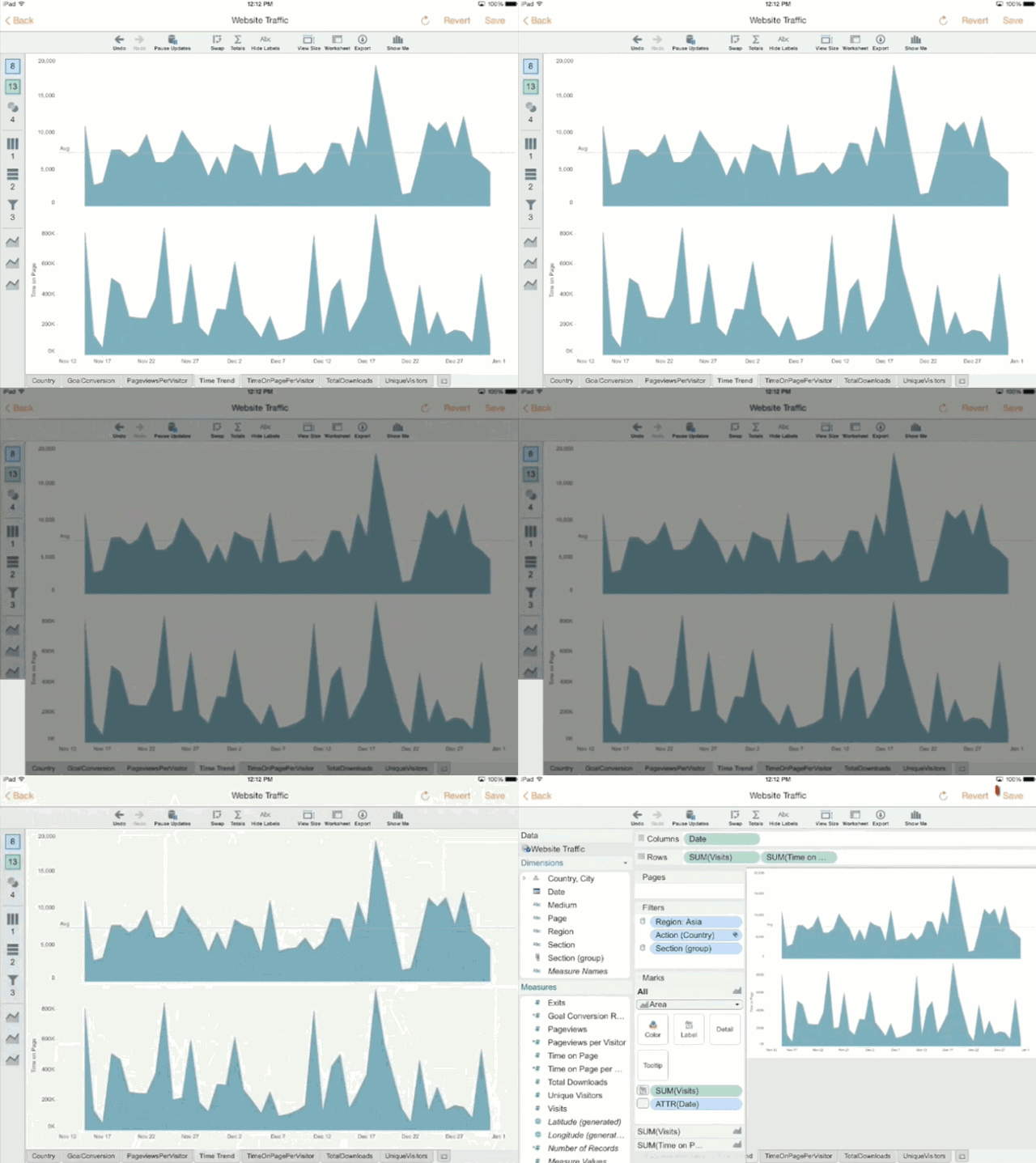
我们可以保存这个新视图,或者如果我们有相应权限可以覆盖原视图。
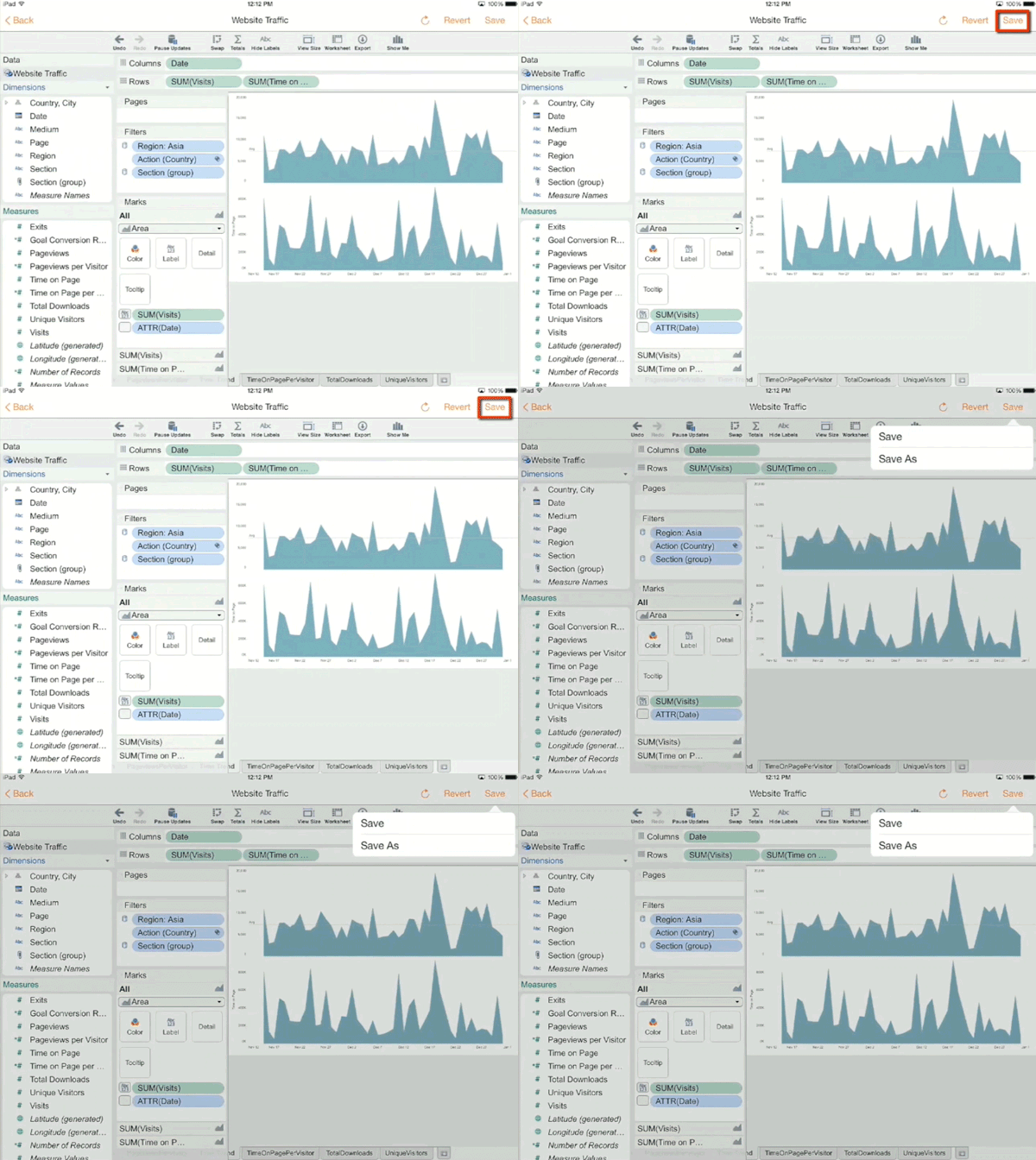
通过从共享菜单中复制链接,即可轻松的共享视图。
本节 Tableau 微课堂到此结束,感谢你的耐心阅读。
下节课将带你学习了解 Tableau Online 管理概述 。
