



 400 998 0226
 Tableau


 Tableau
 Minitab


 Alteryx


 Neo4j
Neo4j


 Talend


 IM
IM


 华为云
华为云 腾讯云
腾讯云 IT/安全
IT/安全


优阅达 | Tableau 微课堂(52):Tableau Mobile 应用程序操作
Tableau Mobile 应用程序操作
Tableau Mobile 为你提供最快捷、最轻松的数据处理途径,让你随时随地实现交互。
若要随视频讲解一起操作,你需能够访问 Tableau online 网站或 Tableau server ,且已安装 Mobile 应用程序。
如何轻松下载应用程序?只需要在 App Store 或 Google 市场中搜索 Tableau。
基本操作
打开应用程序时,可以看到有一个样品库。
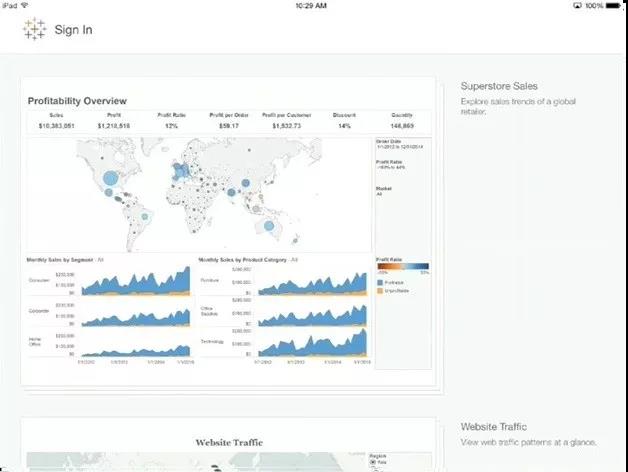
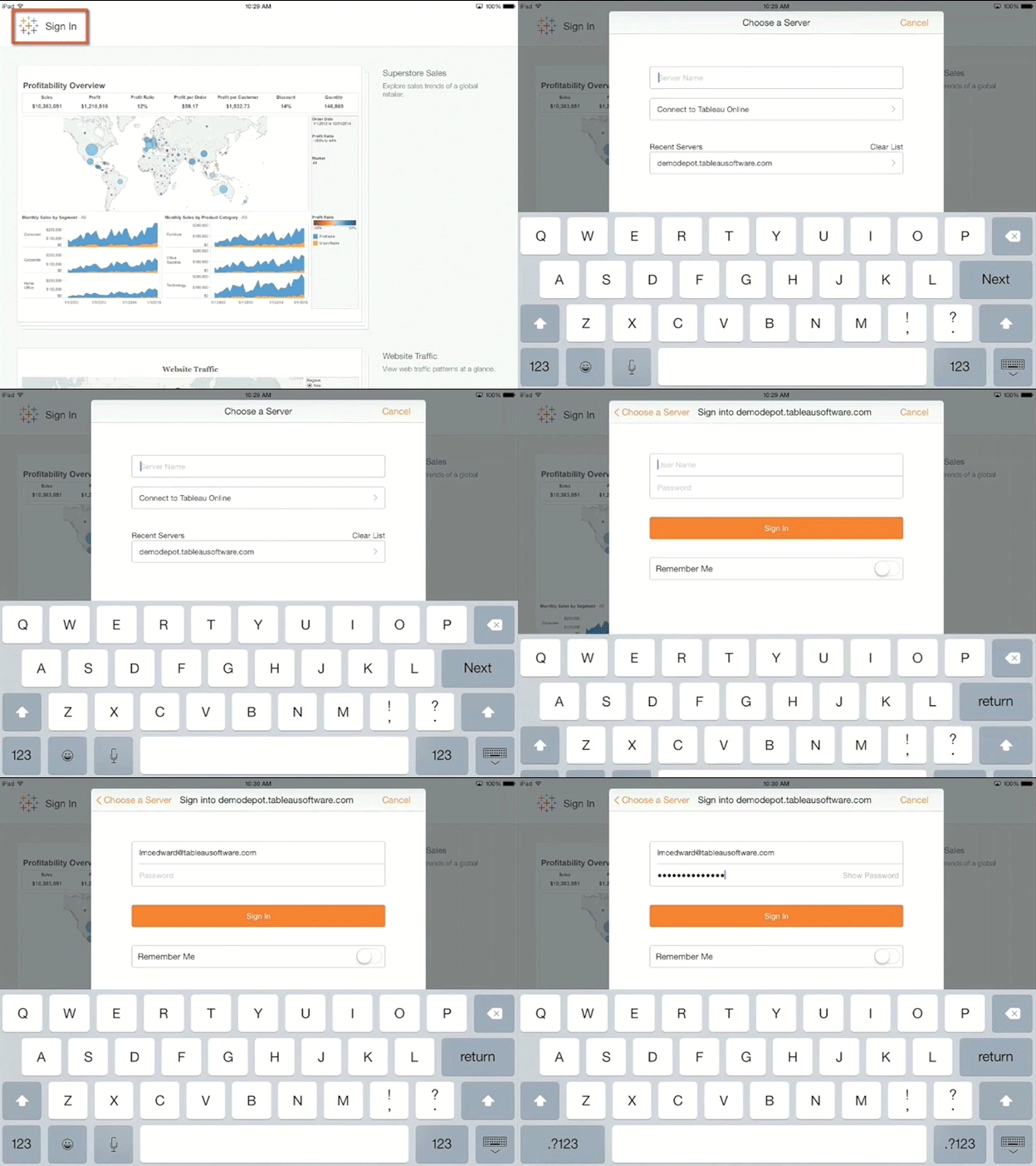
若要访问我们自己的内容,我们需要登录。

我将输入自己的凭据。
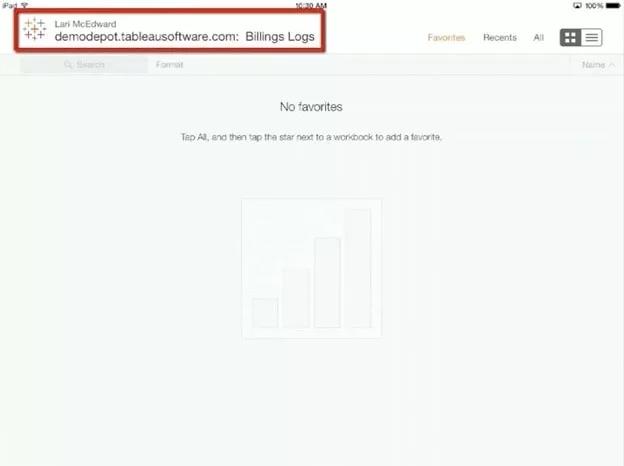
顶部显示了我们连接到的网站,就在这里。我们可以在服务器网站之间轻松切换。
收藏夹和快照
现在看到的是收藏夹 Favorites 选项卡。我目前还没有任何收藏项目,后面我们会返回这里执行操作。
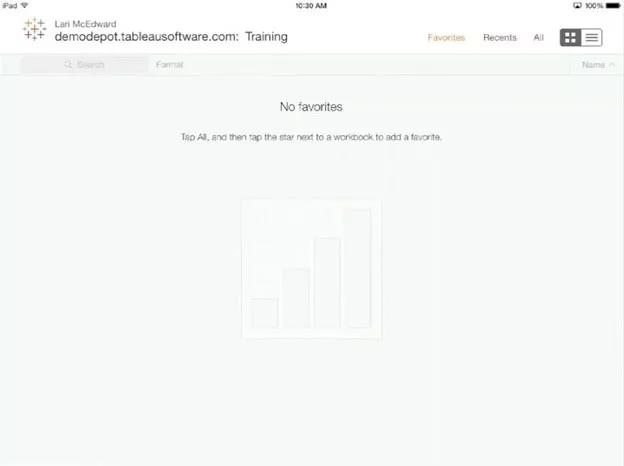
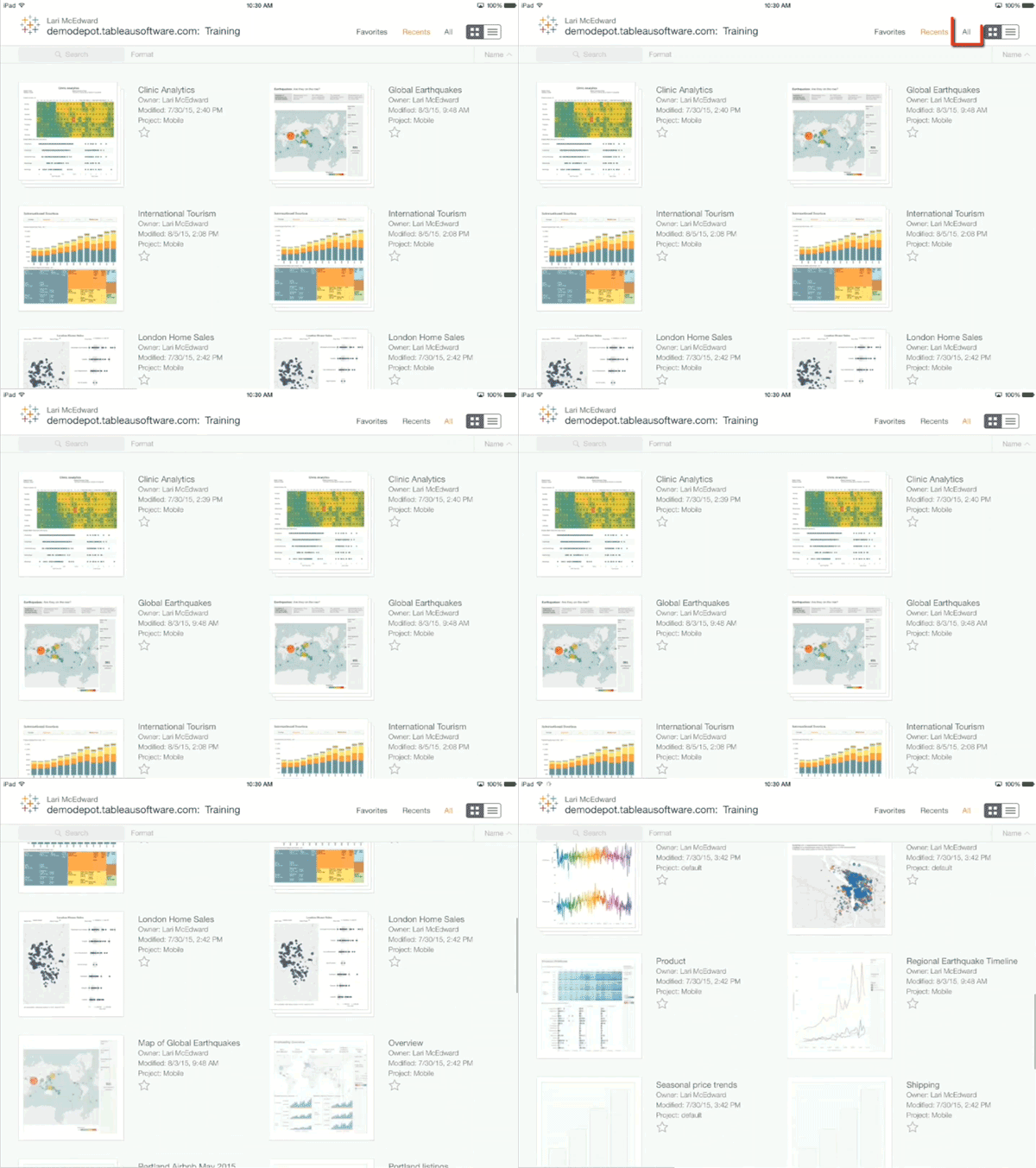
但是我们也可以轻松的导航到最近(Recents)或全部(All)。

最近(Recents)正如其名,其中显示了我们最近访问的12个内容。
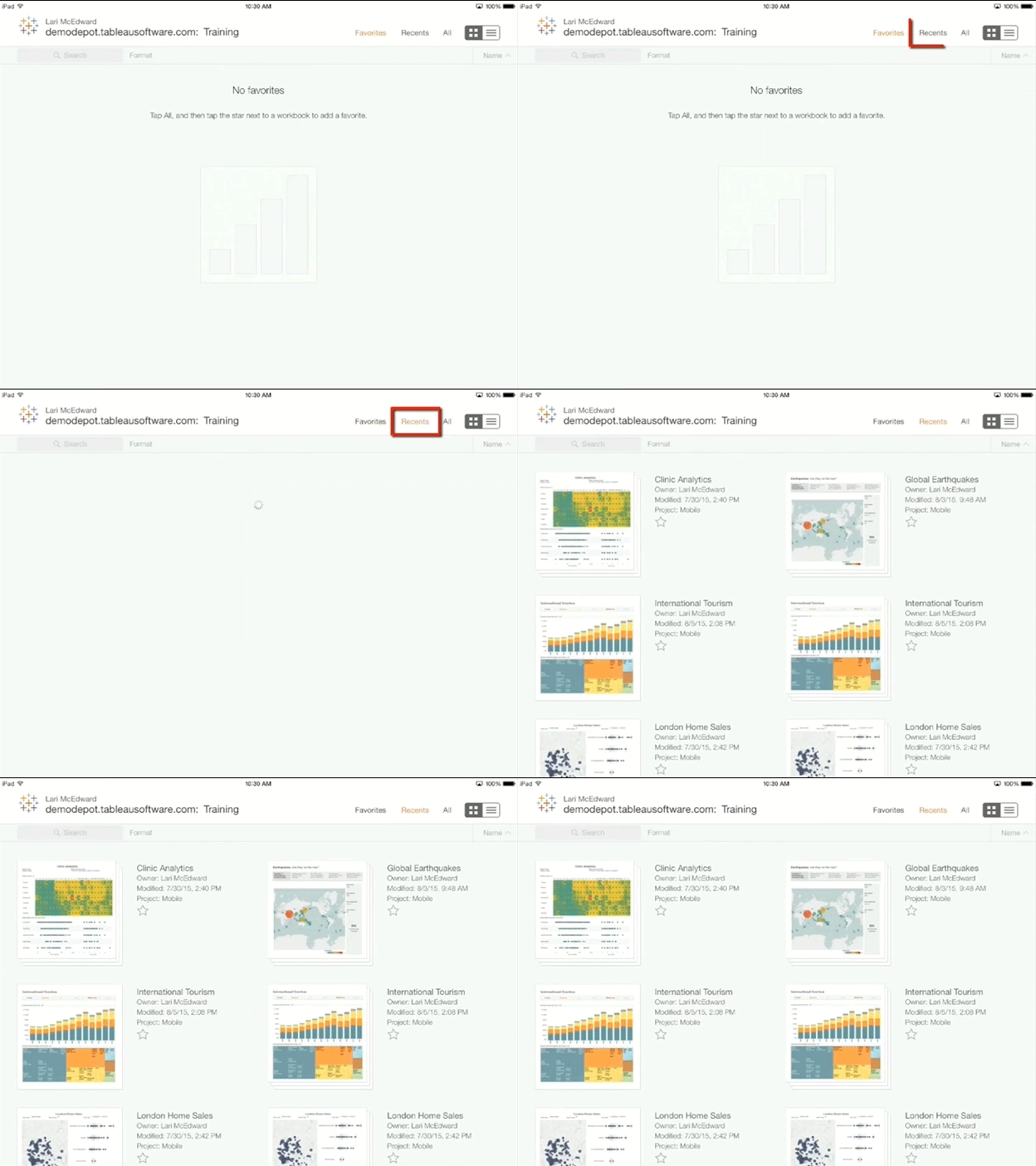
轻触全部(All)时将弹出我们访问过的所有内容。
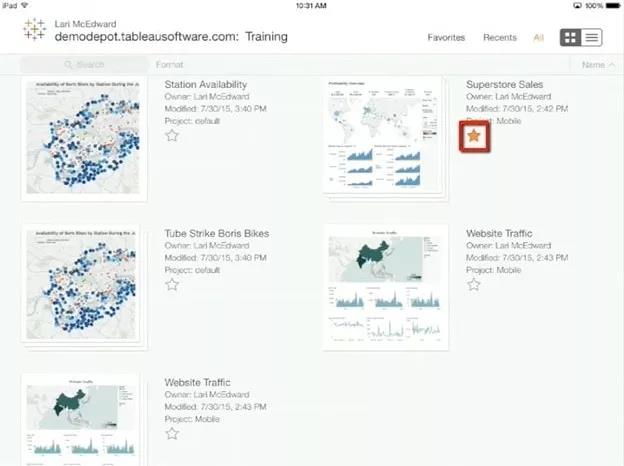
如果有一些内容是我们经常希望显示在前端的,那我们可以轻触这个“星”号,将其添加到我们的收藏夹中。
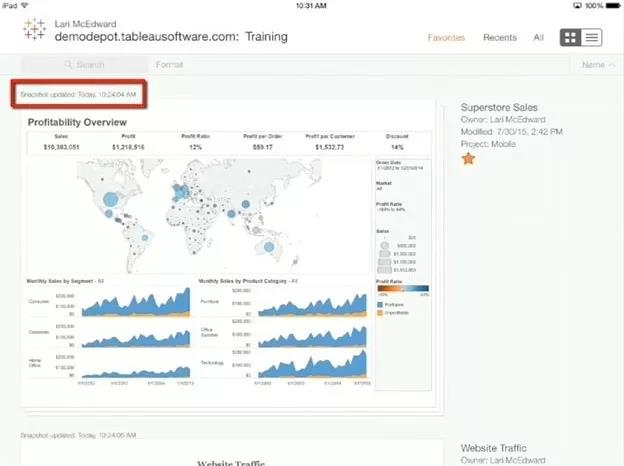
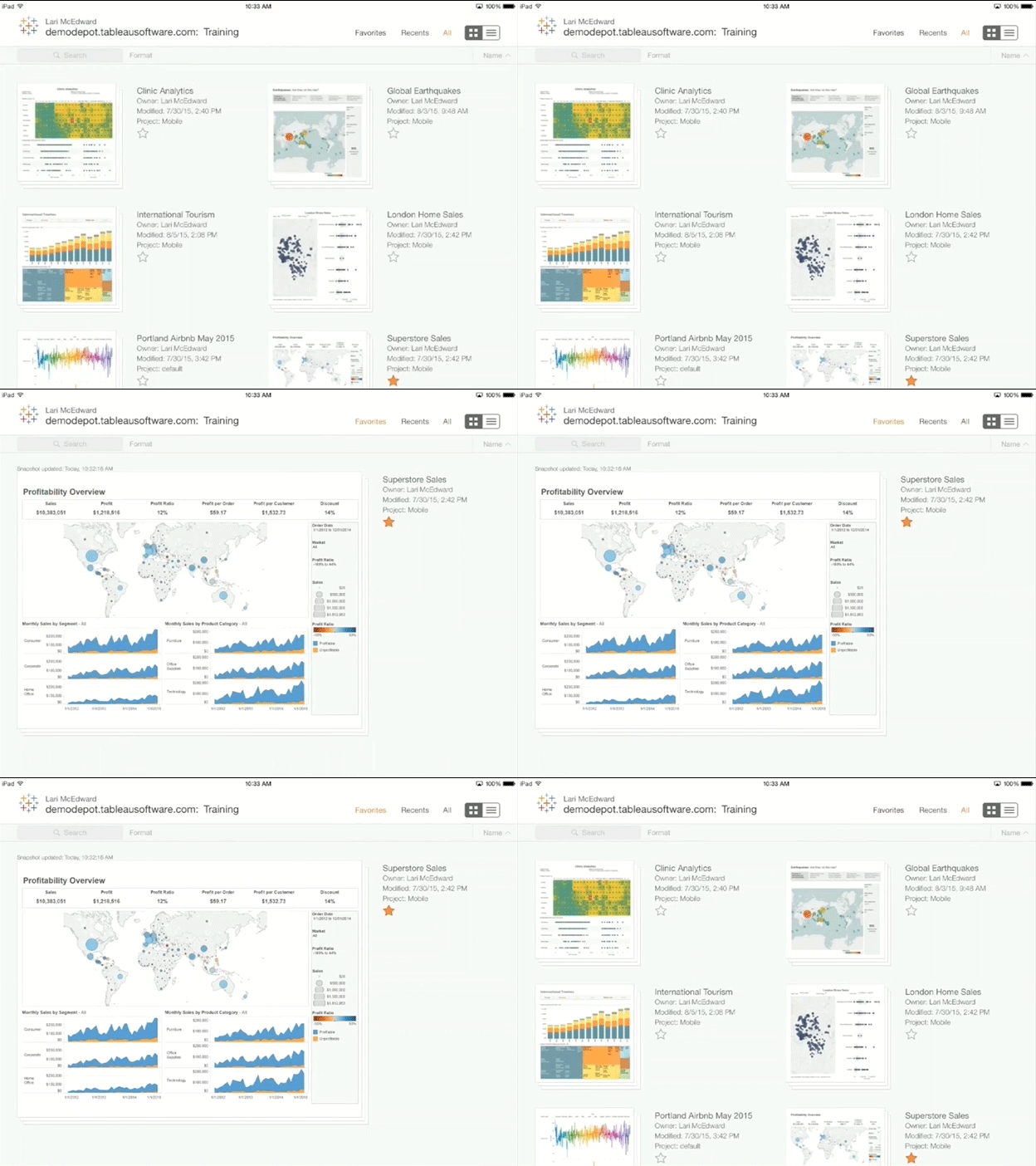
收藏夹的功能十分强大。不仅将所有内容集中到一处,便于轻松快捷的访问,而且还具有快照功能。可支持离线查看。
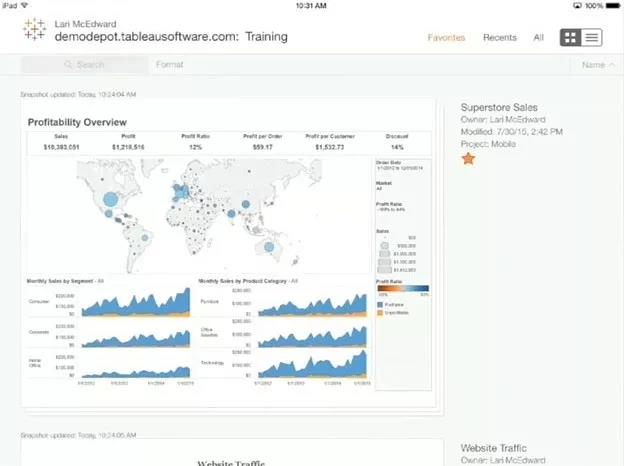
快照是指可视化的高分辨率图像,它们存储在安全位置,可供离线查看。我们可以看到上次刷新时间,因此可以始终了解数据的最新状态。
当我们轻触某个收藏项目时,可以在图像快照和实时交互视图之间切换。
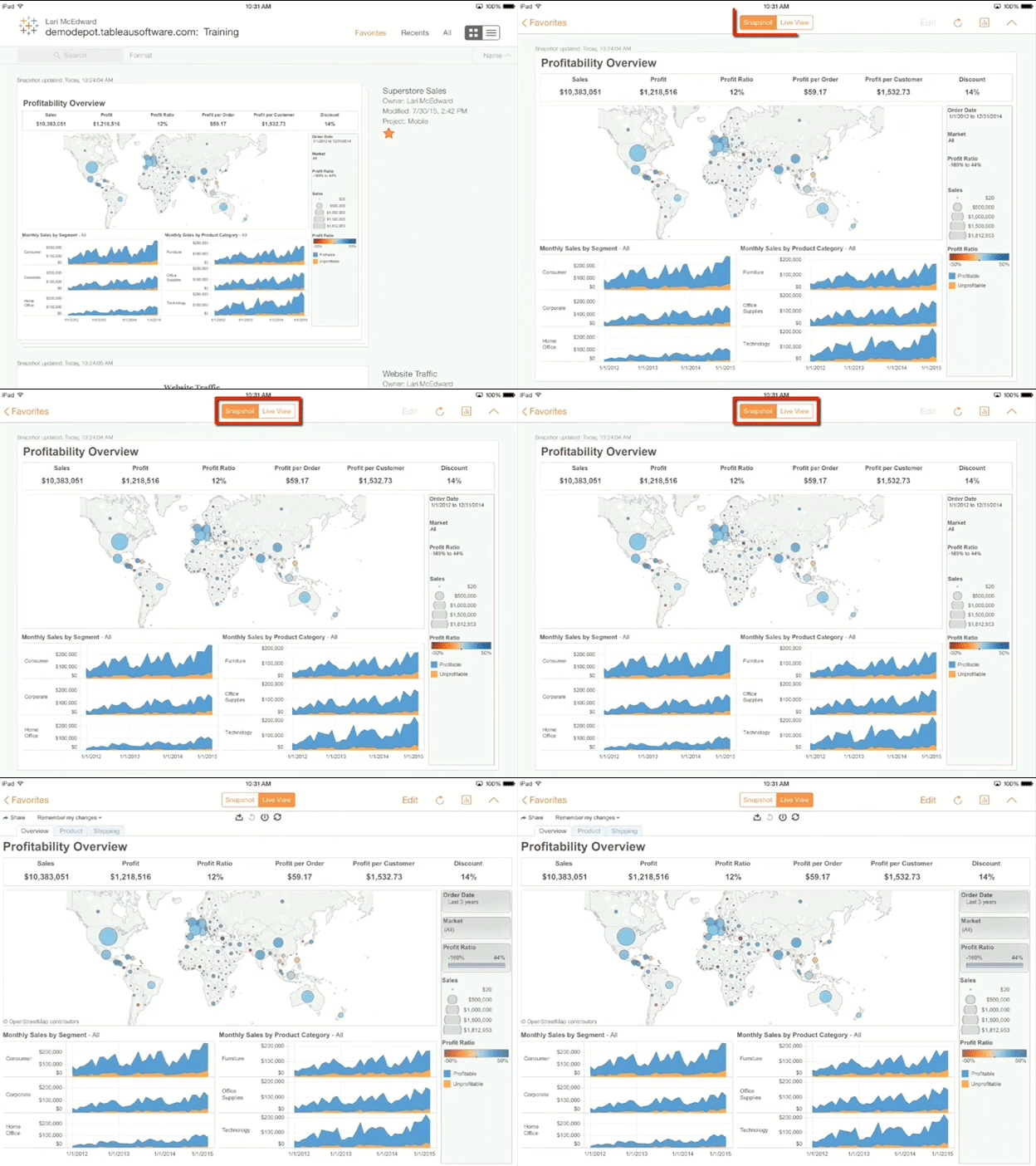
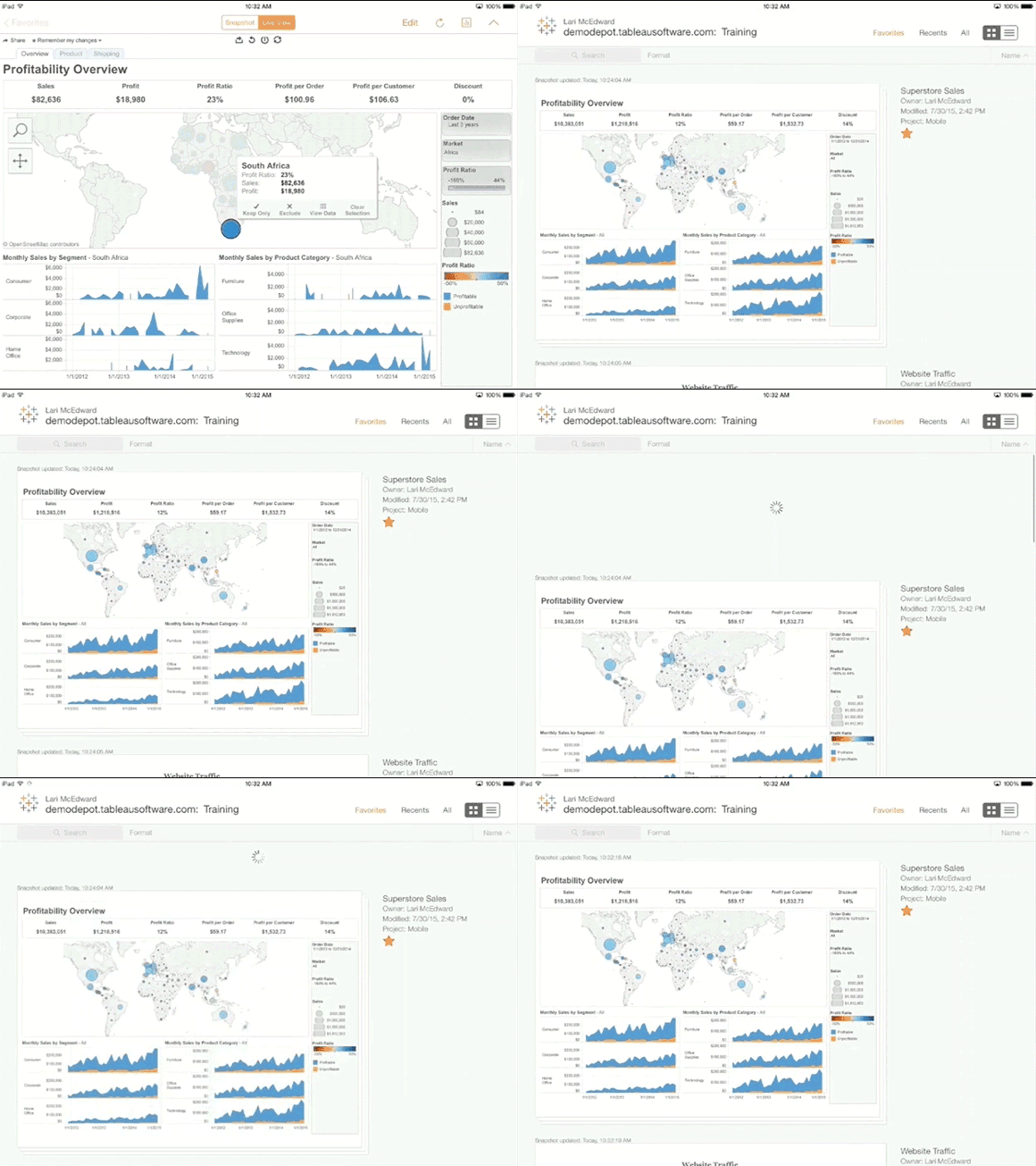
现在我们可以执行一些操作,例如更改筛选器和获取工具提示。

下拉可手动更新快照。
查看内容
对内容的简要概括,默认情况下,选项卡中会同时显示工作簿和单独的工作表。
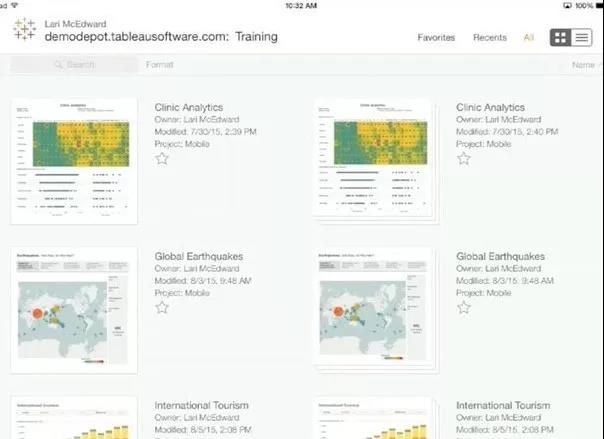
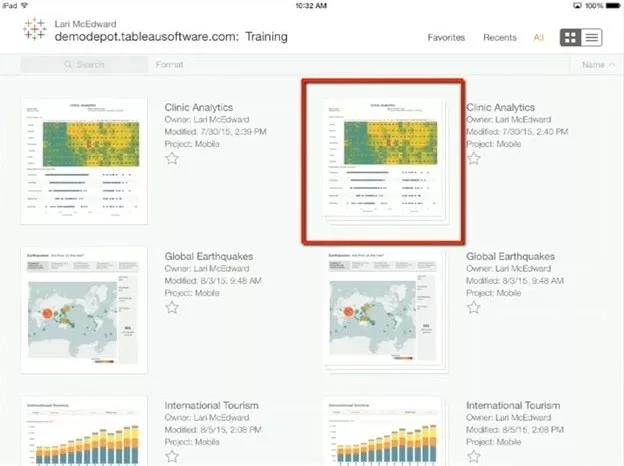
我们可以分辨出哪些是单个工作表,因为缩略图是一个方框,例如左侧的 Clinic Analytics。
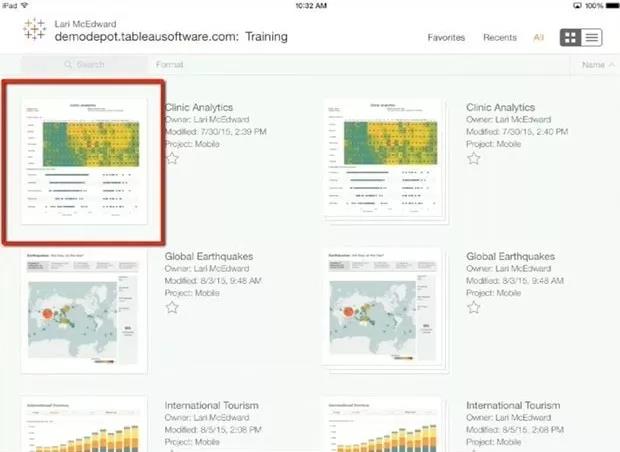
工作簿的缩略图是堆叠式,例如右侧的 Clinic Analytics。
若要更改显示内容的类型,可轻触格式 Format 菜单并选择所需的内容类型。
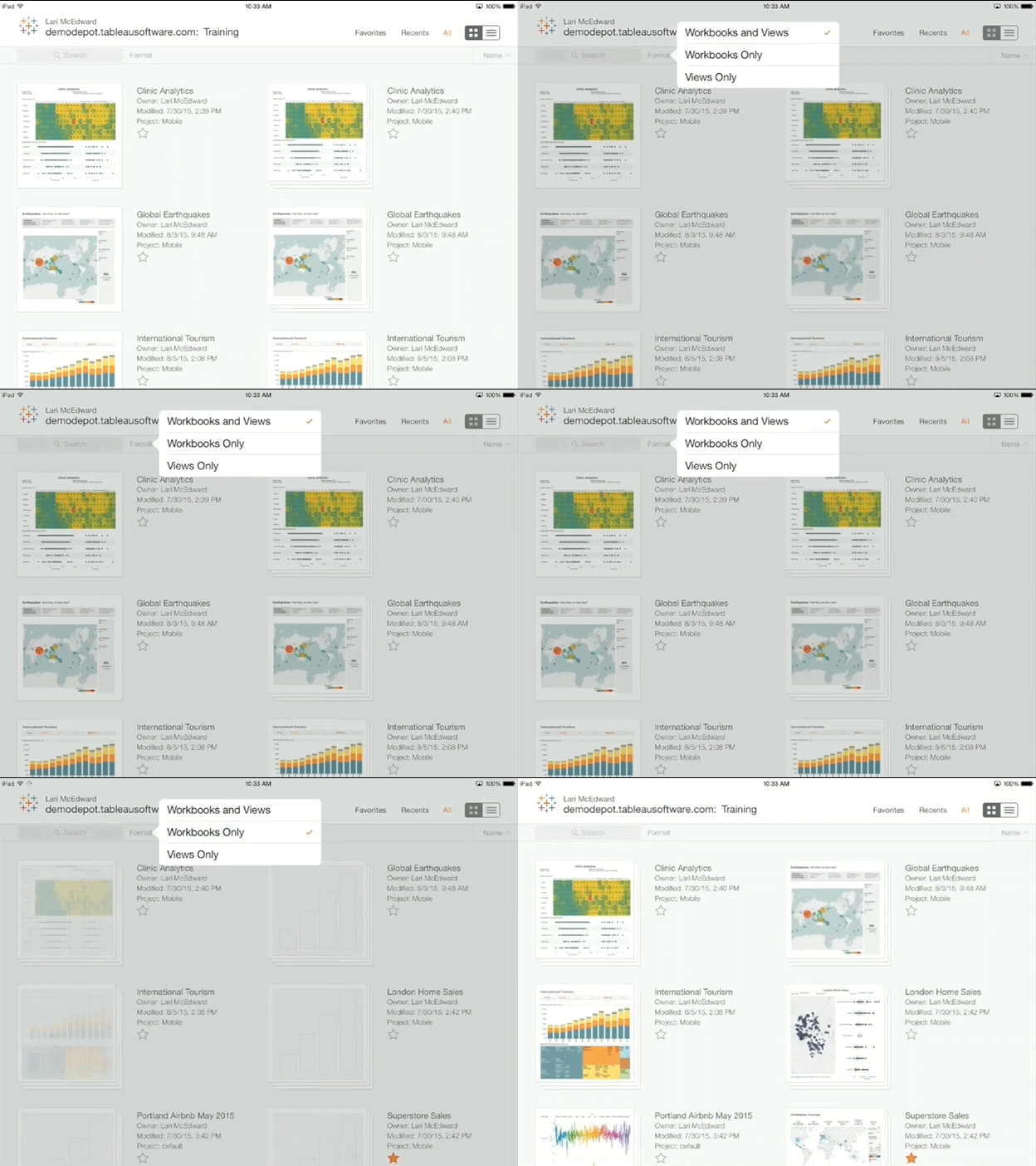
请注意,此选择会应用于所有选项卡。一定要确保能轻松找到所需的数据,这一点很重要。
搜索
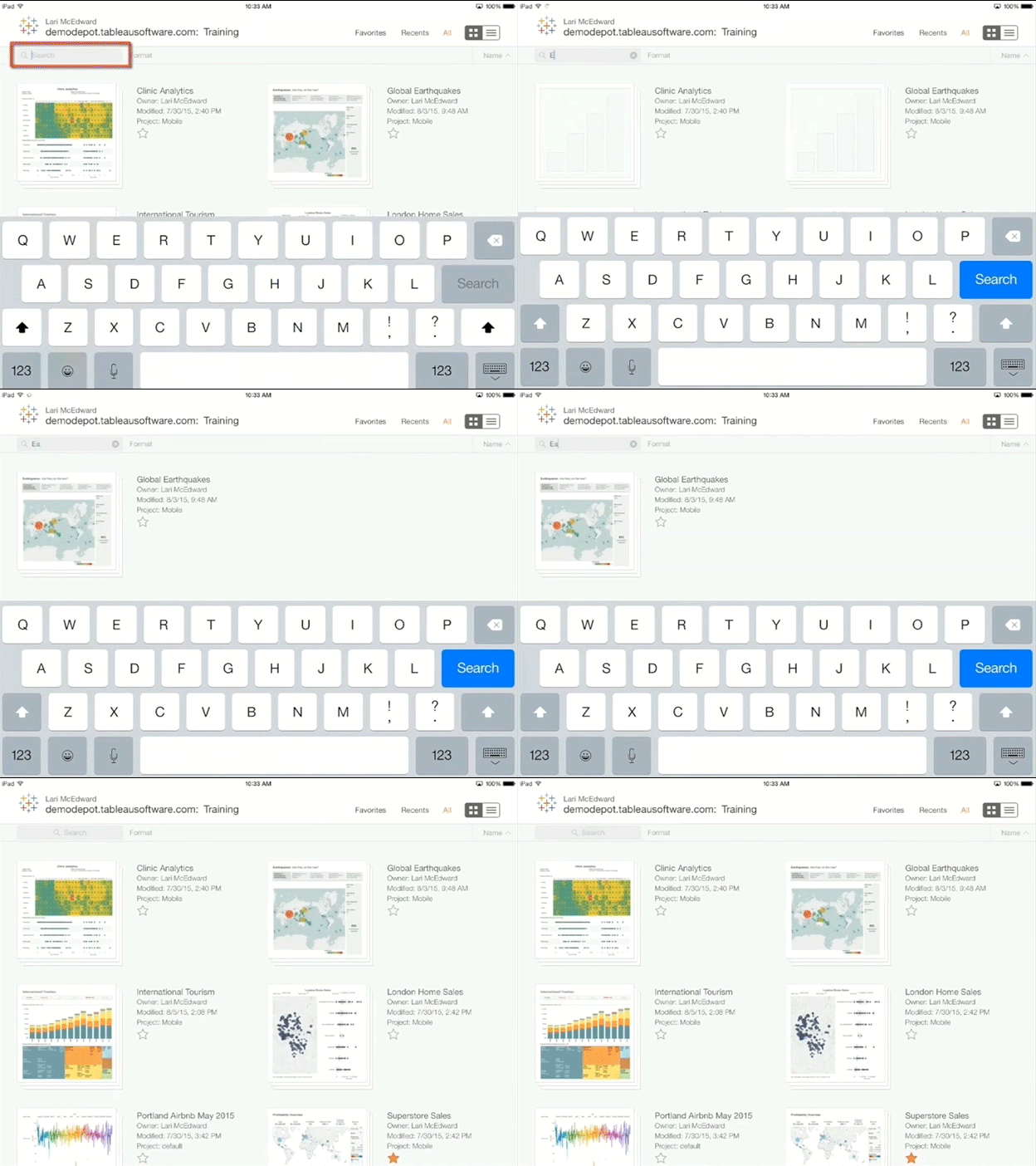
在搜索框中轻触并开始输入,结果是动态变化的。随着我们输入更多搜索字词,内容也会随之更新。
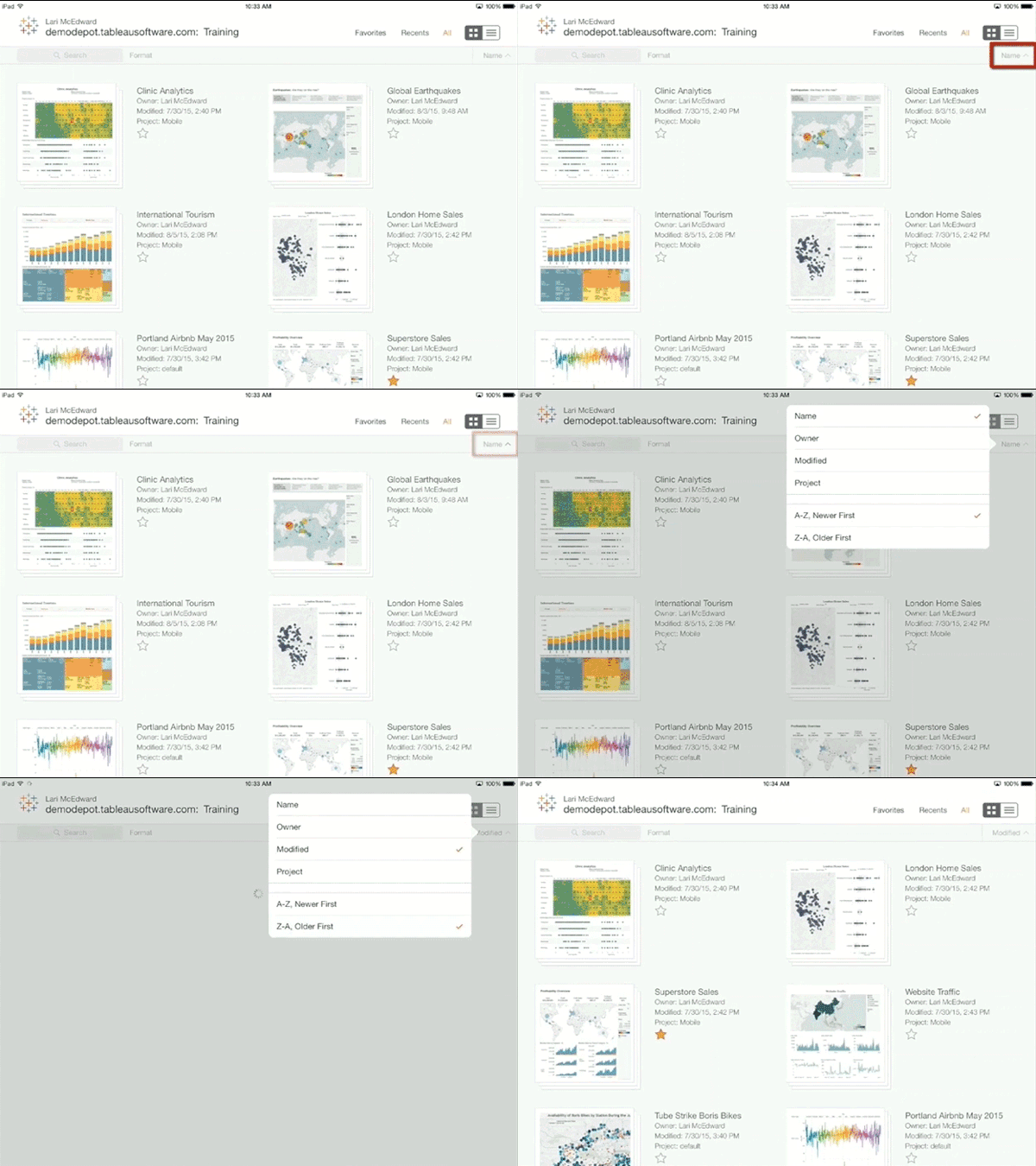
我们还可以更改内容的排序方式。方法是轻触最右侧包含插入符号的选项,在这里已访问排序选项菜单。
本节 Tableau 微课堂到此结束,感谢你的耐心阅读。
下节课,我将带你学习了解 Tableau Mobile 应用程序中实现内容交互 。
