



 400 998 0226
 Tableau


 Tableau
 Minitab


 Alteryx


 Neo4j
Neo4j


 Talend


 IM
IM


 华为云
华为云 腾讯云
腾讯云 IT/安全
IT/安全


举个栗子!Tableau 技巧(107):如何自定义 Server 登录页背景
不少 Tableau 企业用户咨询:Tableau Server 登录页面的背景可以自定义吗?我们想换一个符合我公司风格的背景。
其实,Tableau Server 登录页面的背景是可以自定义的(如下图),只是方法有点特别。
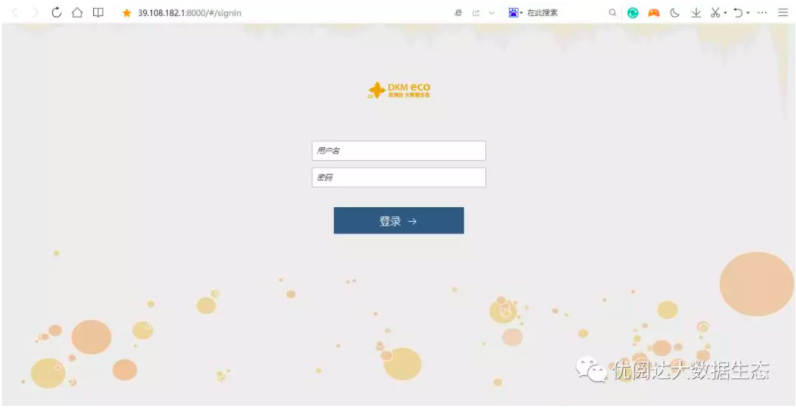
今天,我们来分享:如何自定义 Server 登录页背景,让你的登录页面更个性!
本期《举个栗子》,阿达要给大家分享的 Tableau 技巧是:如何自定义 Server 登录页背景。
具体步骤如下:
1、准备背景图片
根据主要屏幕的分辨率(例如 1920*1080 ),准备一张背景图片。这里,图片文件的大小建议不超过 100 k。我们将栗子需要的背景图片,名称修改为:login-bg.jpg。

2、复制图片到目录
将背景图片复制到 Tableau Server 安装目录中。注意:不同版本的产品,复制路径略有不同。
- Windows 如果安装在D盘,目录: 【2018.1 及以下版本】 D:\ProgramFiles\Tableau\Tableau Server\版本\vizportalclient\public\img 【2018.2 及以上版本】 D:\Program Files\Tableau\Tableau Server\packages\vizportalclient.版本\public\img
- Linux 目录: 【2018.1 及以下版本】 /opt/tableau/tableau_server/packages/vizportalclient.版本/public/img 【2018.2 及以上版本】 /opt/tableau/tableau_server/packages/vizportalclient.版本/public
3、编辑文件
接着,我们编辑文件:
【2018.1及以下版本】
vizportalclient\public\vizportal.css
【2018.2及以上版本】
packages\vizportalclient.版本\public\vizportal.css
- Windows 用 Notepad++打开
- Linux 用 vi 打开
定位到 .tb-app-inner,在里面增加:
background: url(img/login-bg.jpg) no-repeat fixed;
background-size:100% 100%;
最终结果如下:
.tb-app-inner {
position: absolute;
top: 0;
right: 0;
bottom: 0;
left: 0;
overflow: auto;
background: url(img/login-bg.jpg) no-repeat fixed;
background-size: 100% 100%;
}
4、压缩文件
压缩修改后的 vizportal.css 文件,
生成 vizportal.css.gz。
- Windows 使用 7z 压缩,软件下载地址: https://www.7-zip.org/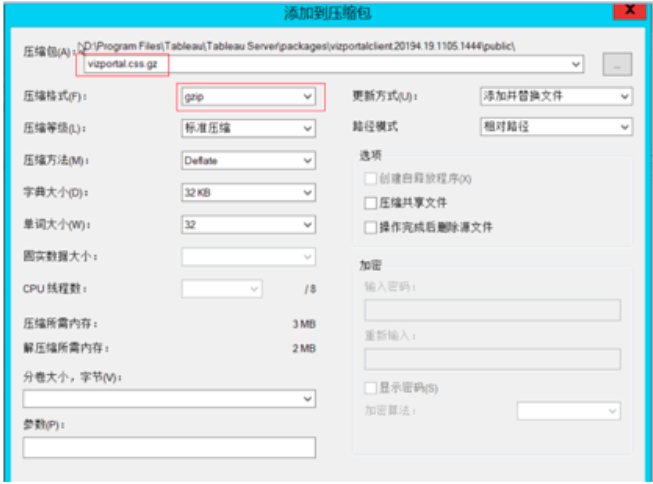
- Linux 执行命令: tar -czf vizportal.css.gz vizportal.css
5、重启浏览器
最后,清除浏览器缓存,关闭再重新打开浏览器。
再次访问 Tableau Server ,可以看到:登录页面已变成我们想要的背景了。
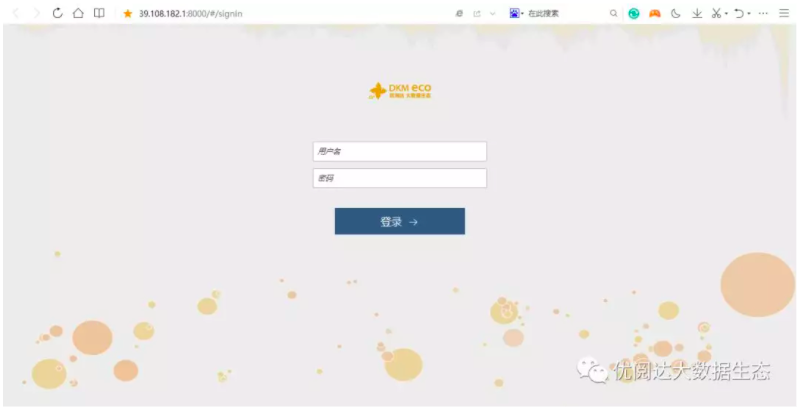
为方便学习,栗子使用了静态图片自定义 Server 登录页背景。如果你希望背景效果更炫酷,可以尝试使用动图( Gif 格式)哦!
今天的 Tableau 技巧,你 Get 到了吗?赶快试试看吧!