



 400 998 0226
 Tableau


 Tableau
 Minitab


 Alteryx


 Neo4j
Neo4j


 Talend


 IM
IM


 华为云
华为云 腾讯云
腾讯云 IT/安全
IT/安全


优阅达 | Tableau 微课堂(51):与 Tableau Server 或 Online 上的内容进行交互
与 Tableau Server 或 Online 上的内容进行交互
下钻和操作
这里是一个已经发布的仪表板。我们可与此报告上的信息进行交互,包括使用作者为我们设置的筛选器。
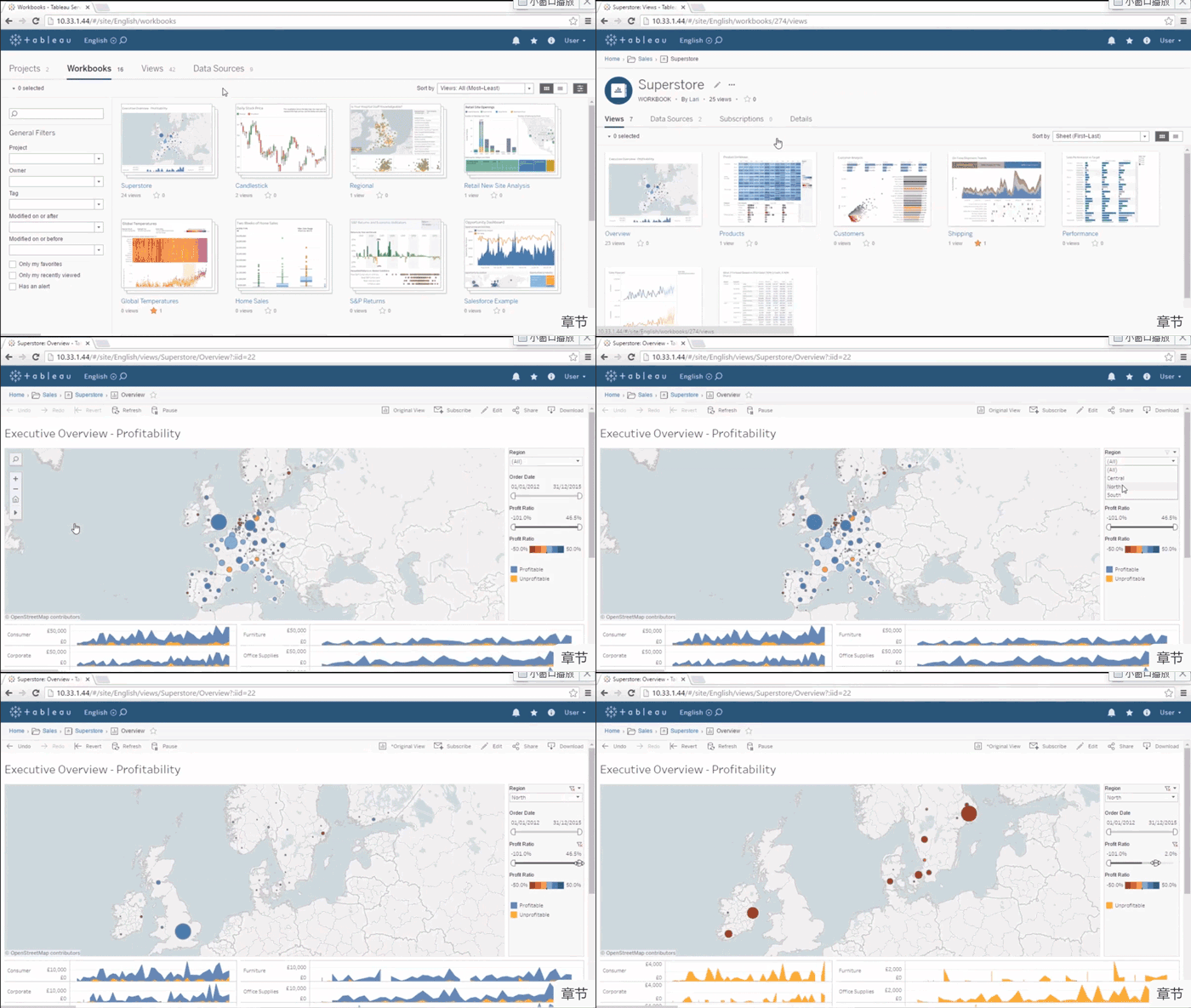
查看基础数据
我们已经有非常有趣的视图,现在,我们可以执行多项操作。
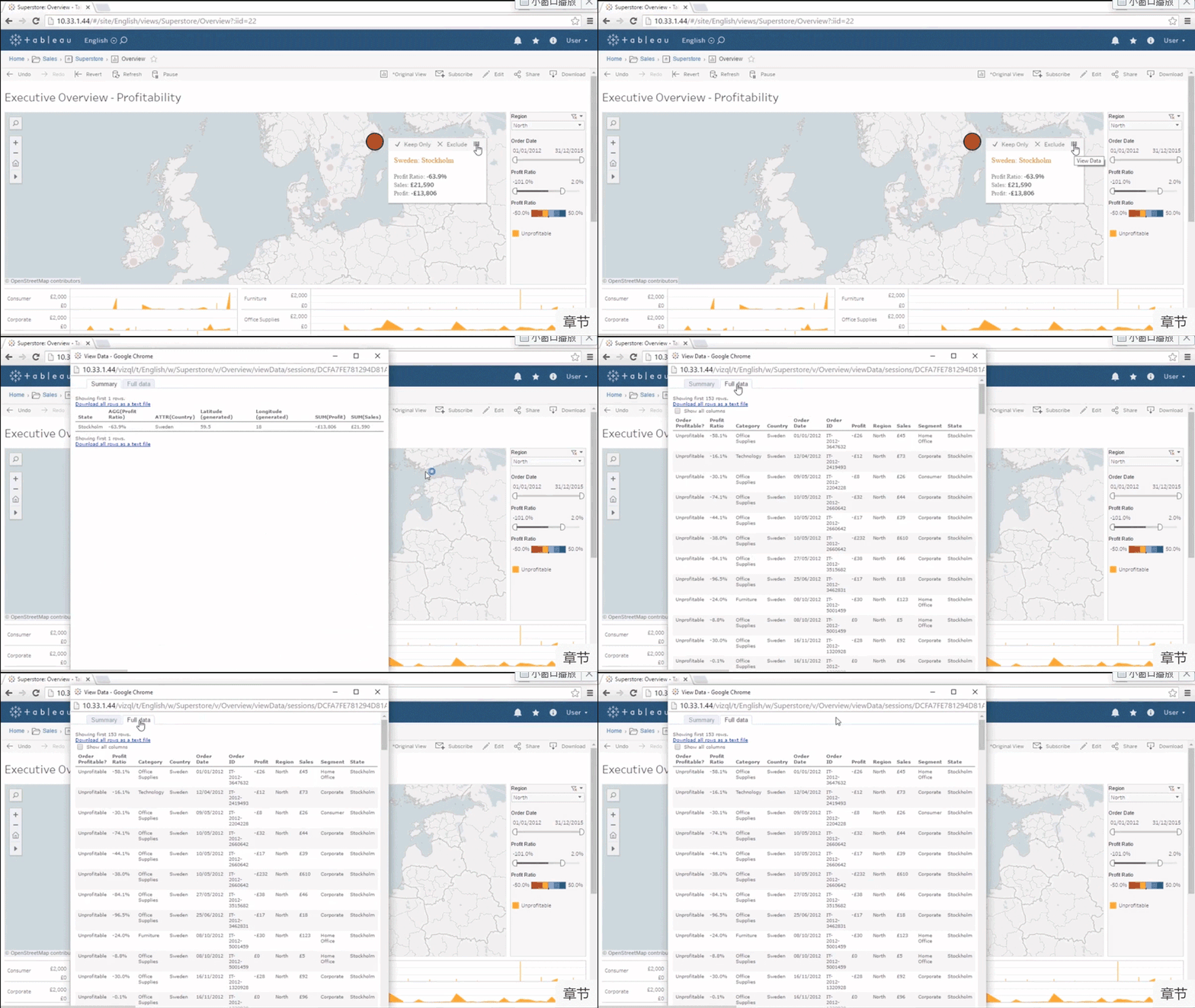
如果想更多地了解斯德哥尔摩,我们需有权查看完整数据;
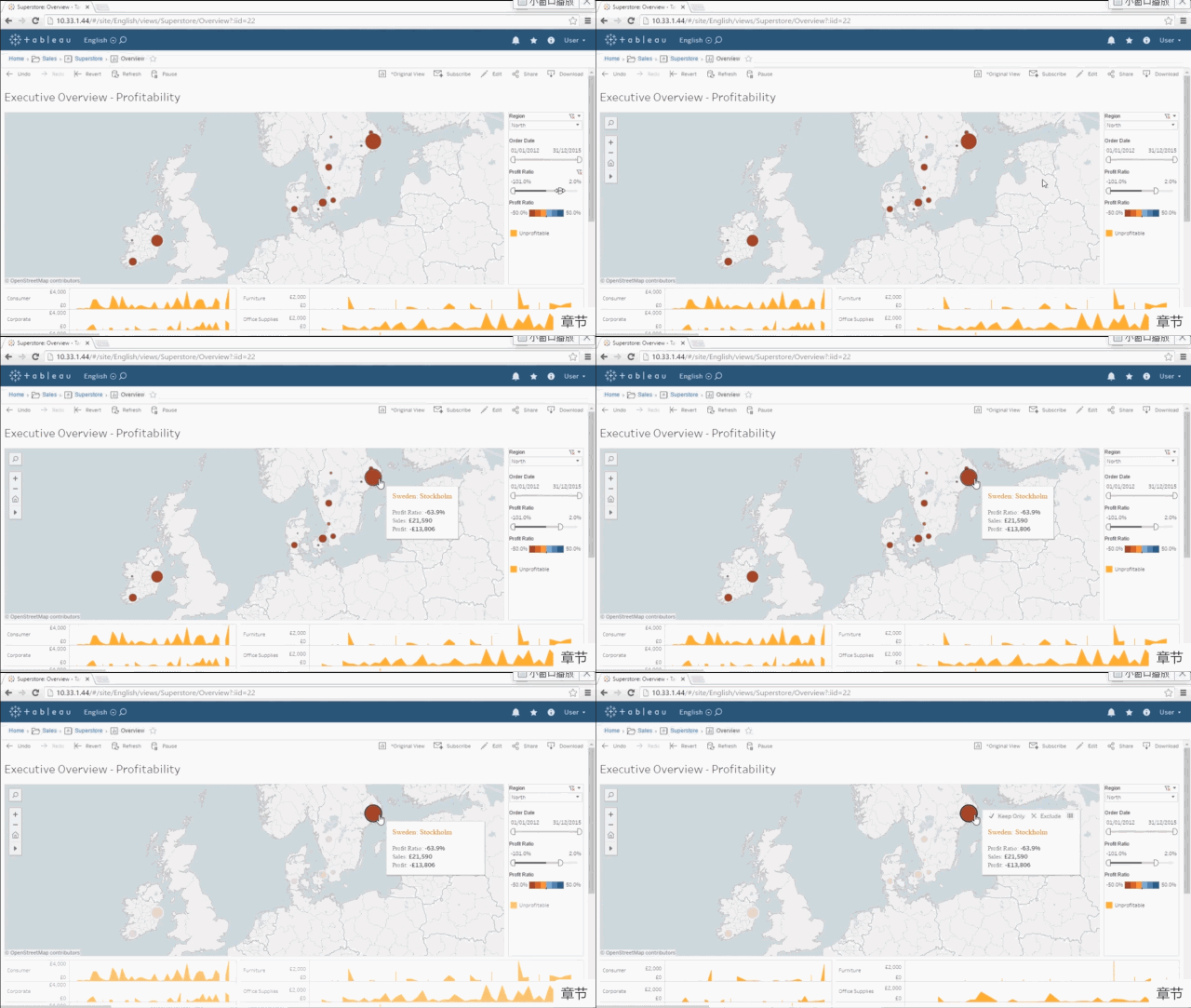
此处由该图标标出,这显示了这个低利润区域的各次交易。
自定义视图
我们还可以选择创建仪表板视图,也就是通过单击原始视图来记住这些交互。
这样,我们便可以返回该视图的这种特定配置,持续关注问题区域。
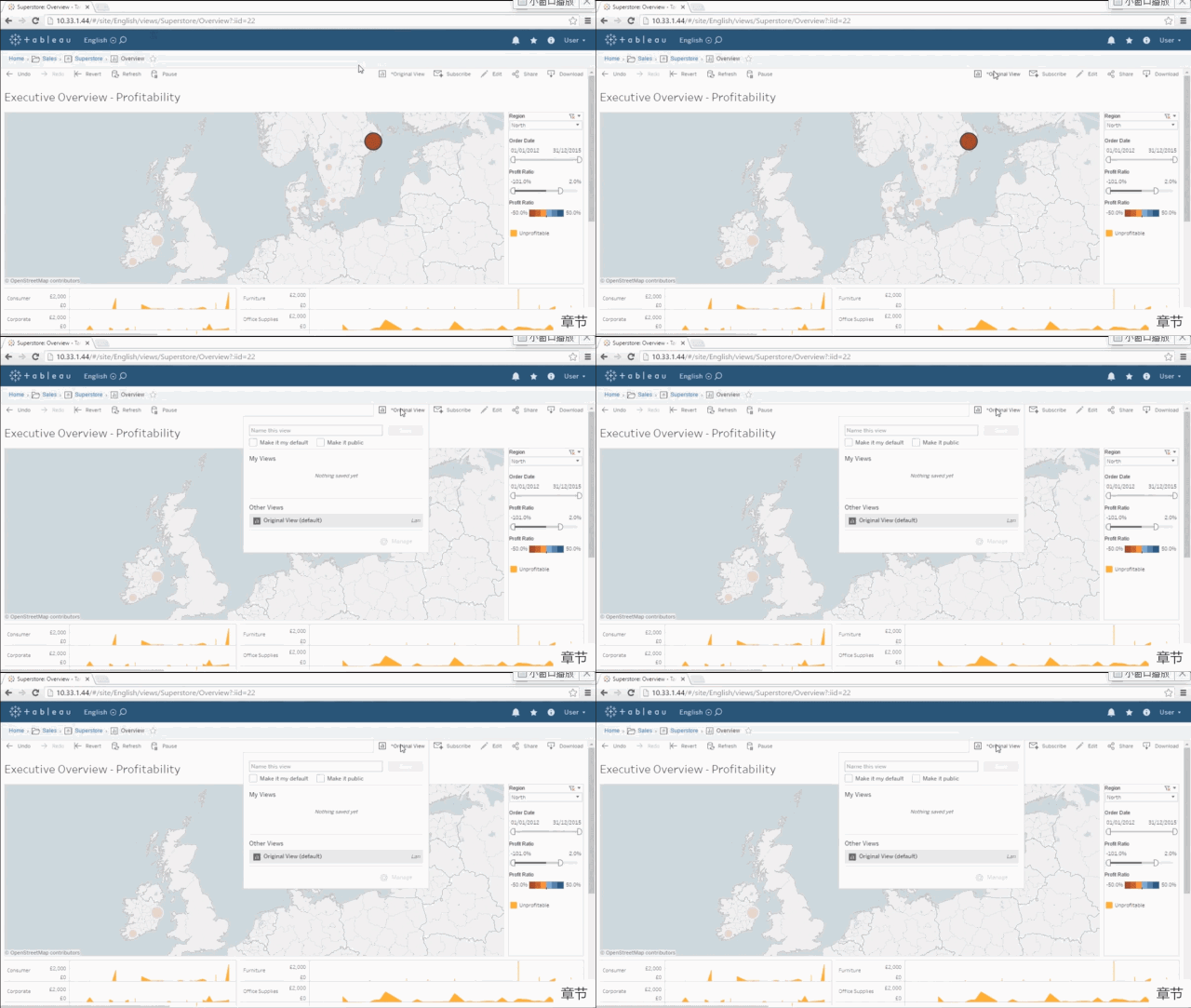
我们可以通过发布来共享自己的自定义视图,让其他人也可以看到我们发现的见解。
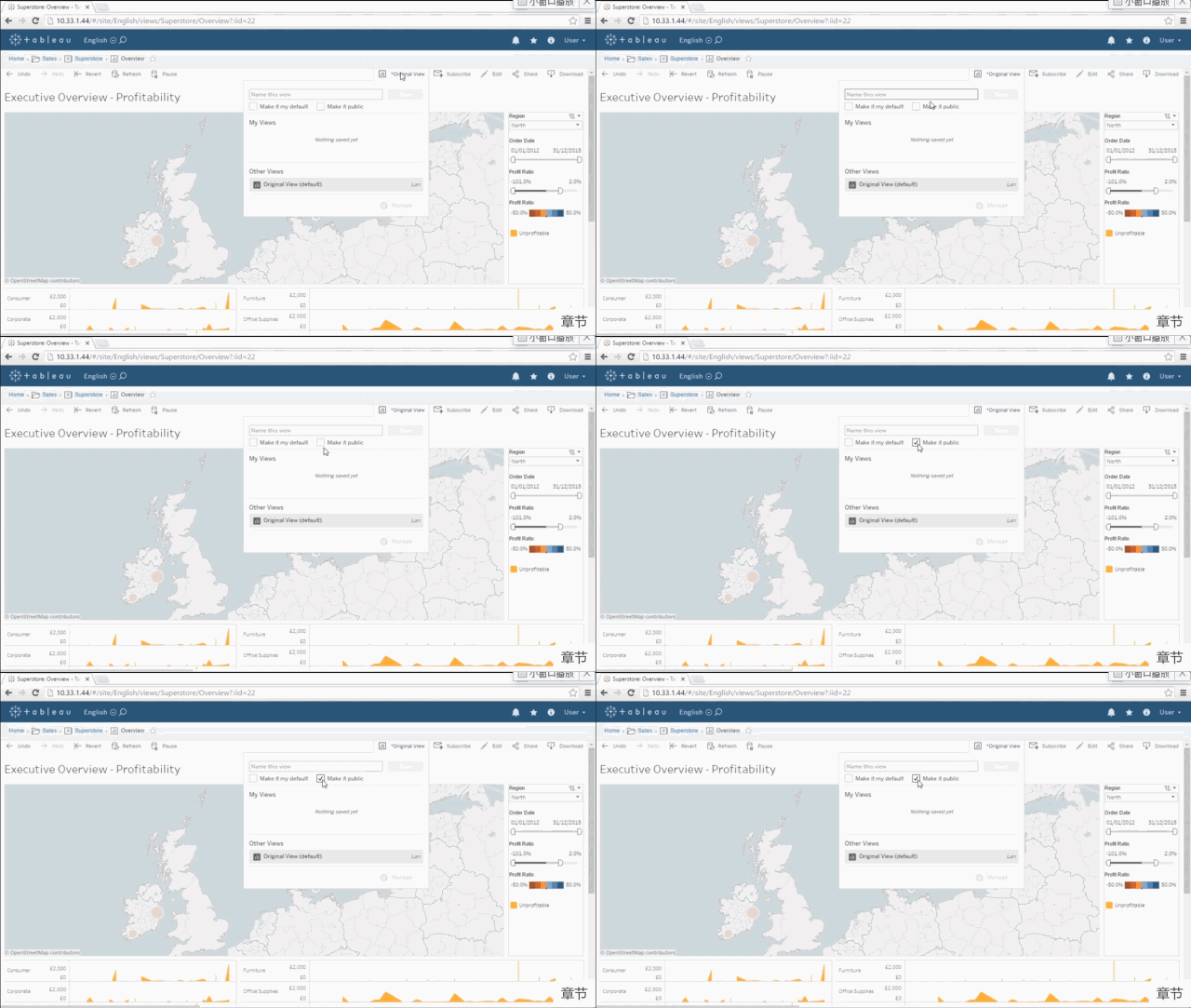
让我们将它命名为“斯德哥尔摩利润问题”。
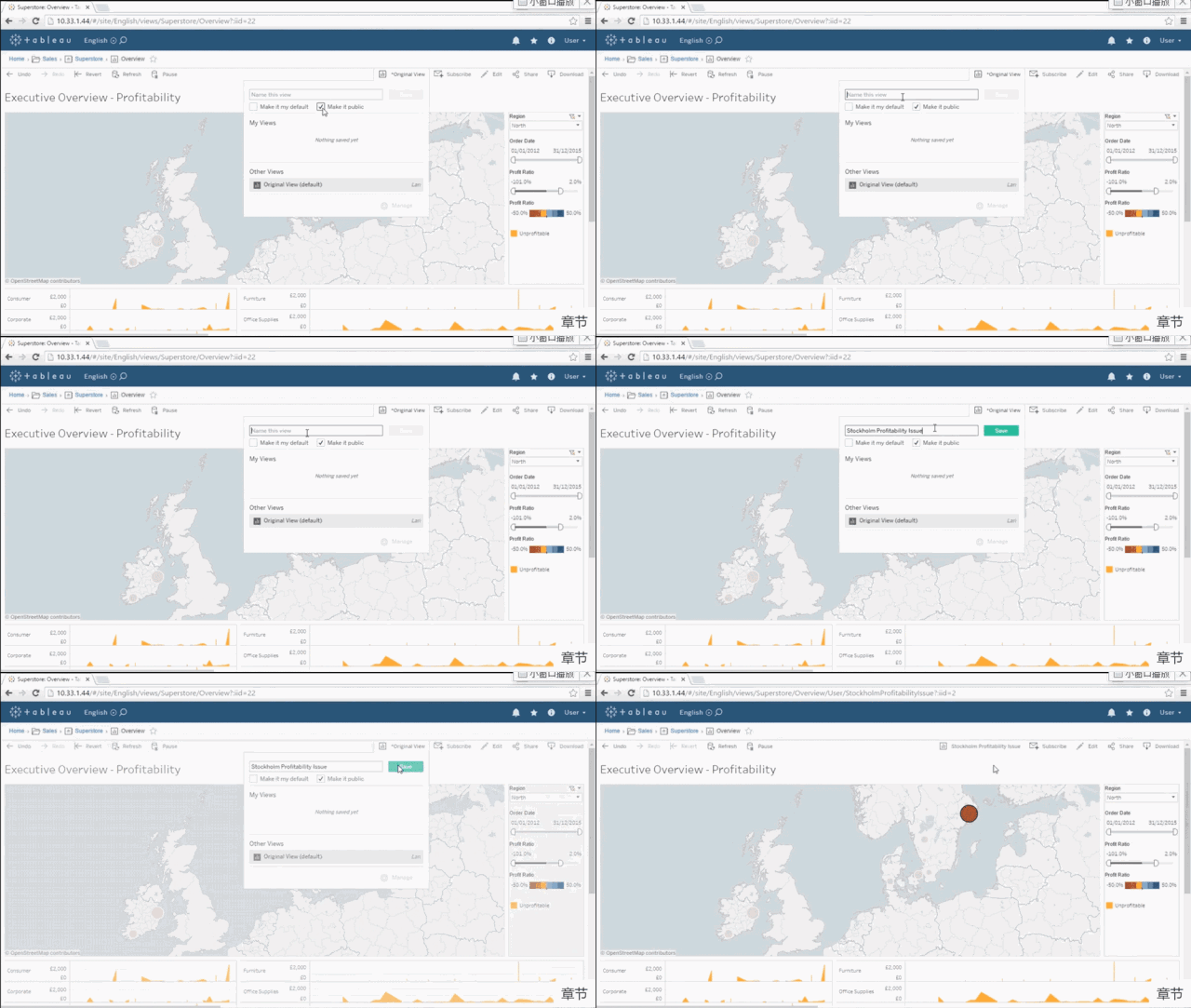
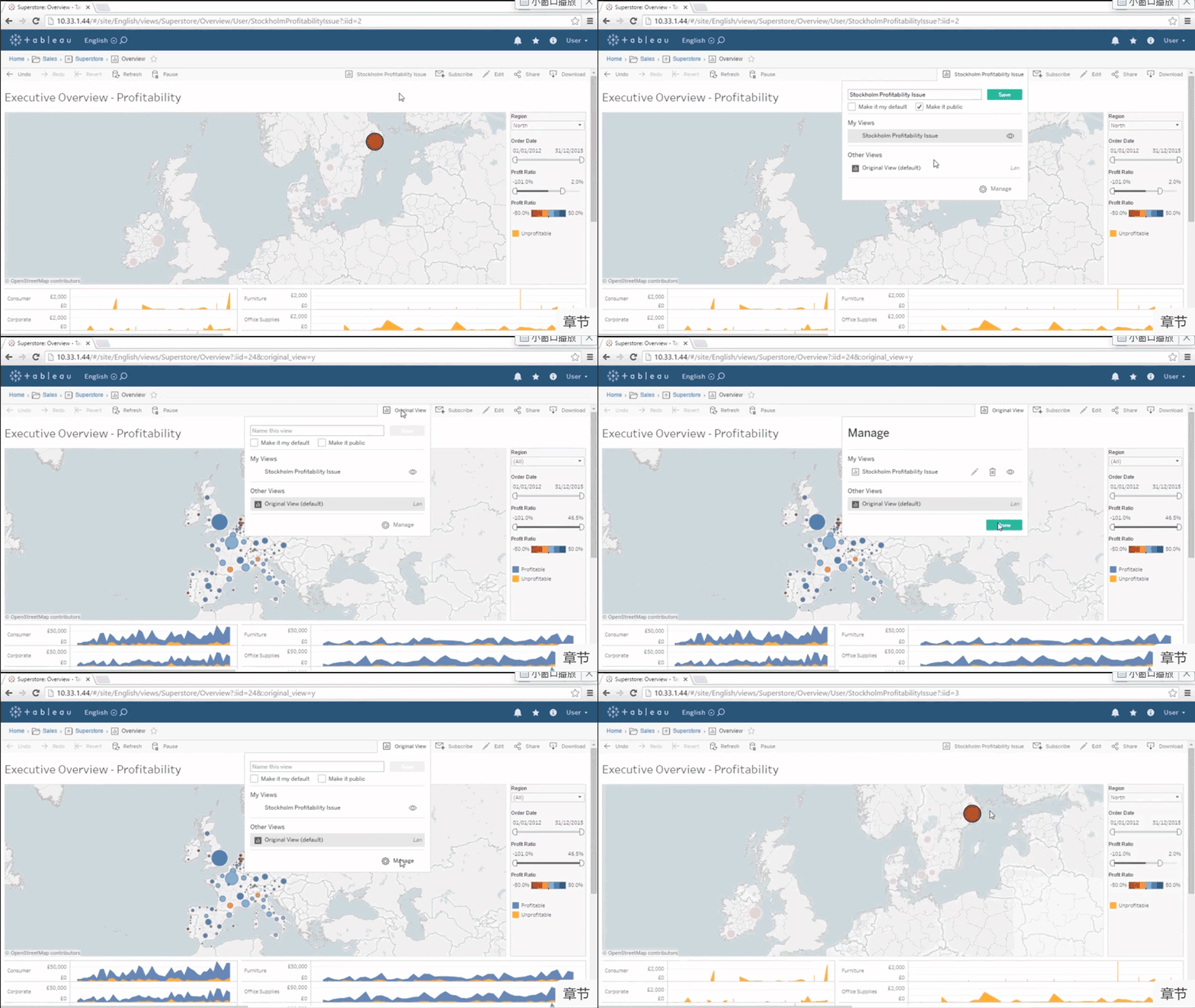
我们可以非常轻松地在该视图与原始视图之间进行切换,视图的管理也非常简单。
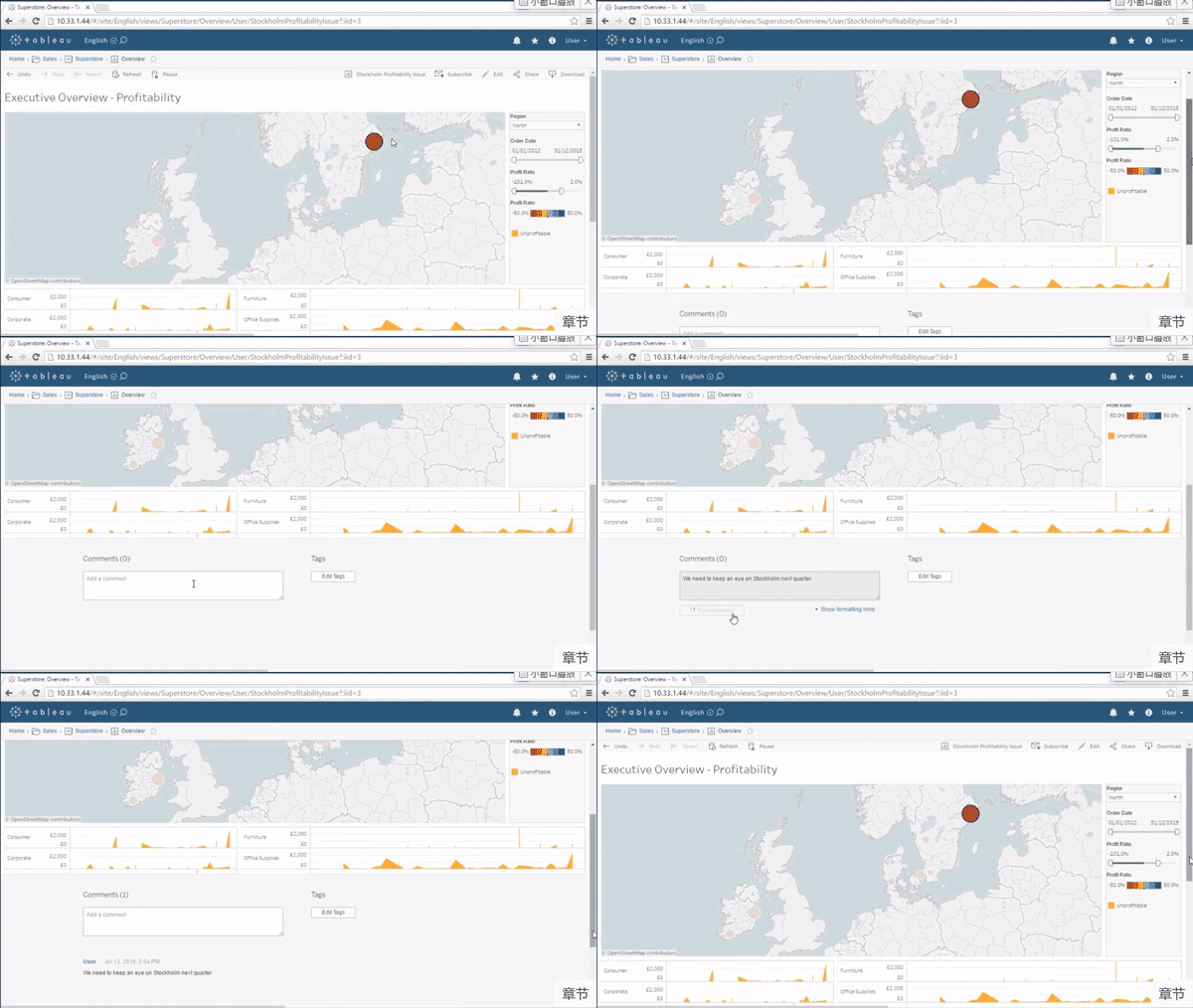
注释
我们可能可以添加注释,例如“我们需要在下一季度注意斯德哥尔摩”。
下载和导出
我们可能是负责监督本区域的地区经理,我们很想探索这个利润问题。
如果此“下载”选项出现(取决于权限),我们可以将本地副本下载到计算机上,并在 Tableau Desktop 中执行一些额外的分析。
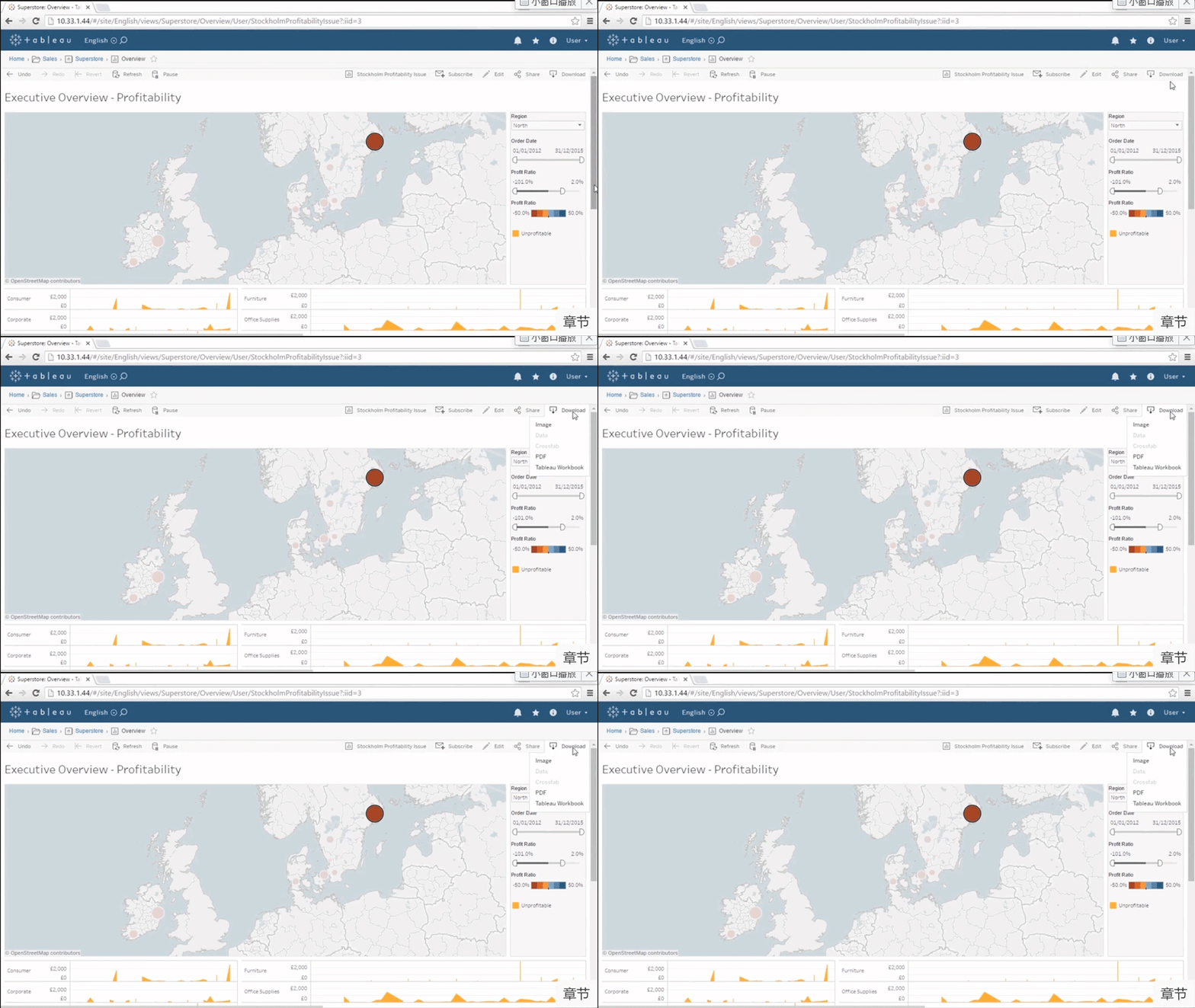
我们也可以直接在浏览器中,通过编辑仪表板来执行一些分析。
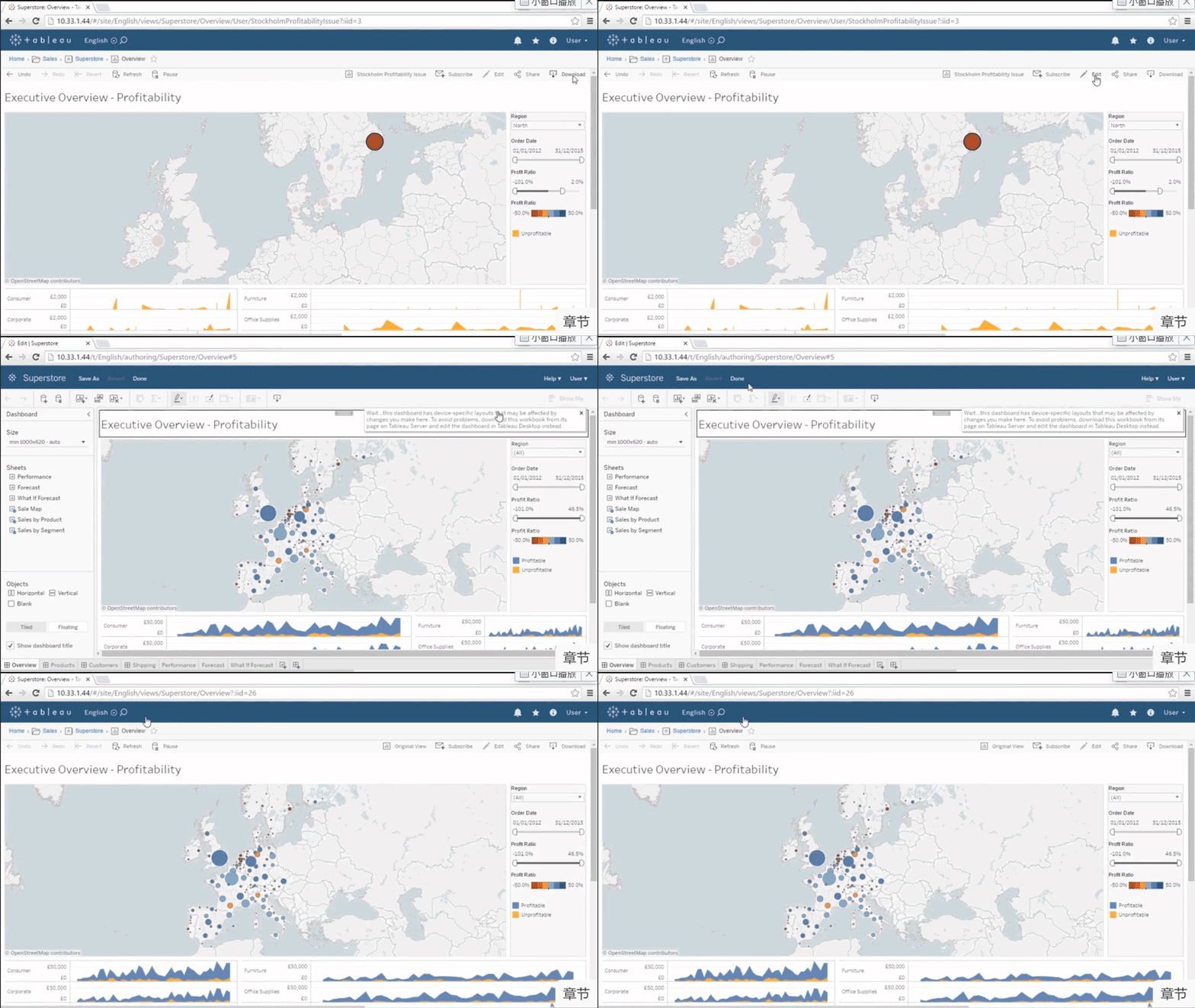
共享
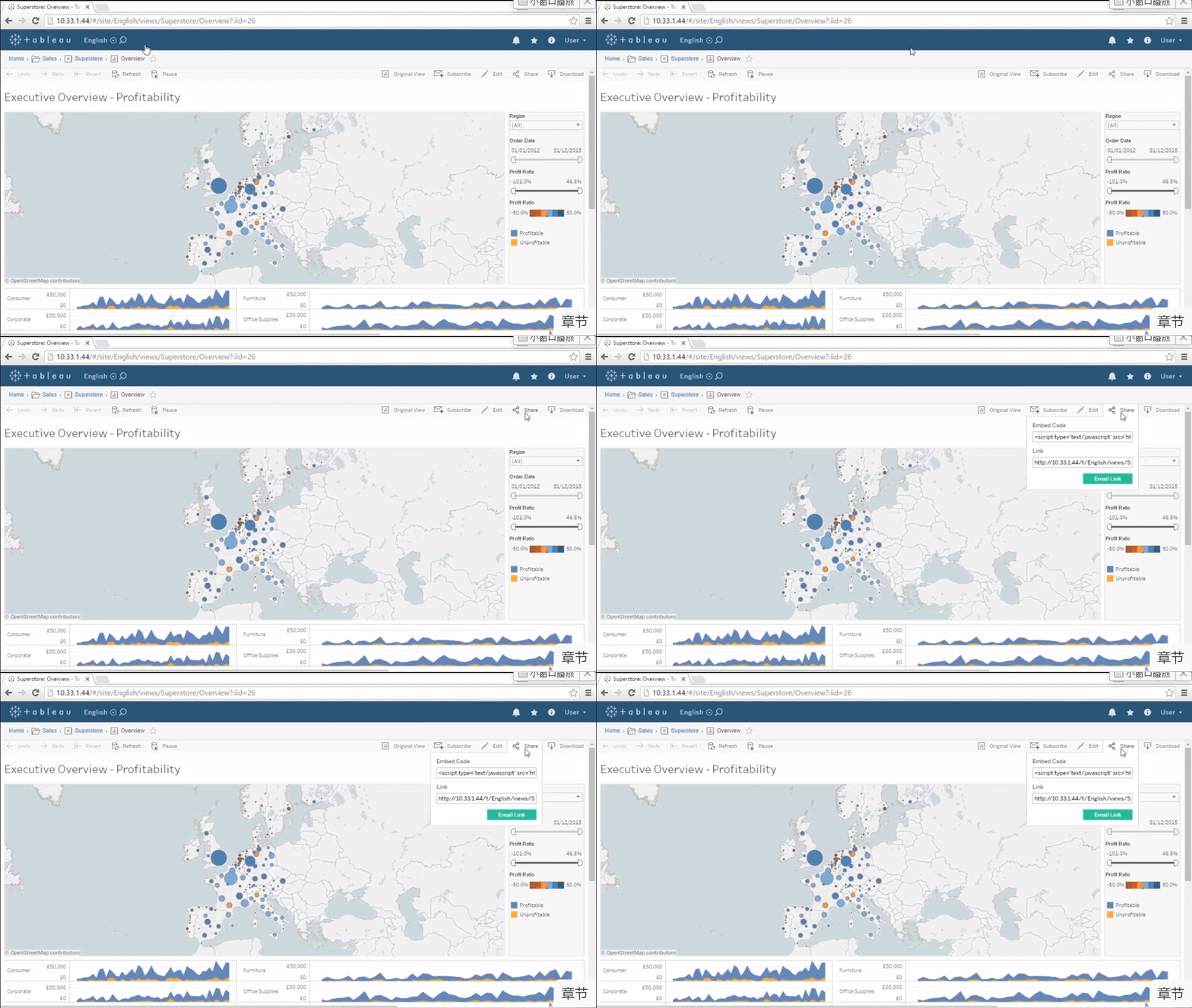
我们还可以使用“共享”选项中的链接,通过电子邮件发送已发布仪表板或对其进行内嵌处理。
如果将此链接复制并粘贴到电子邮件或将其嵌入网站,用户查看或收到该链接时,系统将提示他们输入凭据,从而确保安全性。
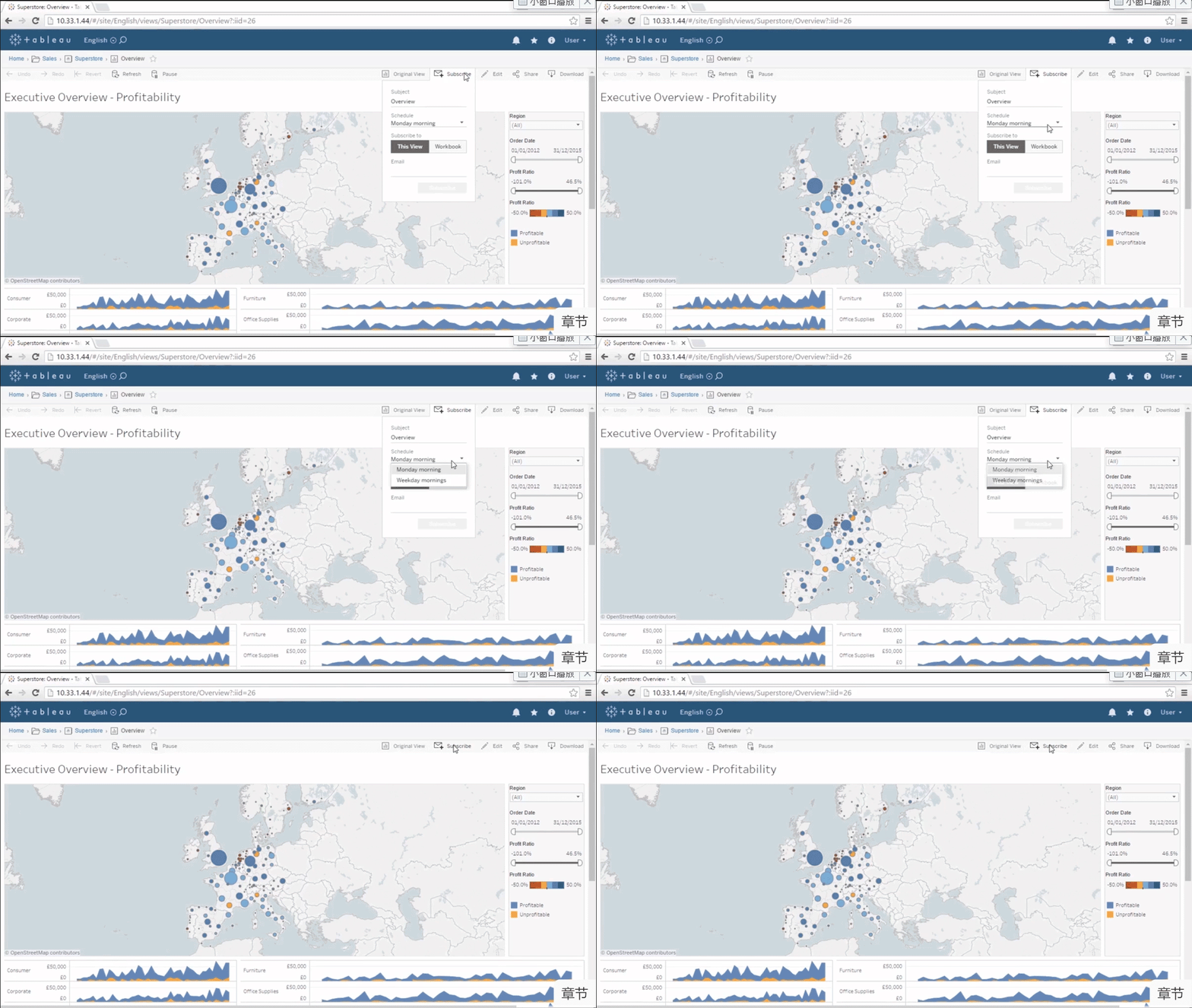
订阅
我们知道此仪表板的更新频率很高,并且想要掌握其变更情况。
我们可以通过单击信封图标(在该图标显示的情况下,图标是否显示取决于权限),为自己(或其他人)订阅该内容。这样就可以定期获得关于该内容的电子邮件。
该电子邮件将包含当时仪表板的静态图像,并链接到实时版本。
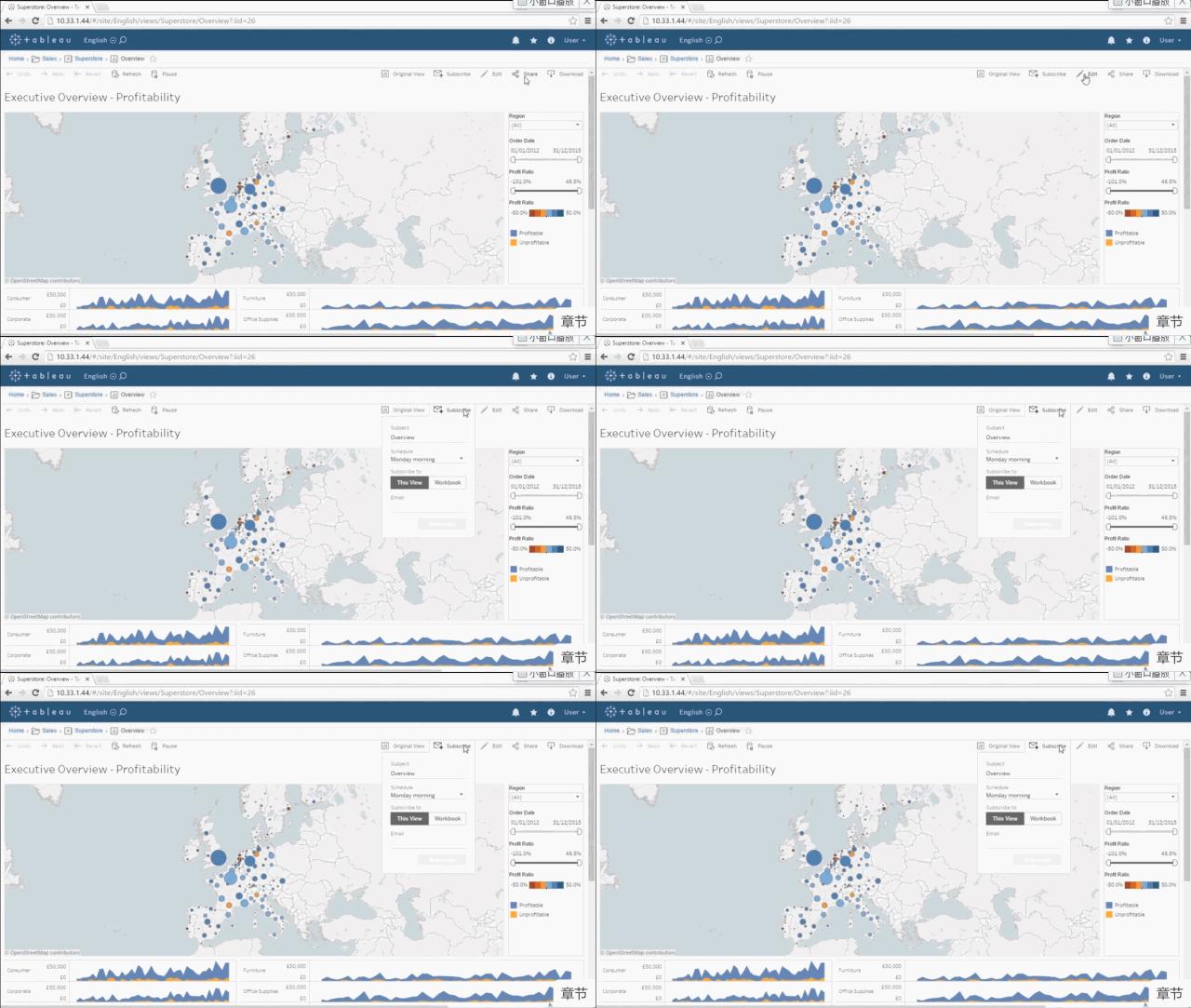
我们可以从不同的计划中进行选择,例如在每个工作日上午发送邮件。
收藏夹
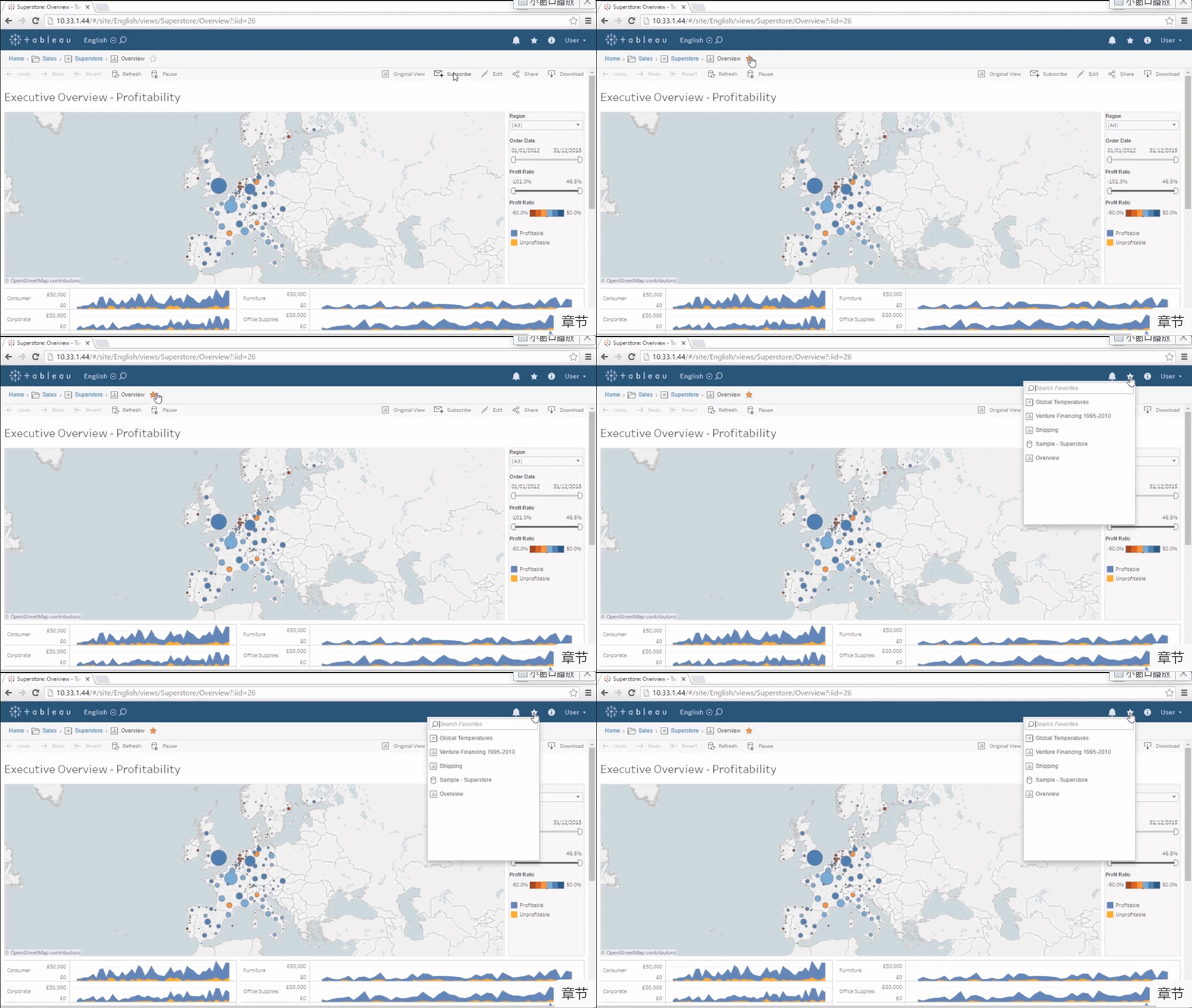
最后,如果我们希望能够轻松、频繁地返回该内容,我们可以单击此星形图标,将其添加到收藏夹。
所有收藏内容都显示在右上方的菜单中。
可以收藏任何类型的内容,包括数据源。
本节 Tableau 微课堂到此结束,感谢你的耐心阅读。
下节课将带你学习了解 Tableau Mobile 应用程序操作 。
