



 400 998 0226
 Tableau


 Tableau
 Minitab


 Alteryx


 Neo4j
Neo4j


 Talend


 IM
IM


 华为云
华为云 腾讯云
腾讯云 IT/安全
IT/安全


优阅达 | Tableau 微课堂(45):表计算简介
表计算简介
表计算
表计算以视图的返回结果作为计算对象。这是按类别拆分的“销售总额”。如果希望查看“合计百分比”而不是实际销售值,应该怎么做?
右键单击“SUM(销售额)”胶囊,并选择“快速表计算”>“合计百分比”。
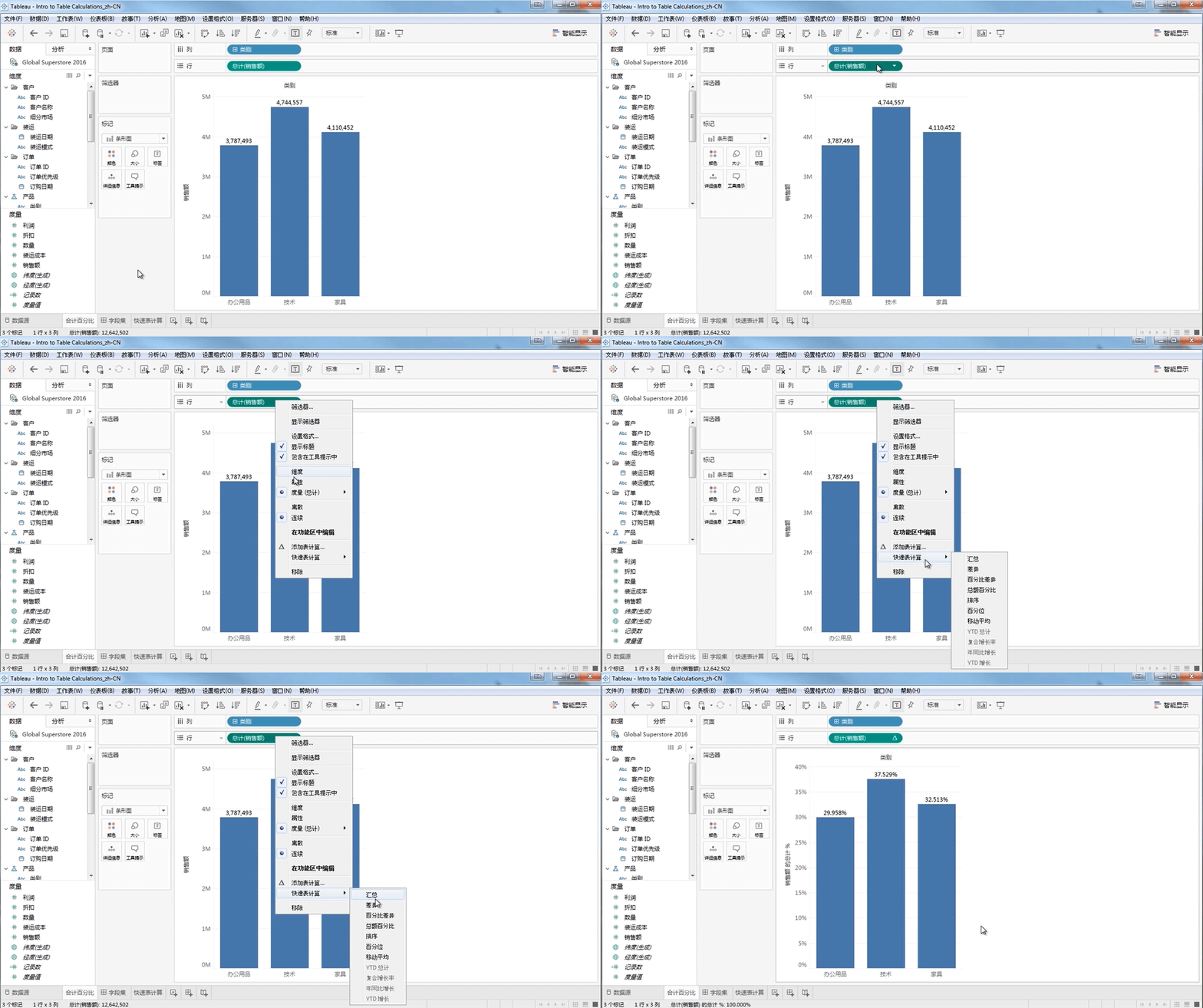
现在可以看到,这些值已转换为百分比,其中“技术”约占销售总额的37.5%。
表计算在 Tableau 中本地计算,而不是在数据库中处理。计算仅基于视图中的信息。这有时候称为字段集。
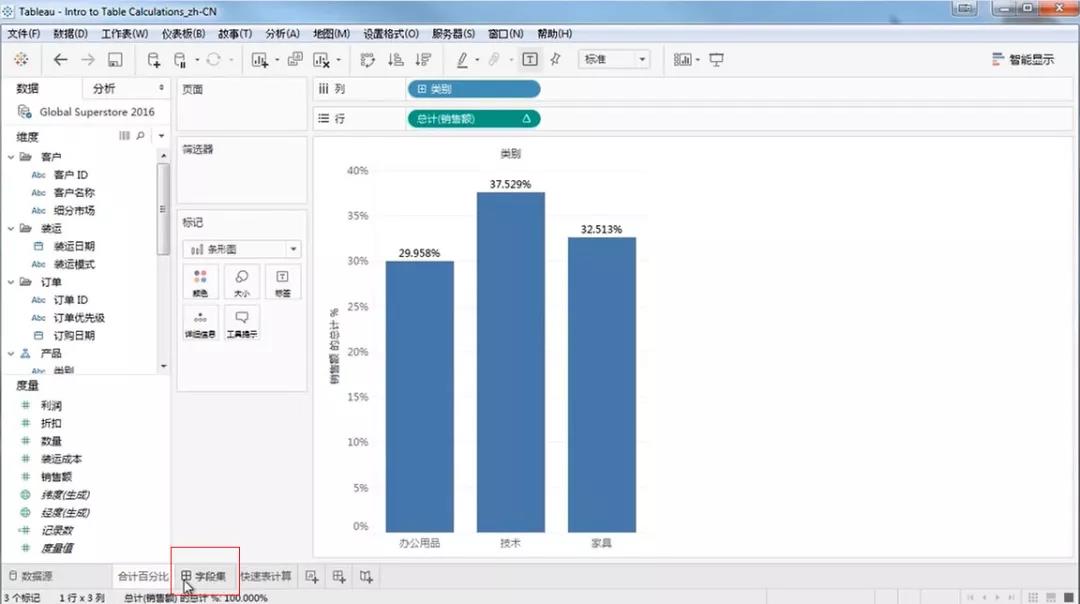
字段集
在给定视图中,基础数据表(即“表计算”)包含构成这些标记的信息。如果是在处理交叉表,则能看到的就是实际数据。对于其他任何视图,基础数据的显示方式有所不同,但数据值与交叉表相同。
这个数据表包含用于定义视图的所有字段,因此称为“字段集”。
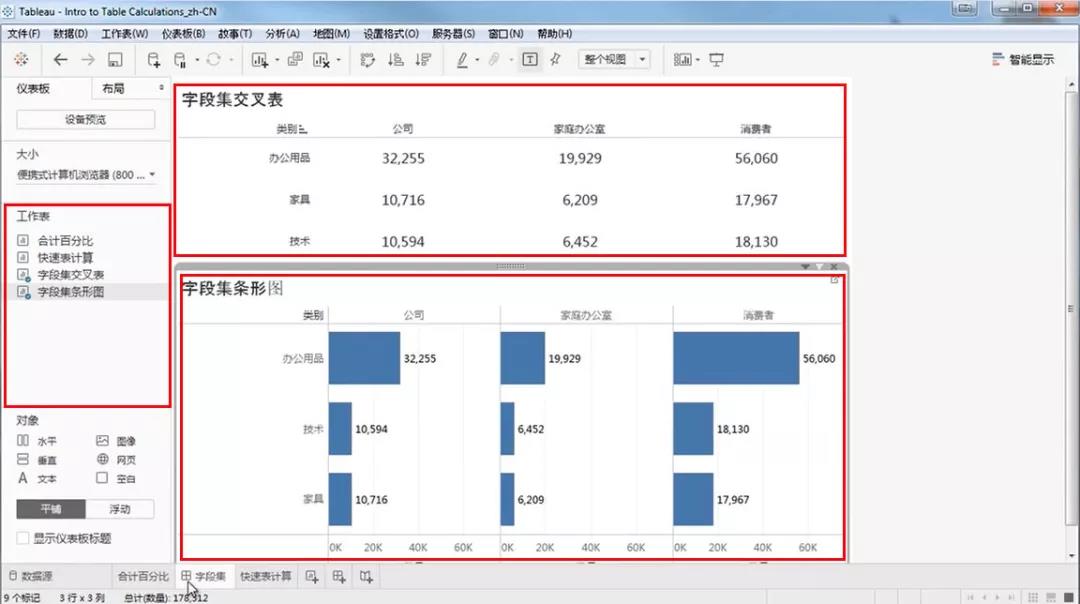
对于这一特定视图,“字段集”中包括“类别 (Category)”、“细分市场 (Segment)”和“数量 (Quantity)”,所有这些都定义了视图中条形的细分程度和长度。
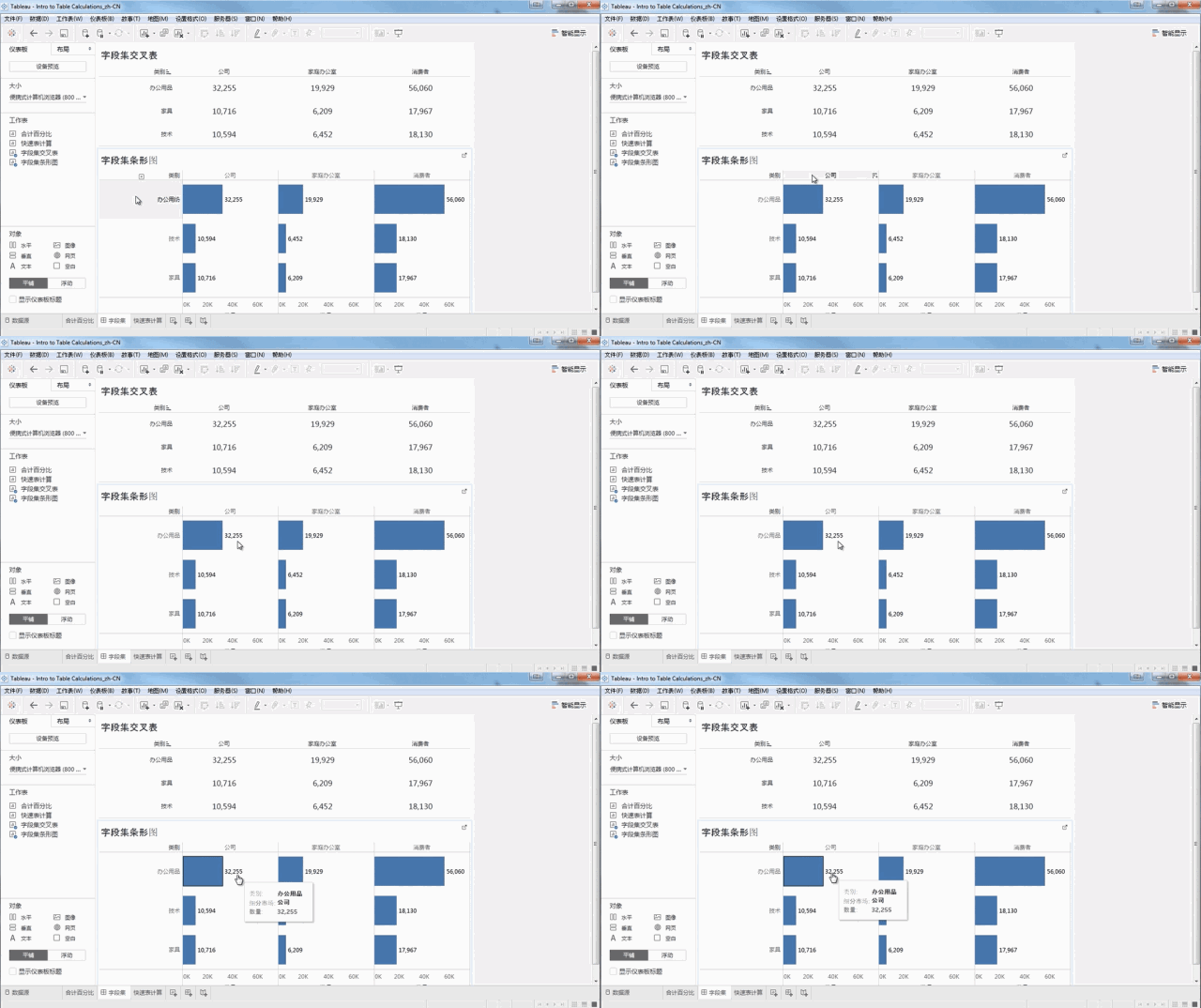
通过添加或删除字段来更改视图时,将引起字段集发生变化,而这反过来又会导致表计算改变。
快速表计算
许多常用计算在 Tableau 中都被视为表计算。快速表计算操作简单,它提供可对给定视图应用的一键式选项。
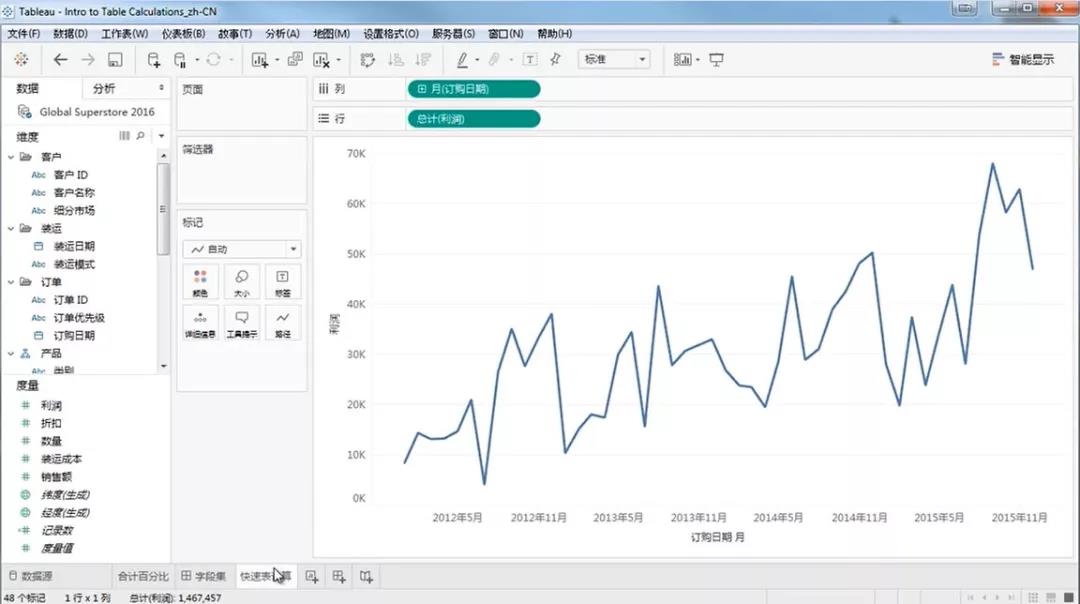
例如,如何查看随时间变化的利润汇总呢?这个视图中包含“订单日期所在月份”和“利润”。
我们可以这样添加快速表计算:右键单击“利润”,选择“快速表计算”>“汇总”。
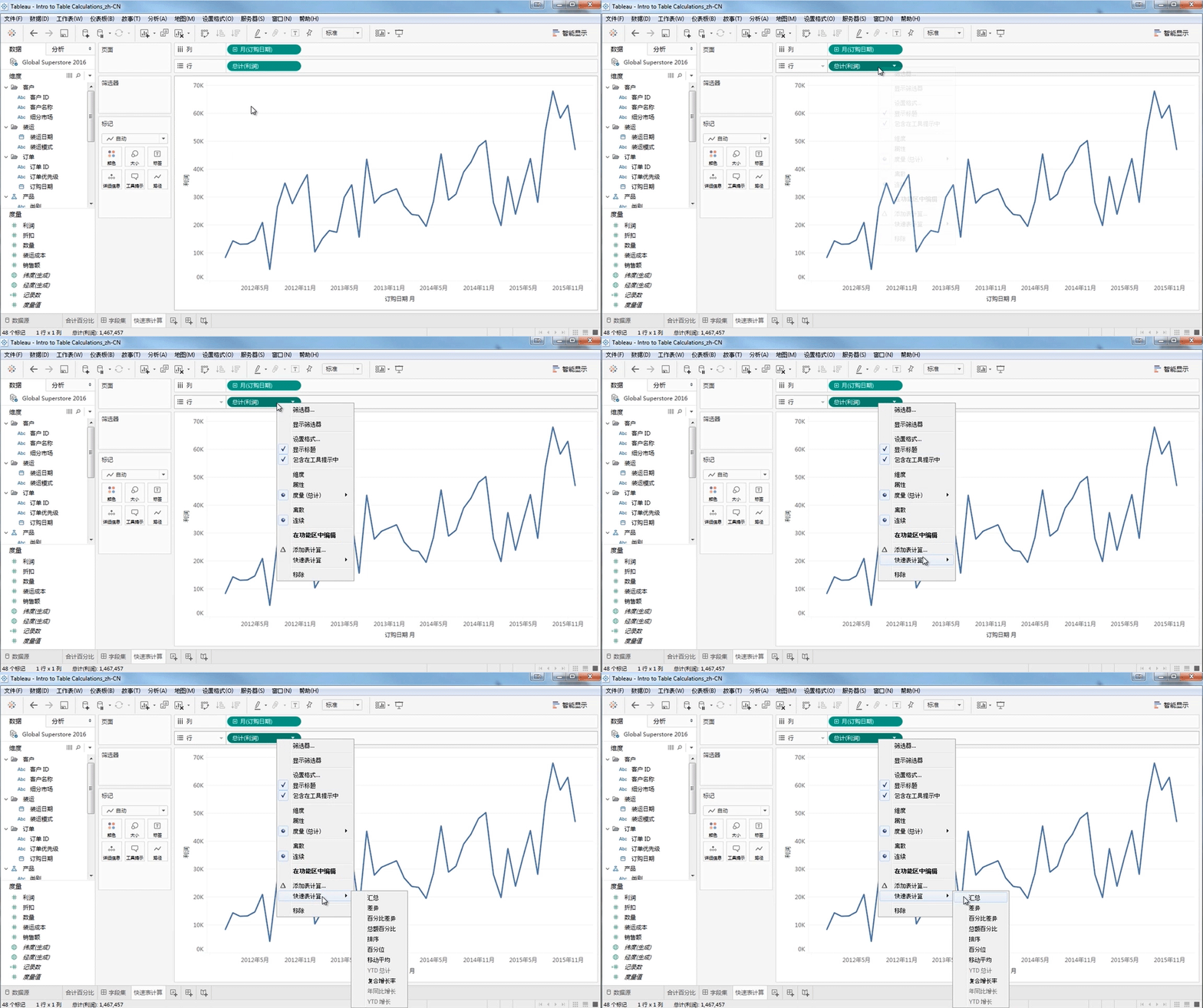
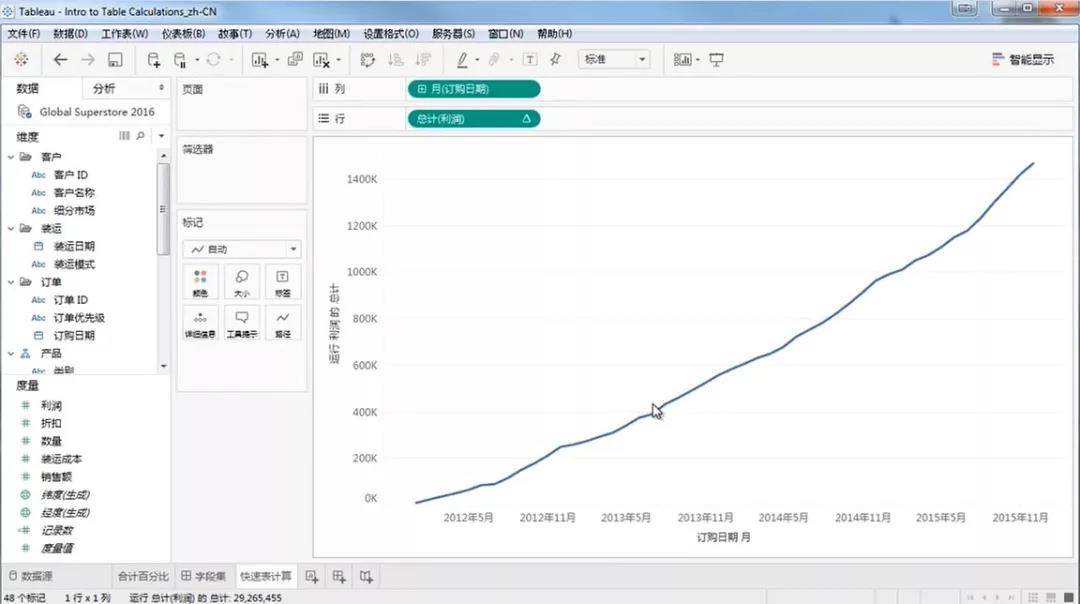
这样就可以看到利润呈稳定上升趋势。非常好!
如果认为今后会经常使用它,可以将包含表计算的胶囊拖动到数据窗格,将其保存为计算字段,方便以后重复使用。
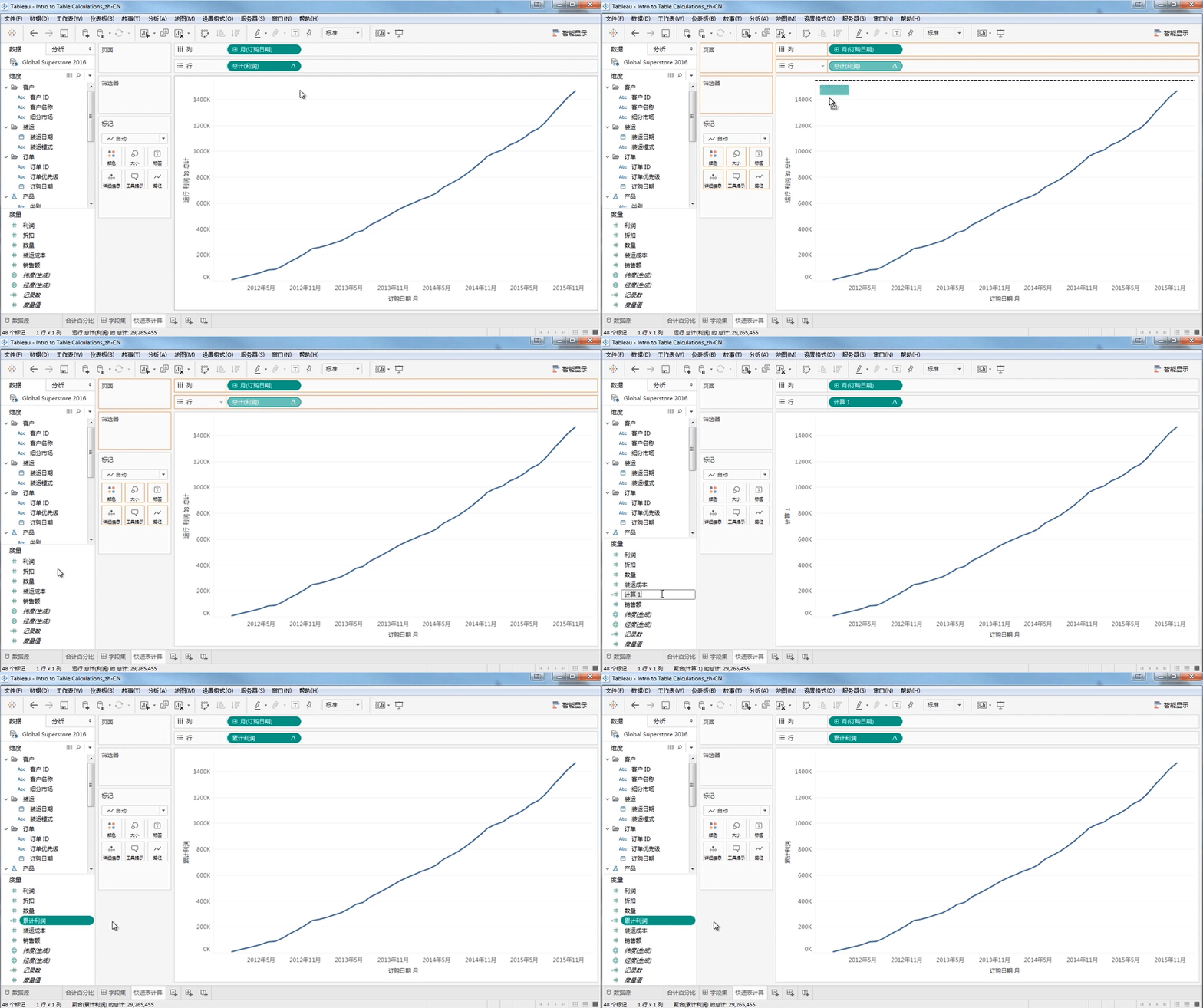
手动表计算
像其他任何计算一样,表计算也可以写入到计算编辑器中,通常用于表计算无法设为快速表计算的情况。但为了进行对比,我们现在手动重新创建这一“汇总”。
右键单击数据窗格,选择“创建计算字段”。
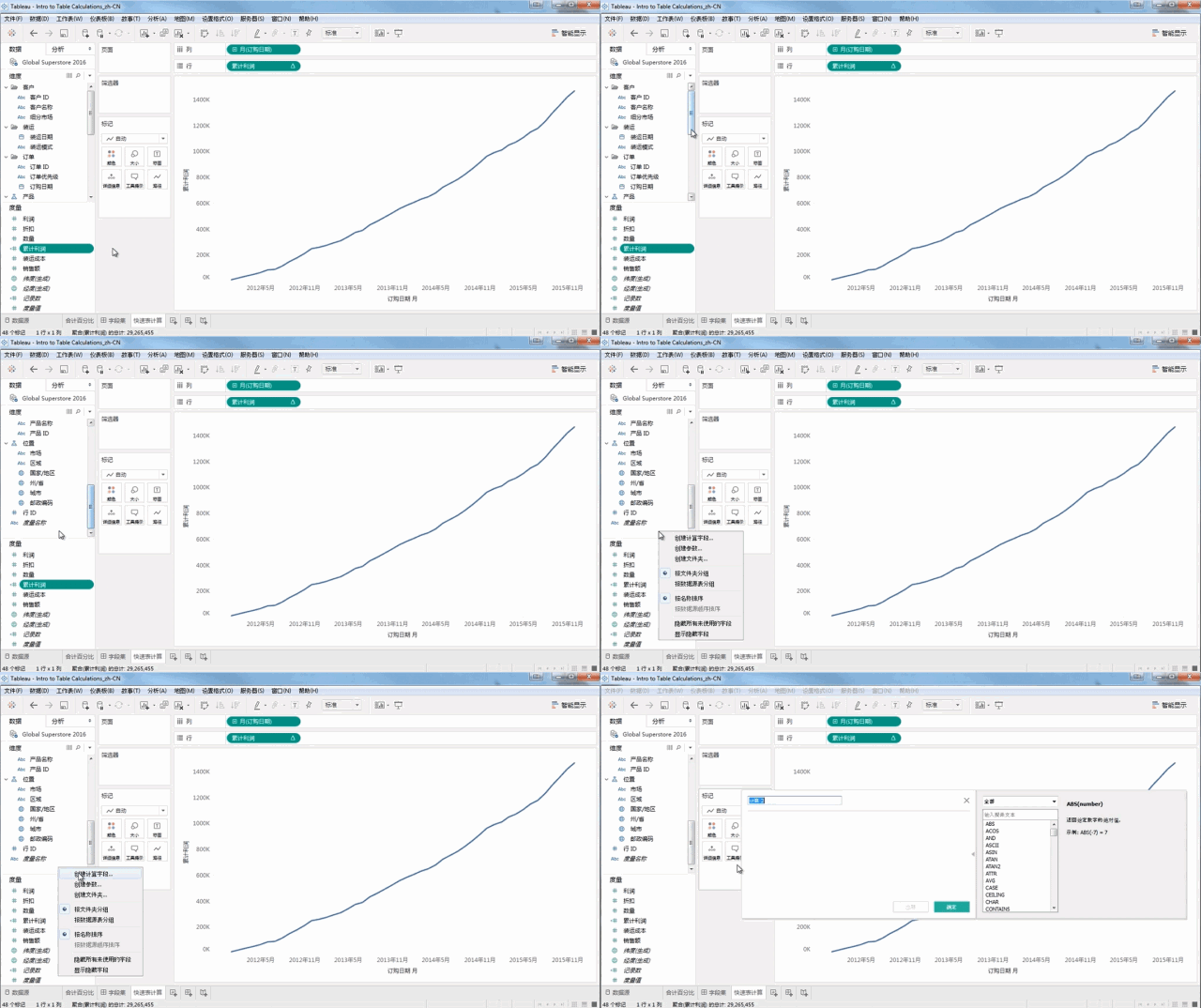
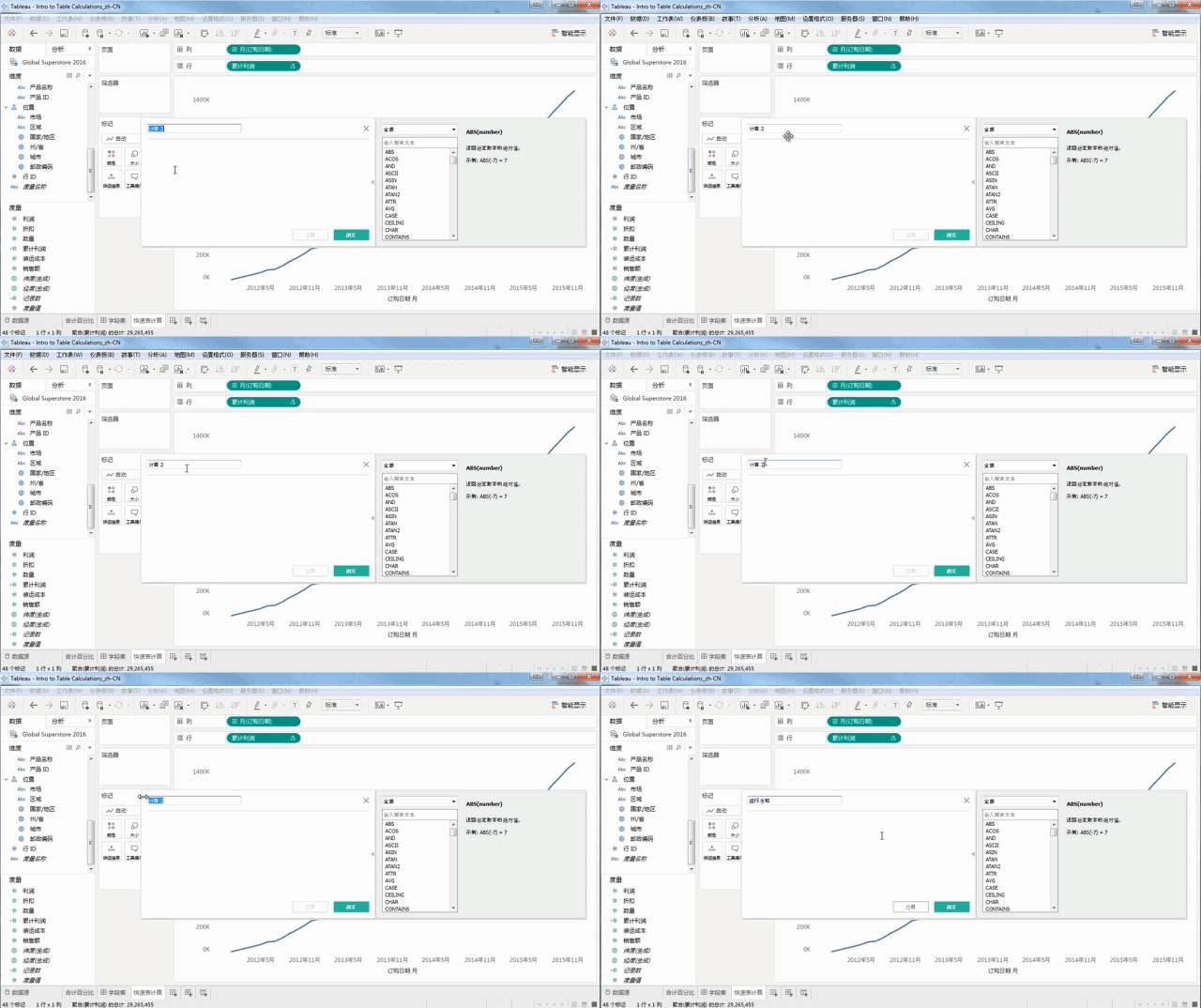
将其命名为“运行总和”。
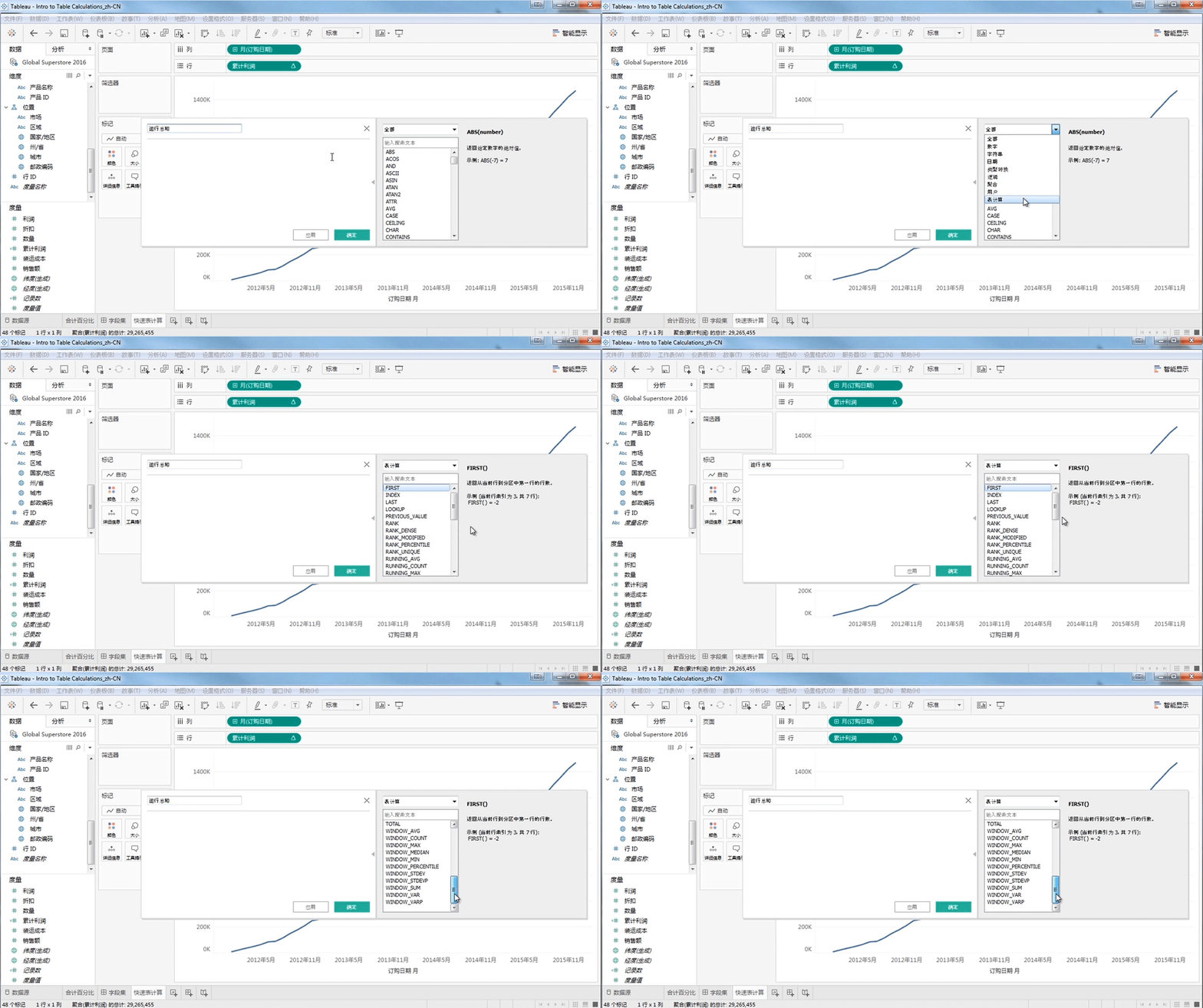
如果将函数类型更改为“表计算”,我们会看到一长列表计算选项。在此强调,这些函数的计算也是基于构成视图的字段集。
选取“运行总和”
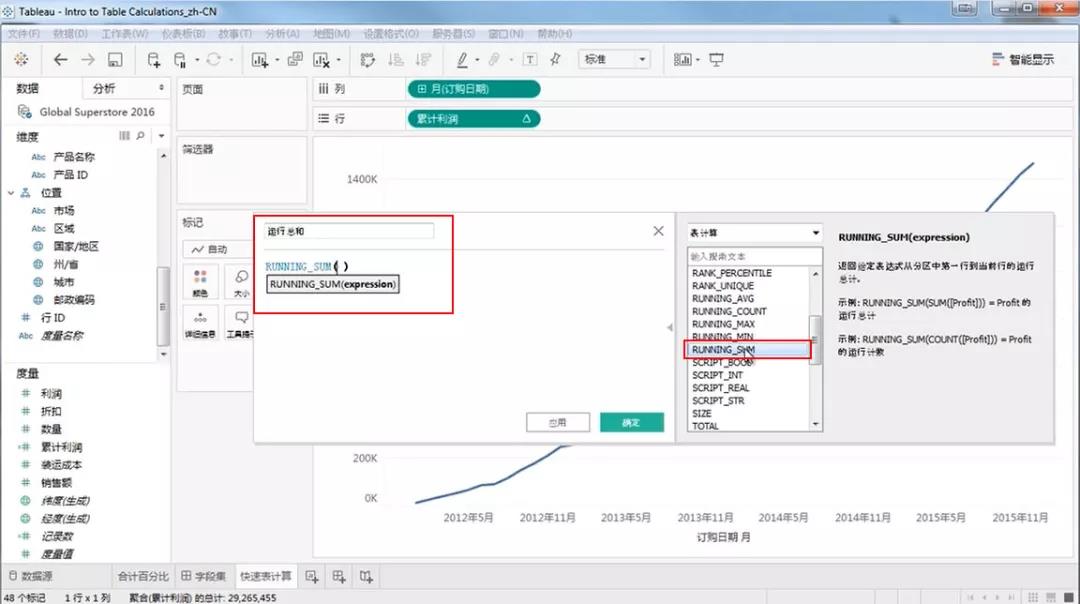
如果直接键入“利润”,将会出现错误 - 因为我们需要聚合。请记住,在视图中,我们针对“利润总和”胶囊执行了快速表计算。
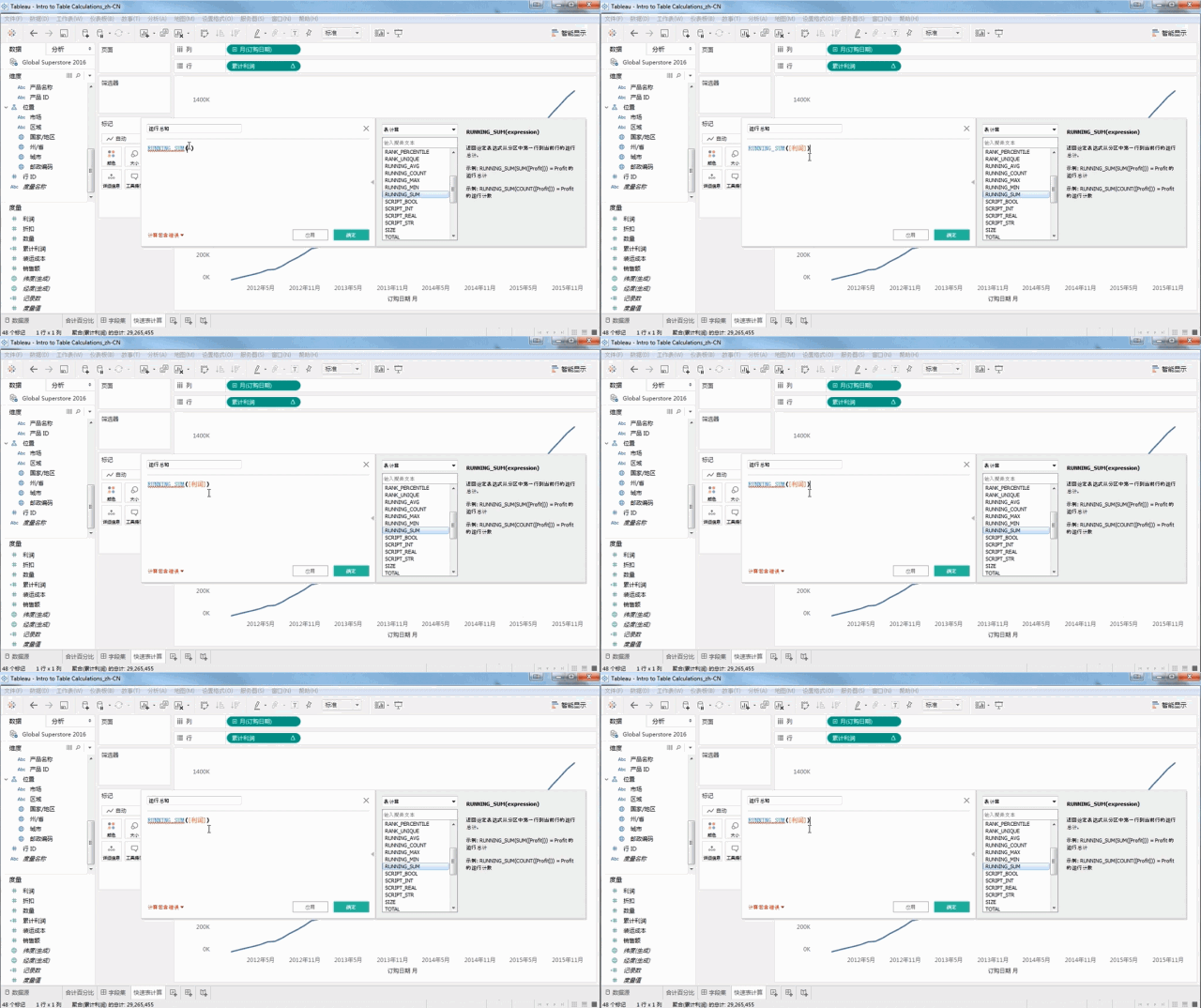
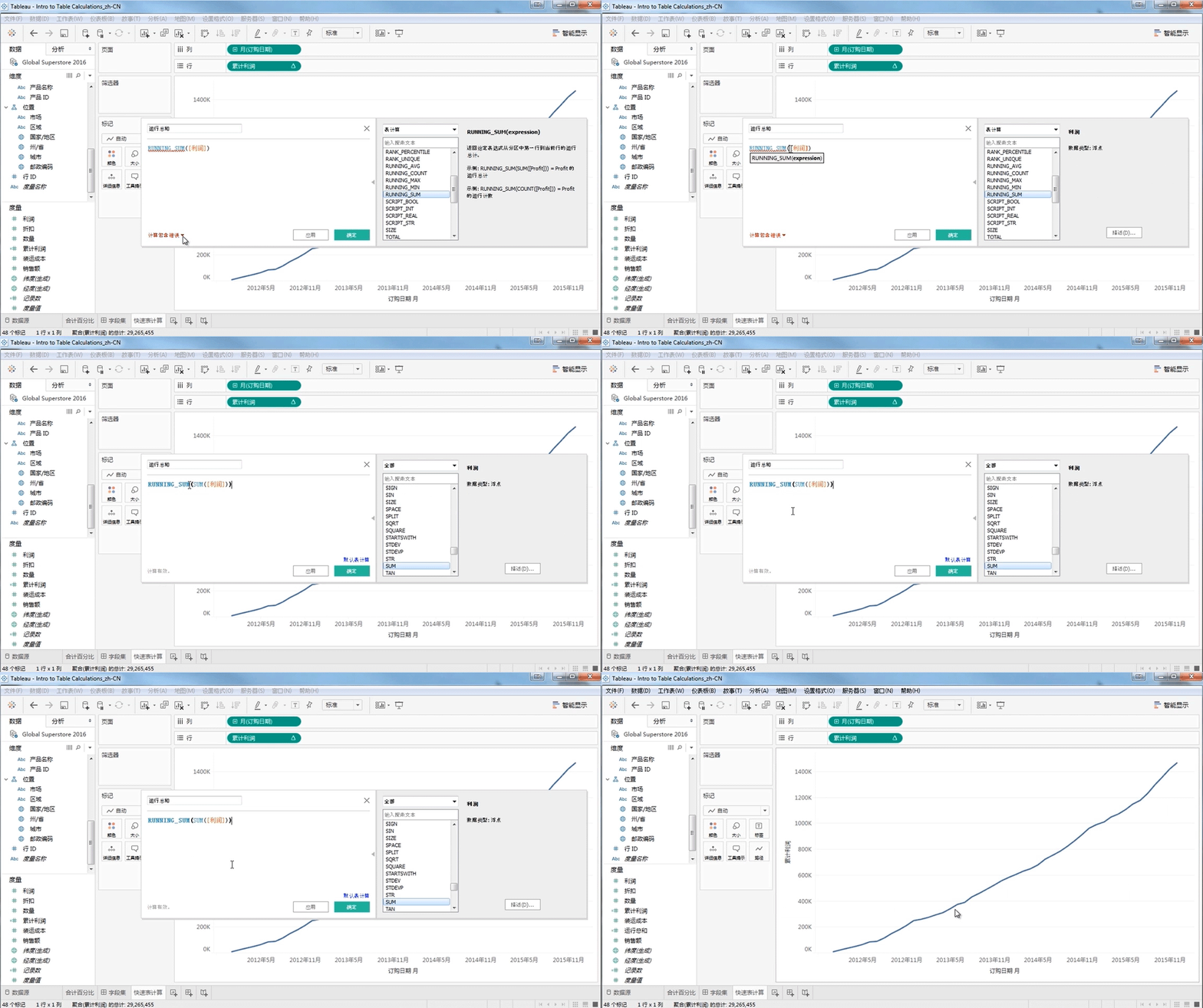
手动编写表计算时需要指定聚合。将“利润”放在“SUM”内即可消除错误。
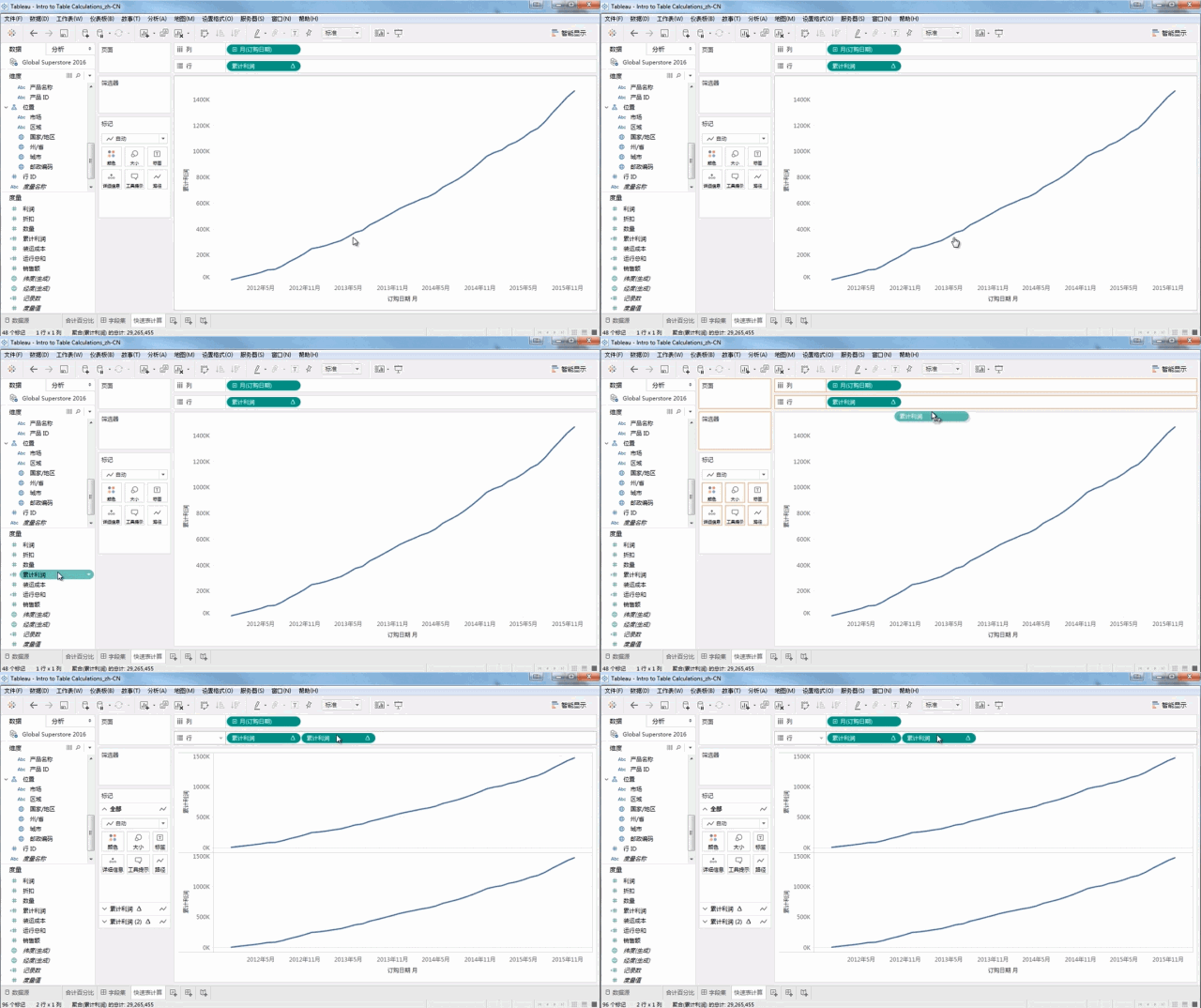
如果我们将这一计算拖动到行功能区,就会看到与快速表计算相同的结果。
本节 Tableau 微课堂到此结束,感谢你的耐心阅读。
下节课将带你学习 Tableau 修改表计算 。