



 400 998 0226
 Tableau


 Tableau
 Minitab


 Alteryx


 Neo4j
Neo4j


 Talend


 IM
IM


 华为云
华为云 腾讯云
腾讯云 IT/安全
IT/安全


优阅达 | Tableau微课堂(24):使用“筛选器”功能区
使用“筛选器”功能区
假设我们要查看这份销售额数据的细分资料,而且我们希望根据“Market(市场)”进行筛选。
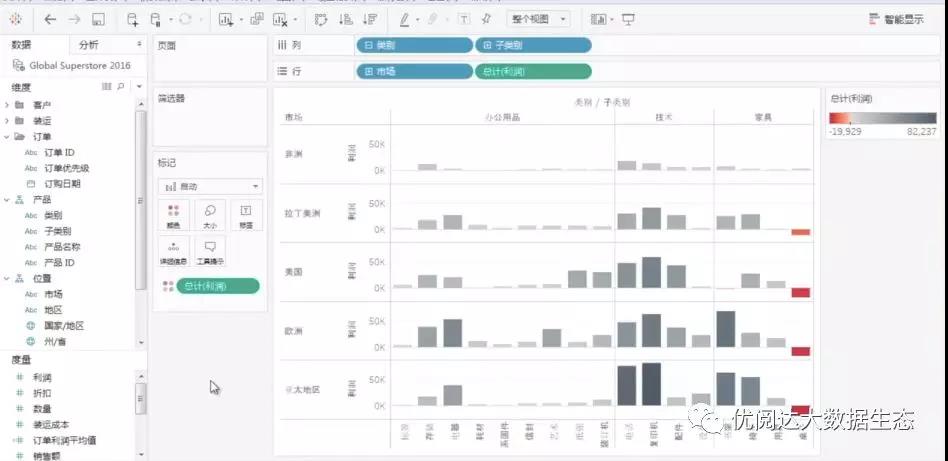
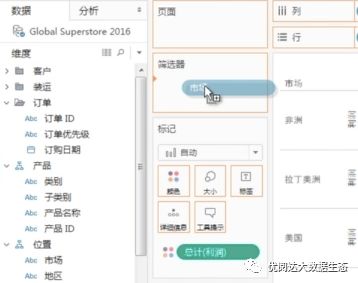
我们可以将“市场”字段从数据窗格拖至筛选器功能区,选择筛选方式。
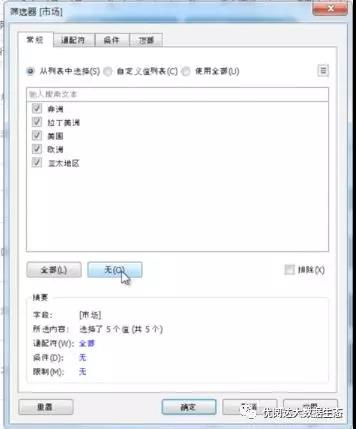
或许我们想排 除美国和加拿大市场,我们要清除所有无关内容。
选择 Exclude(排除)。
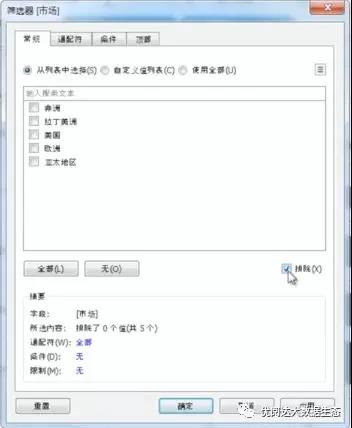
然后选择不需要的项。
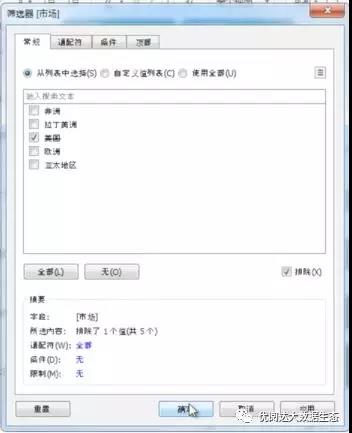
就这么简单,我们已经对视图进行了筛选。
但是,我们还要更深入地研究一下这个视图。在筛选器功能区上右键单击该字段,然后单击 “Edit Filter(编辑筛选器)”,就可以重新调出该对话框。
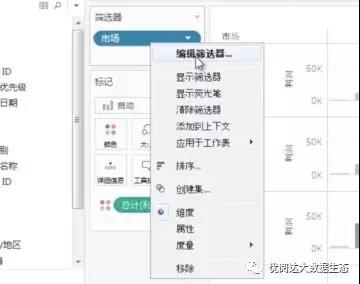
筛选器是一个功能非常强大的窗口,我们来研究一下其中某些功能。
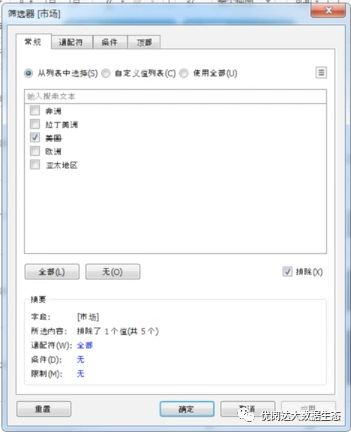
胶囊类型和筛选
注意,筛选时显示的选项因胶囊类型而异。
筛选维度
这是我们筛选离散维度时的对话框。
第一个选项卡“General(常规)”列出了我们所筛选字段的值。我们可以使用这些 按钮选择“All(全选)”或“None(无)”。可以选择需要的内容,也可以使用排除功能,选择不需要的内容。
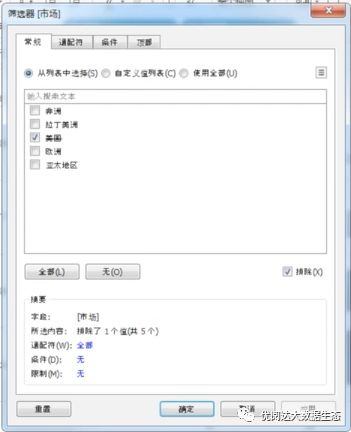
如果列表太长,我们甚至可以像这样进行搜索。
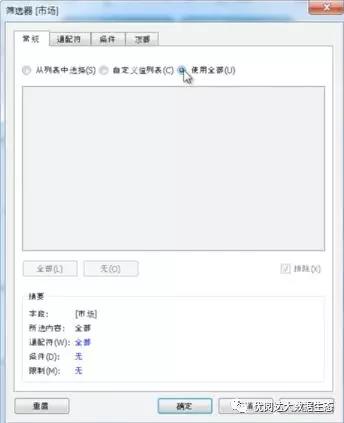
如果此字段中的成员列表可能会有变化,并且我们希望始终将每个成员都包含在筛选器的输入中,那么“Use All(使用全部)”会是一个非常有用的选项。
通配符可以让筛选操作具有很高的针对性。
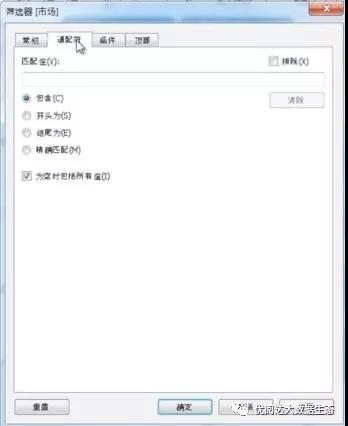
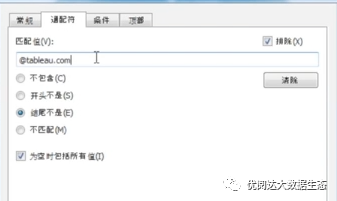
这个字段或许是电子邮件地址,假设我们想通过排除操作来排除公司的域,那么,我们选择“Does not end with(结尾不是)”,然后输入“@tableau.com”,这样就可以筛除公司员工。
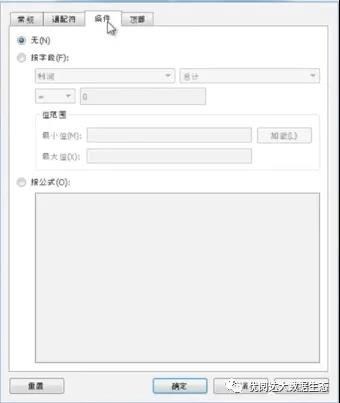
通过使用 Condition(条件),我们可以根据另一个字段进行筛选。
我们先取消当前操作,然后根据“Product Name(产品名称)”进行筛选,这样有助于我们更好地阐释这个概念。
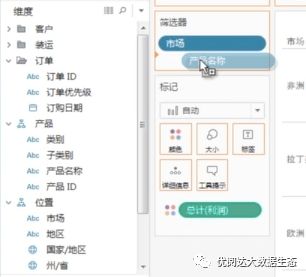
例如,我们想让视图只包含平均销售数量大于 1 的产品。
我们可以在“条件”选项卡上执行筛选:将字段设置为“Quantity(数量)”, 聚合更改为“Average(平均值)”,“比较”更改为“大于”,然后输入“1”。
如果要确保这个条件有意义,我们可以借助“Load(加载)”来引入该字段的值范围,这样就能看到值的范围。
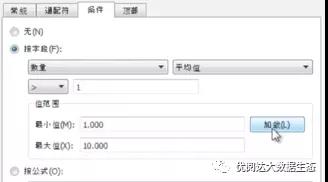
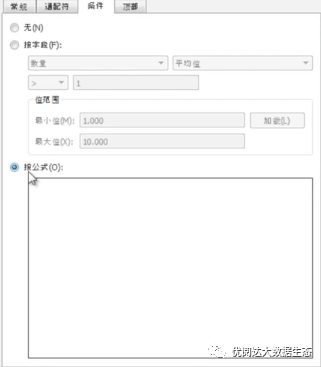
通过使用这里的“By Formula(公式)”,我们还可以在“条件”选项卡中设 置计算。
如果您熟悉 SQL,“条件”的设置就像将 HAVING 子句添加到 WHERE。
“Top(顶部)”用来基于另一个字段进行筛选。
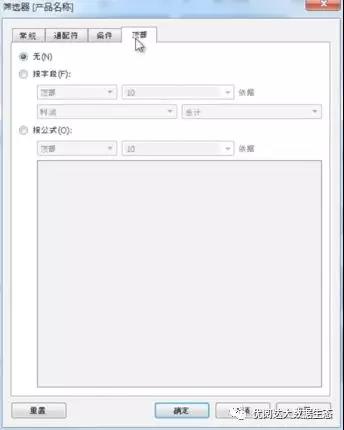
我们可以选择筛选“顶部”或“底部”。
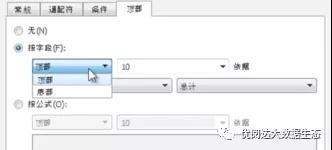
如果对这些条件使用参数而不是常量,筛选操作就会具有更高的动态性。
筛选度量或连续维度
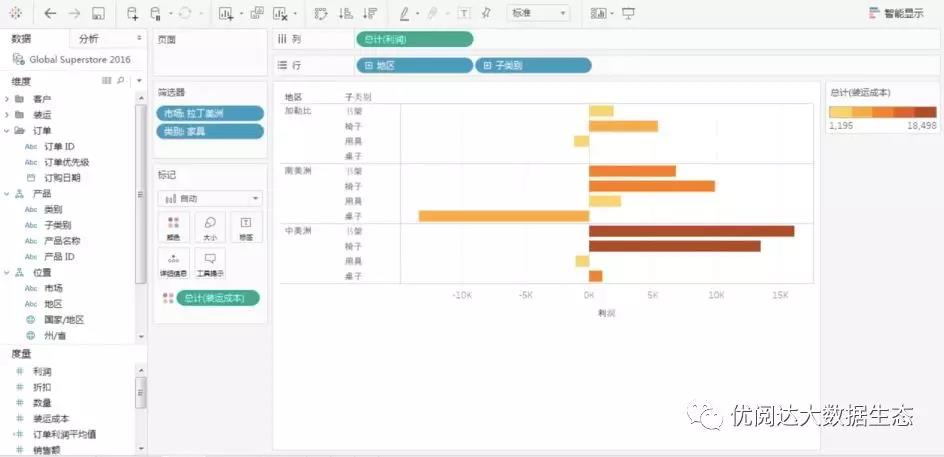
将“Shipping Cost(运费)”之类的度量放到筛选器功能区时,我们会看到一个不同的对话框。
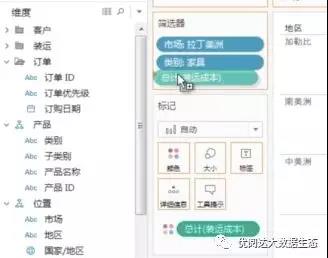
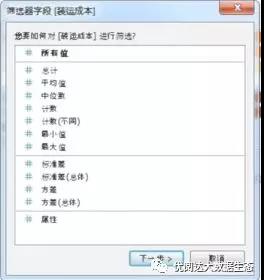
如果字段确实是一个度量,那么首先我们会看到“Filter Field(筛选器字段)”,系统还会要求我们指定聚合级别。
现在,我们将单击“All values(所有值)”,这是记录级筛选。
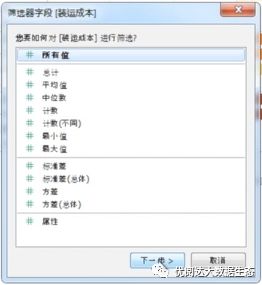
现在我们看到了所有定量筛选器的选项。
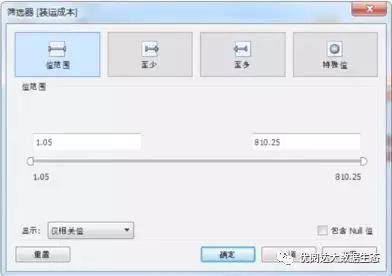
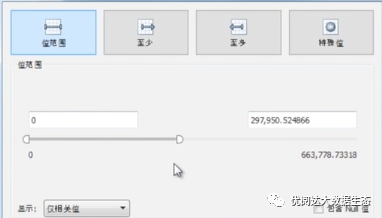
“Range of values(值范围)”可用于选择上下限。
预先填充的限制是基于数据源中的内容 – 以及视图生成方式。我们来看看这意味着什么。此处,我们的视图包含拉丁美洲市场的“Furniture(家具)”。
我们看到,运费在大约 1 美元到 810 美元的范围内变化。
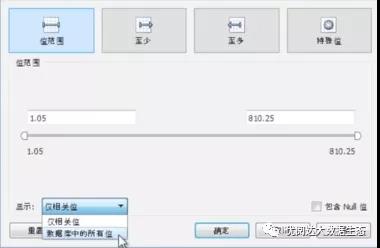
如果我们将“显示”选项从“Only Relevant Values(仅相关值)”更 改为“All Values in Database(数据库中的所有值)”,可以看到,某些产品的运费高达 933 美元。
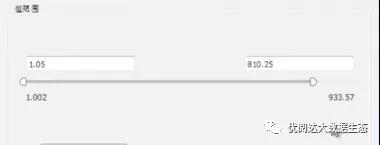
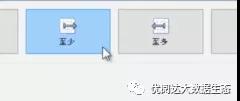
如果只需要指定下限或上限,“At Least(至少)”和“At Most(至多)”将会是很有用的两个选项。
让我们来看另一个例子。
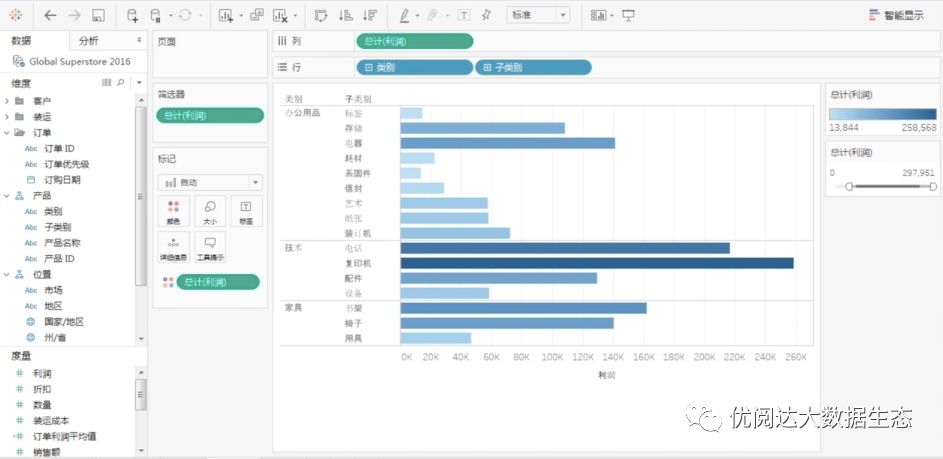
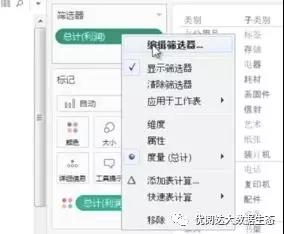
右键单击筛选器功能区的胶囊,查看筛选器的设置方式。
这里,我们有一个“Profit(利润)”筛选器,下限设置为 0,从而可以筛除未盈利标记。
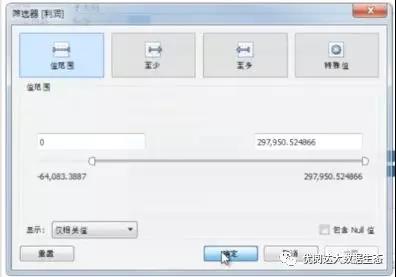
如果单击“OK(确定)”,我们就可以在交互式筛选器中看到这种设置的效果。
但是,请观察我们向上滚动到“Product Category(产品类别)”时会发生什么情况。我们意外地同时锁定了上限,我们筛选掉了两个盈利的类别!
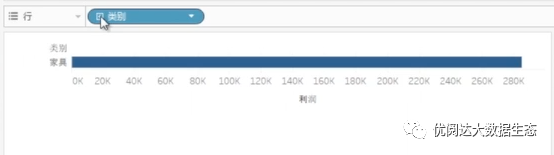
我们回到那个筛选器,可以看到,这里发生了裁剪。我们实际应该使用“至少”为零,因为只有这样,上限才能在我们调整视图时升高和降低。
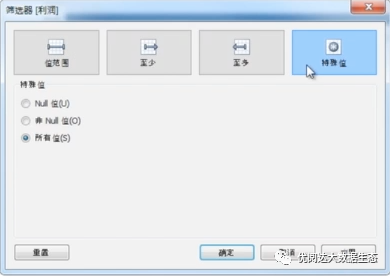
最后,对于定量筛选器,我们有一个“Special(特殊值)”选项,它有助于筛选 Null 值。
筛选连续日期
在讨论筛选时,日期值得一提。
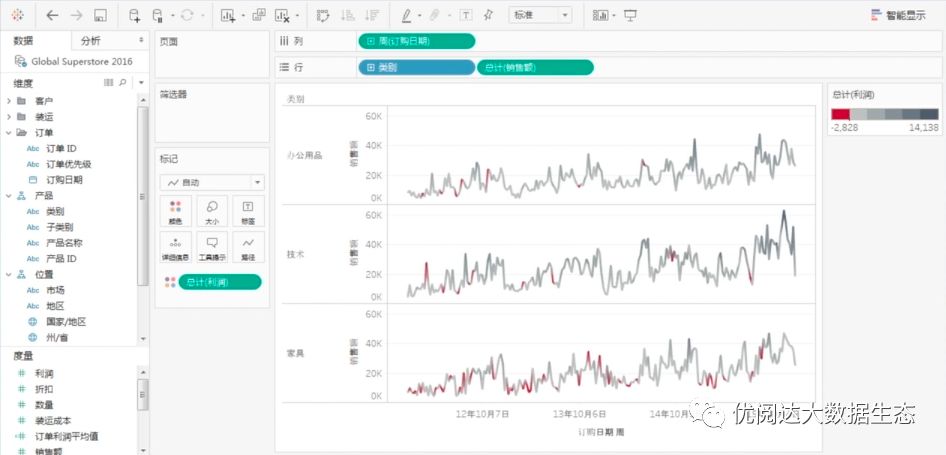
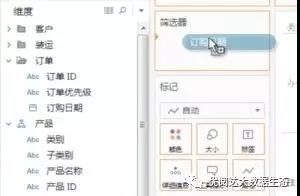
将日期字段(由此日历图标表示)拖入筛选器功能区时,我们会看到“筛选器字段”,这与拖放“度量”时的情况类似,并且系统要求我们指定如何筛选日期。
离散日期的处理方式类似于维度,并且此处列出了离散日期的具体部分。注意,它们以蓝色显示。
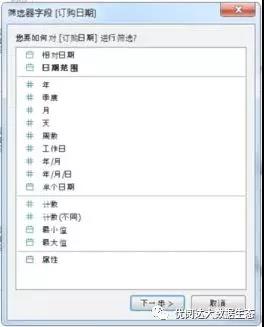
但是,连续日期有其自己的日期特有选项。我们可以选择日期范围或相对日期。
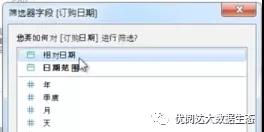
此操作将调出连续日期选项,对于“Relative dates(相对日期)”,我们可以设置具体的时间单位。
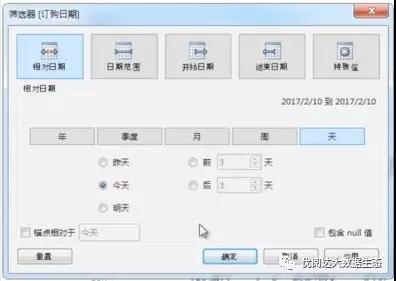
或许我们想看看前2年,我们可以设置范围,包括“Week to date(本周迄今)”等。默认情况下,筛选器固定在今天,这是动态的,但是我们可以将其更改为静态日期。
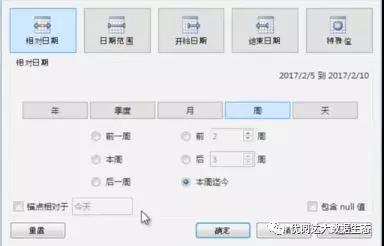
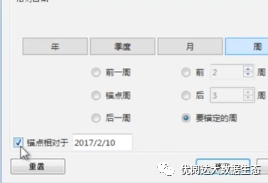
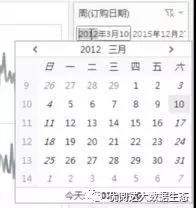
“Range of dates(日期范围)”、“Starting date(开始日期)”和“Ending date(结束日期)”与度量相似,但还会显示日历日期选取器。
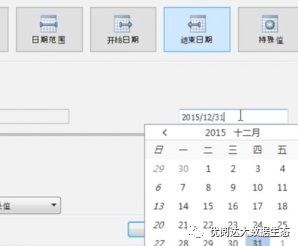
连续日期的交互式筛选器以范围的形式显示。
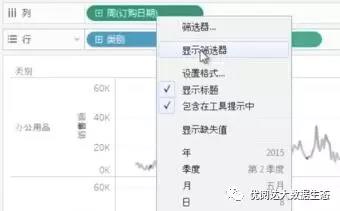
我们可以使用滑块,
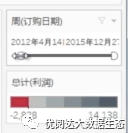
也可以单击日期调出日期选取器或输入日期。范围具有包含性–边界日期的数据也将显示。
本节 Tableau 微课堂到此结束,感谢你的耐心阅读。
下节课,我将带你学习 交互筛选器 。