



 400 998 0226
 Tableau


 Tableau
 Minitab


 Alteryx


 Neo4j
Neo4j


 Talend


 IM
IM


 华为云
华为云 腾讯云
腾讯云 IT/安全
IT/安全


优阅达 | Tableau微课堂(22):使用集
使用集
该内容是在创建集的基础上的进行了,并使用了同一个工作簿。
编辑集
集可以编辑,但是编辑到哪种程度,与其创建方式相关。
➤ 如果从标记,如欧洲家庭办公室创建集,右键单击集,然后选择“编辑集”。
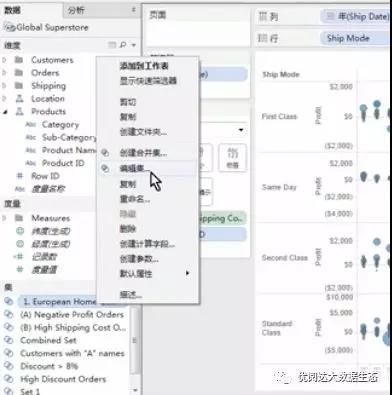
会出现该集中成员的列表,唯一的选项是移除各个成员。
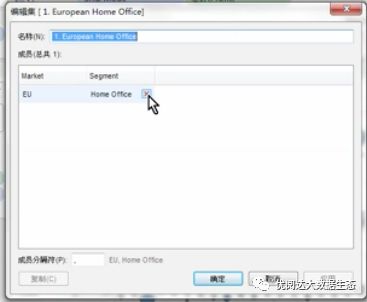
成员不可添加到现有集,不过可以从所要的新成员创建另一个集,并且新集和以前的集可以合并。
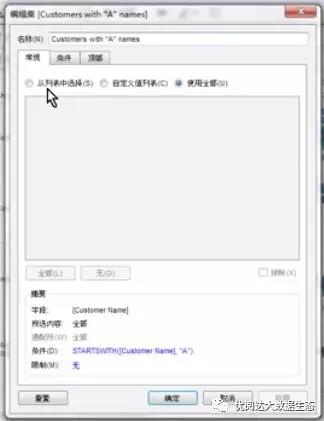
➤ 如果集是从计算创建的,例如名称以A开头的客户。那么,单击右键,在选择“编辑集”。
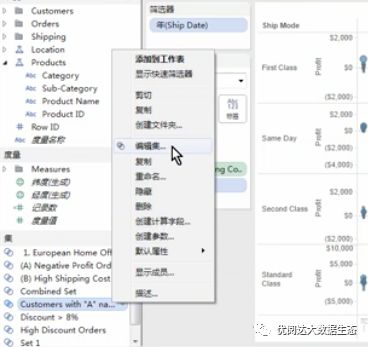
出现与原来创建集时一样的对话框。这个集可修改和保存。
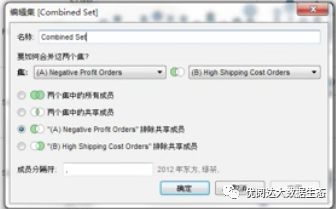
➤ 如果集是通过合并集创建的,那么单击右键,再选择”编辑集“,将打开合并窗口。
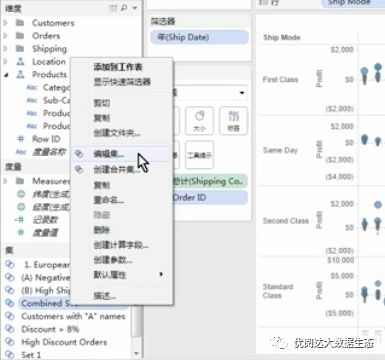
这个集可以修改和保存。
内外与成员
可以像使用任何其他字段一样使用集,但是它们有一个额外的功能,即内外与成员模式。
默认情况下,当把集拖入视图时,比如说拖至颜色时,属于集和不属于集的标记都将着色。
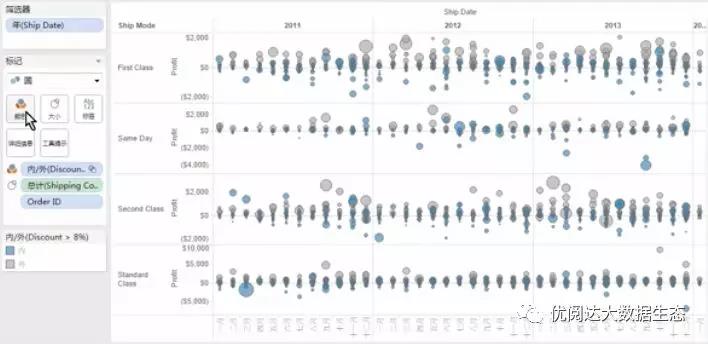
相比之下,如果将集换到详细信息,操作方法:单击颜色图标,然后更改为详细信息。
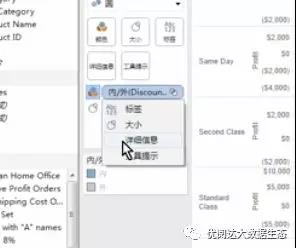
然后,右键单击胶囊,将模式更改为显示成员。
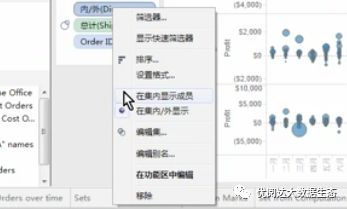
现在我们只查看该集的成员,然后筛选器功能区显示,我们正按该集筛选。
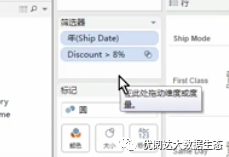
集合和过滤器
集可视作与筛选结果相似。
如果有一部分数据可视作有用的集,或者频繁使用的筛选器组合。那就值得基于这些筛选结果创建一个正式集,然后使用该集的成员,而不是不断求算筛选器。
像这样首次创建集时,有一个”添加到筛选器功能“的选项。选中该项,可立即只使用该集中的成员。
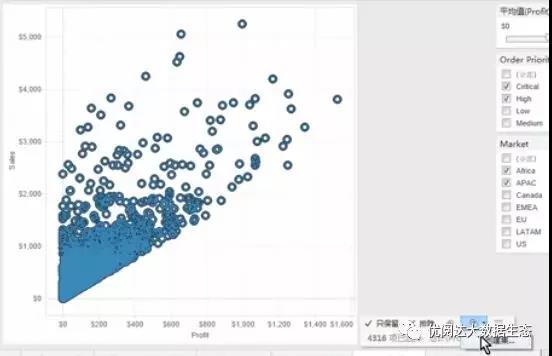
这与使用显示成员的效果一样。这也是通过筛选器操作生成集的行为。

或者,若要从单个筛选器创建集,右键单击筛选器功能区的胶囊,然后选择“创建集”.
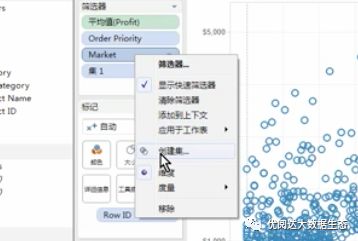
在层次结构和计算中设置
与组一样,集可以添加到分层结构。
我们可以将“欧洲家庭办公室”拖至“产品”分层结构。
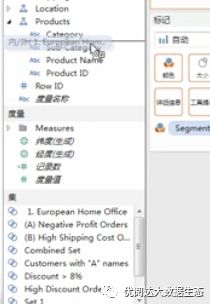
现在,当我们在条形图中下钻时,我们看到唯一有内条形的地方是欧洲,更小的条形表示家庭办公室销售的销售额。
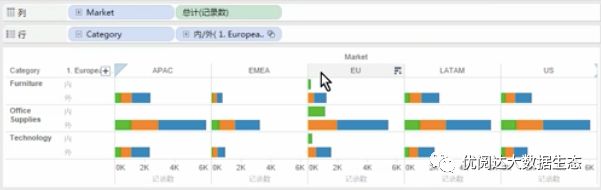
与组不同的是,集还可以用在计算在中。
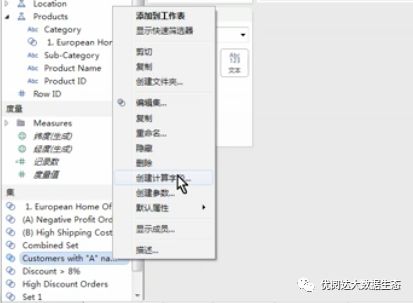
这里,我们有一个集,它基于名称以A开头的客户。
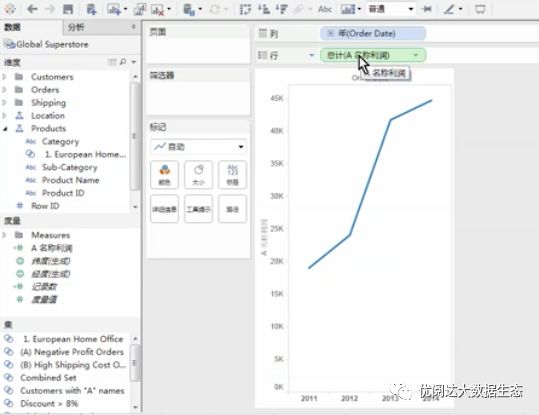
如果我们想知道单单这些客户创造利润,那么只需一个简单计算即可。右键单击集,然后选择“创建计算字段”。
我们将其命名为“A名称利润”,然后,公式就是简单的IF语句:IF [名称以“A”开头的客户)THEN [利润] END
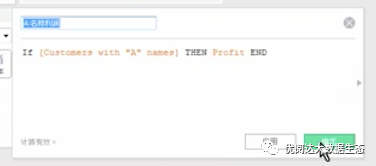
这将检查客户是否在集中,如果是,这将返回这些客户订单的利润。
这是最基本的示例,但实际上,集可以像任何其他字段一样,在计算中使用,这让分析如虎添翼。
本节 Tableau 微课堂到此结束,感谢你的耐心阅读。
下节课将带你学习筛选方法 。