



 400 998 0226
 Tableau


 Tableau
 Minitab


 Alteryx


 Neo4j
Neo4j


 Talend


 IM
IM


 华为云
华为云 腾讯云
腾讯云 IT/安全
IT/安全


举个栗子!Tableau 技巧(6):妙用Index函数来改变数据排序
发布于:
2021-08-10
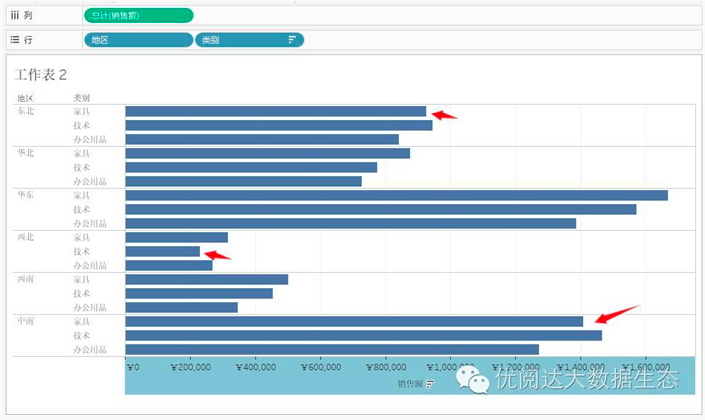
有时候,会遇到一些排序问题,例如下图,分明地区和类别按照销售额降序进行了排序,可是还是有些没排好:在东北和中南地区,明明家具的销售额比技术的低,排序却放在了技术类别前面;而在西北地区,办公用品的销售额比技术的高,却排在了后面。
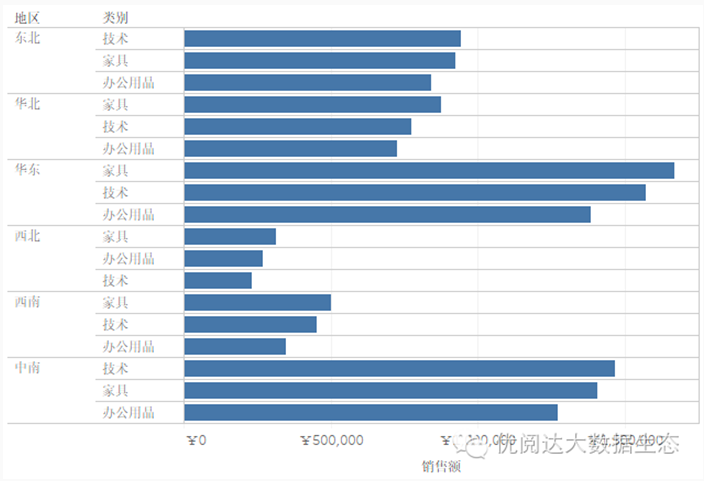
需要的呈现是:每一个区各个产品类别销售额的排序;
或是完全按地区类别销售额进行排序,地区不合并。

其实,只要仔细观察,就会发现类别是有规律的且被固定按特定顺序排列。原来在 Tableau 的逻辑中,默认了是对产品类别的总销售额进行排序。
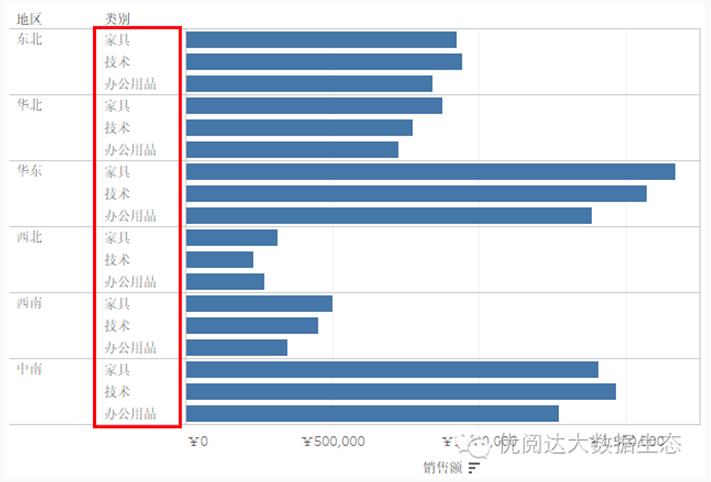
这显然不是用户需要的呈现,有什么办法可以解决呢?给大家分享一个简单的小妙计:使用 index 函数,可根据想要的进行分区,从而实现上述两种结果。
注:Tableau 2018.3 及以上版本不需此方法。
具体步骤如下:
Step 1:创建计算字段
右键单击“数据”窗格的空白处,下拉菜单选择:创建计算字段。

创建计算字段:index(),键入函数
INDEX()
表示返回分区中当前行的索引,不包括与值有关的任何排序。

Step 2:修改字段
如图将所需字段拖入行列中,将计算字段“index()”拖放至行,并修改为离散数据。
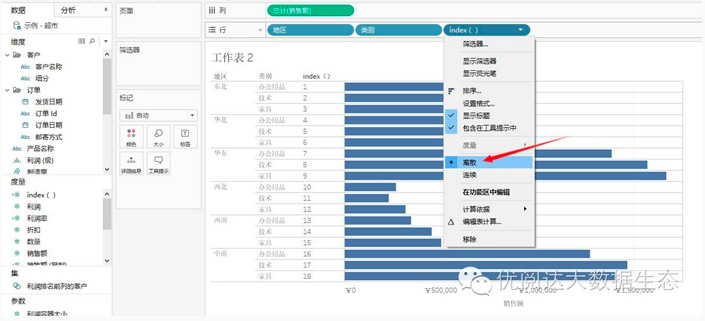
Step 3:调整计算字段胶囊位置
将计算字段“index()”拖放至想要的位置,并进行排序,就可以实现需要的结果了。
例如:将它放到地区之后类别之前,得到了下图,每一个区各个产品类别销售额的排序。

而将它放到地区之前,则得到了一个按各区各个产品类别销售额排序的图如下。
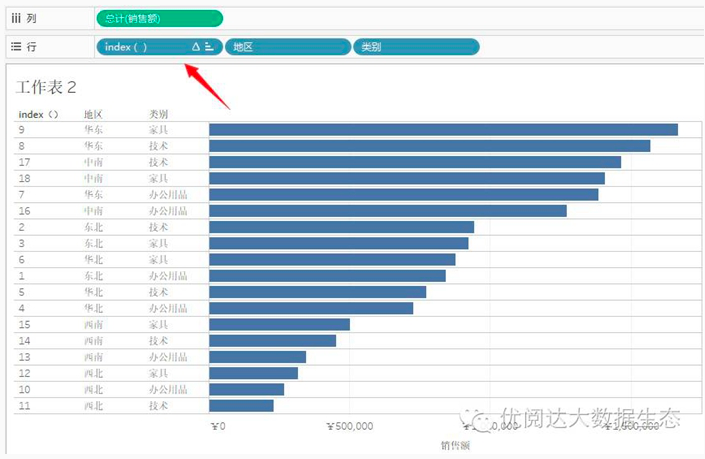
Step 4:隐藏字段
稍微设置一下,右键选择不显示标题,即可将其中的index()数字列隐藏。
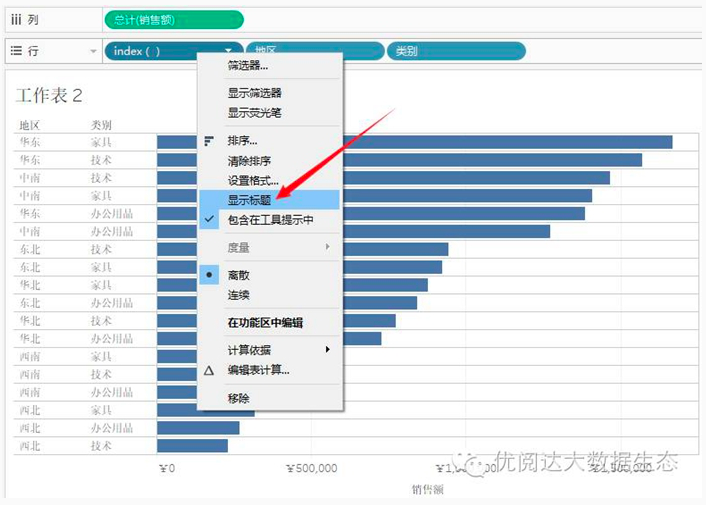
这样我们就可以自行定义我们想要的排序方式,简单实用的小技巧你get到了吗?