



 400 998 0226
 Tableau


 Tableau
 Minitab


 Alteryx


 Neo4j
Neo4j


 Talend


 IM
IM


 华为云
华为云 腾讯云
腾讯云 IT/安全
IT/安全


举个栗子!Tableau 技巧(34):同一张图表如何呈现多个度量
发布于:
2021-06-01
用户:怎样把条形状和折线图放在同一个图表里?
阿达:你想在同一个工作表里放入两个维度吗?
用户:是的,有这样的栗子吗?
的确,在我们的日常数据分析工作中,常常需要对多个指标进行比较,同一张工作表上可以从多个维度呈现这些指标,是个直观有效的展示方式。
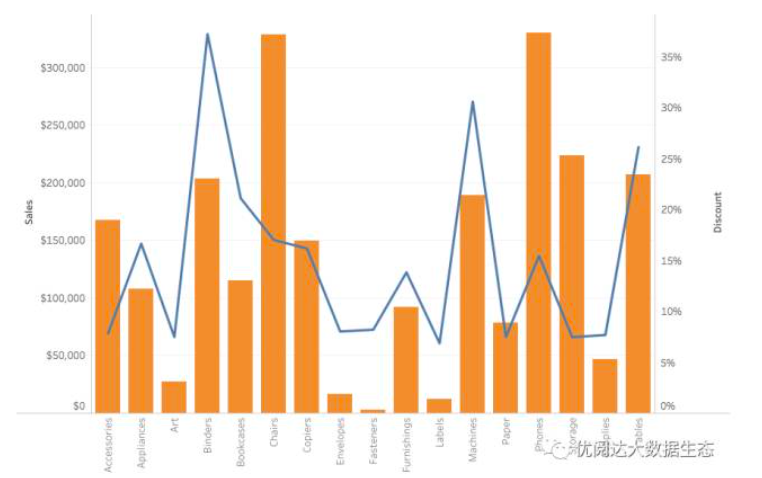
那么,如何在一张图上呈现多个度量呢?
本期《举个栗子》,阿达要给大家分享的Tableau技巧是:同一张图表如何呈现多个度量。
考虑到大家使用习惯,这里会分享三种实现方法。
具体步骤如下:
【方法一:融合轴】
做一个【融合轴】视图。这里我们以两个度量为例。


这样,我们就可以在一张图上进行“Sales”和“Profit”的比较。
【方法二:双轴】
我们的度量通常具有不同的标度。在上面的融合轴视图中,“Sales”和“Profit”的标度 相差不大。而当度量的标度相差较大的时候,会改变视图的形状、影响视图的效果。当您的度量中有两个不同标度时,则可以选择作一个【双轴图】。


在这里,我们可以看到“Sales”和“ProfitRatio”的标度相差非常大,通过双轴很好地 在一张图上表达了两者的一个趋势。
【方法三:组合图】
在一张视图上表达多个度量时,我们可以对每个度量的标记类型进行自定义。这就是我们通常所说的【组合图】。 我们先做一个“Sales”和“Discount”的双轴图。

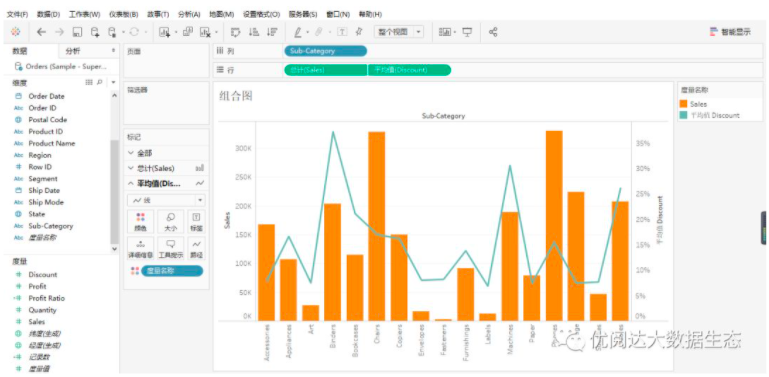
接下来,我们可以在标记卡窗格对“Sales”和“Discount”两张视图进行编辑。

首先,我们打开“Sales”视图,将其标记类型修改为[条形图]

然后,我们打开“Discount”视图,将标记类型改为[线]型。则可得到如下组合图。
今天的 Tableau 小技巧,你 Get 到了吗?赶快打开你的 Tableau,试试看吧!