



 400 998 0226
 Tableau


 Tableau
 Minitab


 Alteryx


 Neo4j
Neo4j


 Talend


 IM
IM


 华为云
华为云 腾讯云
腾讯云 IT/安全
IT/安全


举个栗子!Tableau 技巧(185):实现多度量嵌套排序
最近,很多用户提到了一个小问题:文本表中有多列度量,当选择升序或降序时,多列度量都会按同一种方式进行排序。有没有办法实现不同度量不同的排序呢?
这个需求在零售企业的分析场景中比较常见,例如:先按销量降序排序,如果销量相同,折扣则按升序排序。
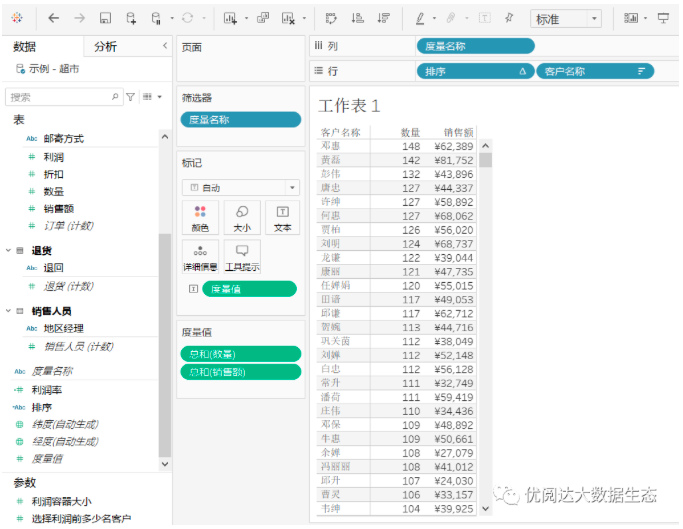
以两个度量为例(下图),目前数量和销售额列均按照降序排列。如何让数量相同的数据(例如 111 )对应的销售额升序排序呢?
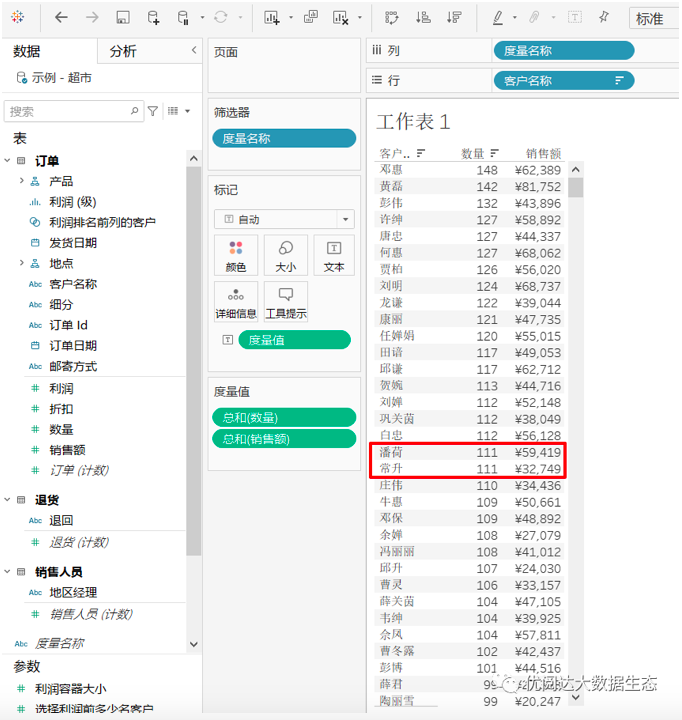
那么如何实现多个度量的嵌套排序呢?试试创建计算字段!
本期《举个栗子》,我们要给大家分享的 Tableau 技巧是:实现多度量嵌套排序。
为方便学习,栗子使用 Tableau 自带的“示例-超市”数据源,来实现两个度量的嵌套排序。掌握栗子方法后,数据粉可尝试使用自己的数据,尝试更多度量。
具体步骤如下:
1.创建视图
打开 Tableau Desktop,连接 Tableau 自带的“示例-超市”数据源,新建工作表。将维度“客户名称”拖放至行,将度量“数量”拖放至“标记”卡的文本中,将度量“销售额”拖放至“标记”卡的详细信息中,再将“总和(销售额)”胶囊转换成文本。
单击右侧“智能推荐”,选择:文本表。单击文本表中的“数量”列,选择降序排序。此时,可以看到右侧的“销售额”列,也降序排序了。
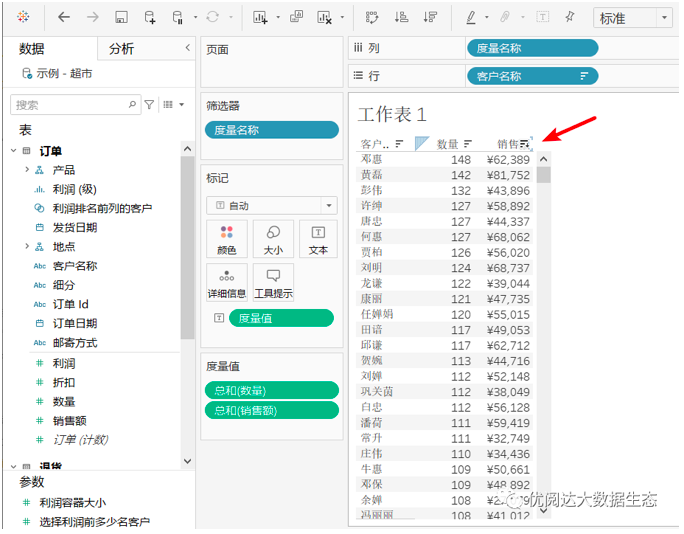
2.创建计算字段
如果希望客户按销售“数量”降序排序,在销售“数量”相同的情况下,再按照“销售额”升序排序。需要创建一个计算字段。单击”数据“窗口右上角 ▼ 符号,下拉菜单中选择:创建计算字段。
创建计算字段:排序,键入函数
(STR(RANK(SUM([数量])))+ "-" +STR(RANK(SUM([销售额]),'asc')))
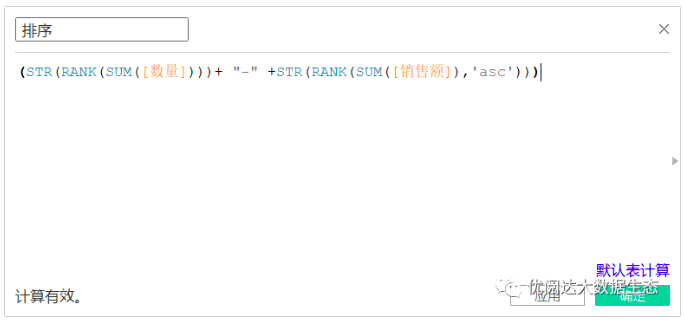
将刚刚创建的计算字段“排序”拖放至行,放在行的最左侧。右键单击行上“排序”胶囊,下拉菜单中去掉勾选:显示标题。
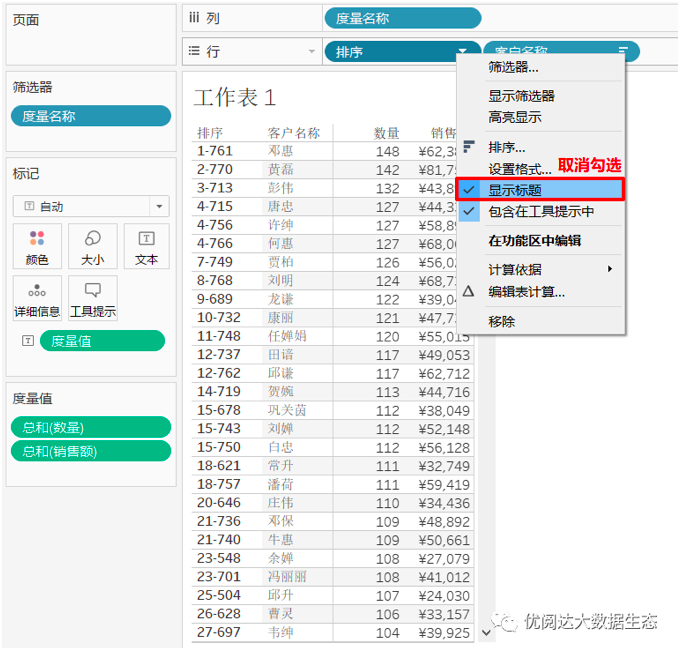
这样,就完成了想要的两个度量嵌套排序!
栗子 Tips
栗子为简化步骤,只实现了两个度量的嵌套排序。数据粉们可尝试多个度量的嵌套排序,只需要在计算字段增加一些逻辑。另外,如果需要对维度设置嵌套排序,可以先将其转换成度量,然后再用离子方法哦!
今天的 Tableau 技巧,你 Get 到了吗?赶快试试看吧!