



 400 998 0226
 Tableau


 Tableau
 Minitab


 Alteryx


 Neo4j
Neo4j


 Talend


 IM
IM


 华为云
华为云 腾讯云
腾讯云 IT/安全
IT/安全


举个栗子!Tableau 技巧(4):如何做空心饼图(环形图)
发布于:
2022-10-09
环形图比饼图更赏心悦目,中心镂空的感觉很简洁、清爽。可是,Tableau 智能推荐里面只有饼图,并没有环形图。那么,该如何实现空心饼图(环形图)呢?
今天来分享方法,为方便学习,栗子使用 Tableau 自带的"示例-超市"数据源。掌握栗子方法后,数据粉可尝试使用自己的数据源。
具体步骤如下:
Step 1:创建饼图
打开 Tableau Desktop,链接“示例-超市”数据源,新建工作表。
将字段“销售额”拖放至行,将字段“类别”拖放至列。单击右上角“智能推荐”卡,选择:饼图。
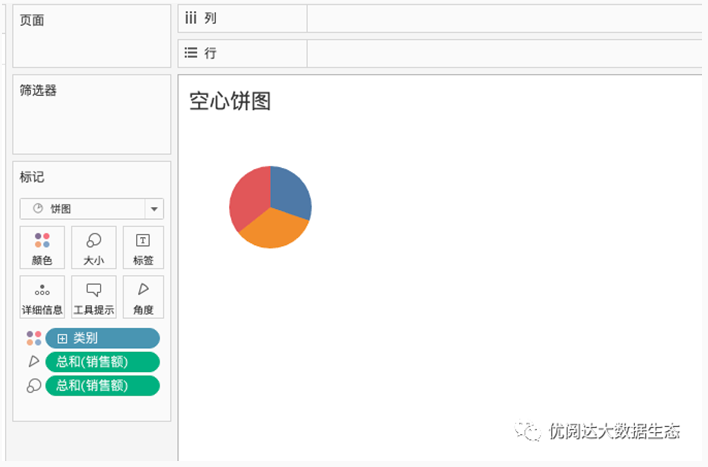
Step 2:使用双轴
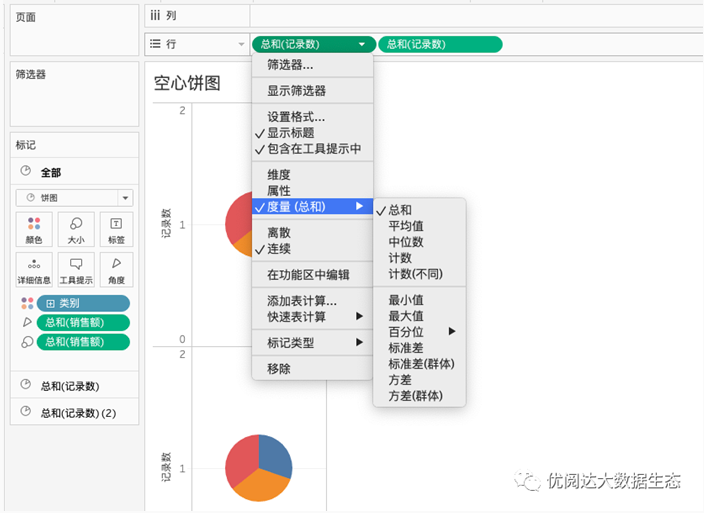
将字段“记录数”拖放至行,并重复操作一次,在行中可以看到两个“记录数”胶囊。
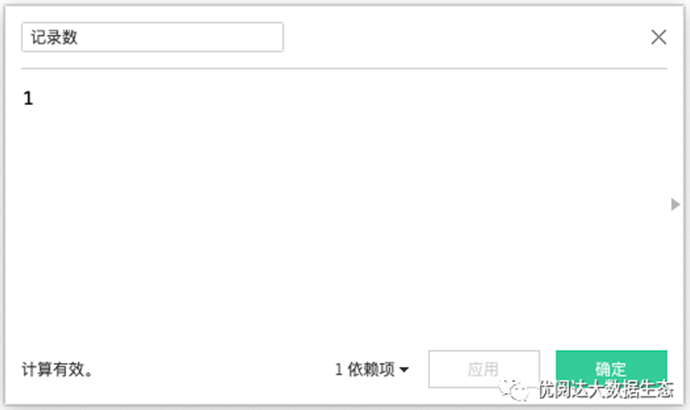
Tips:Tableau 2020.4 及以上版本用户,数据窗格没有“记录数”字段,可自行创建一个计算字段:记录数(如下图)。
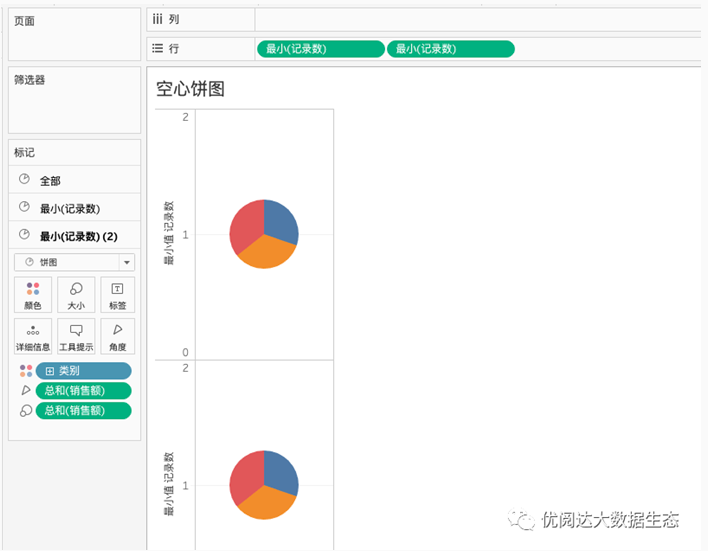
然后,分别右键单单击行上的两个“记录数”胶囊,在下拉菜单中选择:度量(总和)-最小值。
完成后的视图如下:
右键单击纵轴,在下拉菜单中选择:双轴。

两个饼图重叠到了一起,呈现如下效果:
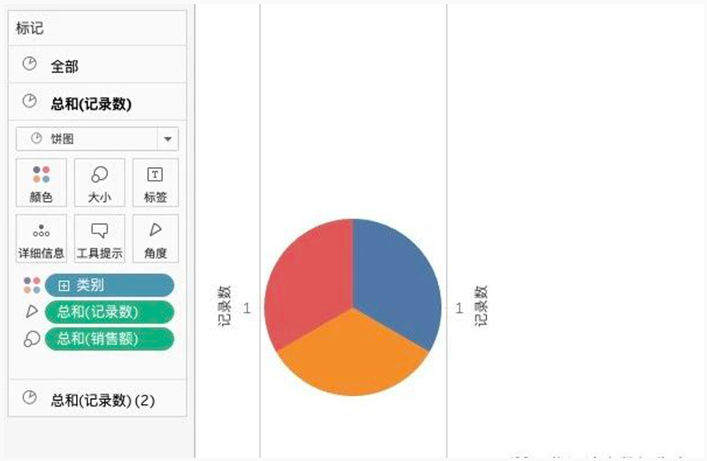
Step 3:创建环形
注意:此时,有 3 个“标记”卡:全部、最小(记录数)、最小(记录数)2。
打开“最小(记录数)2”“标记”卡,将里面的胶囊全部拖走。然后单击“颜色”卡,在弹框中将颜色设置为:白色;再单击“大小”卡,往左拖动鼠标,将白色圆饼变小,成为圆环的内饼。
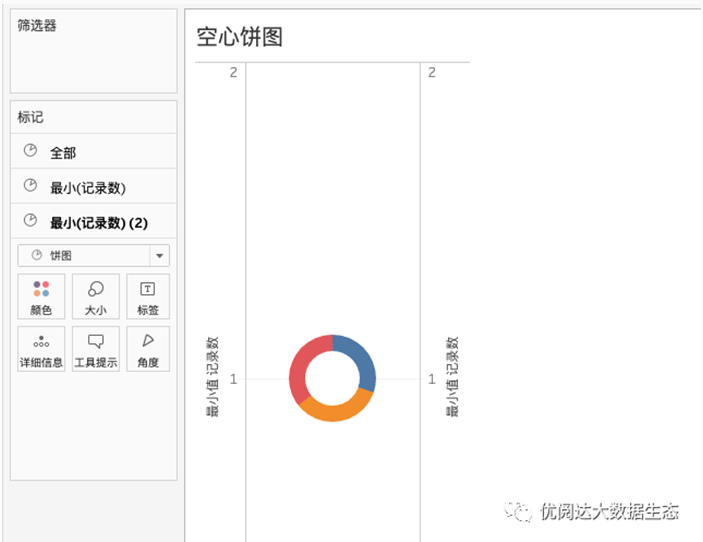
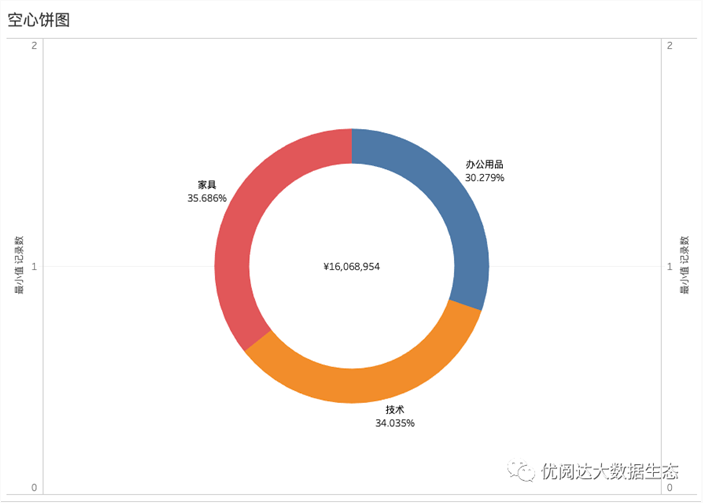
最后,将字段“类别”和“销售额”拖放至“最小(记录数)”“标记”卡的标签中,右键单击该标记卡中的“总和(销售额)”胶囊,在下拉菜单中选择:快速表计算-合并百分比。再将“销售额”拖放至“最小(记录数)2”“标记”卡的标签中。
如此,就完成我们想要的空心饼图啦!看看,是不是比饼图漂亮很多?中心空白的地方可以填上总数量,既美观又很有整体性。
更多相关信息,请访问专题页:
可视化数据分析工具和软件