



 400 998 0226
 Tableau


 Tableau
 Minitab


 Alteryx


 Neo4j
Neo4j


 Talend


 IM
IM


 华为云
华为云 腾讯云
腾讯云 IT/安全
IT/安全


众所周知,圆环图是 KPI 分析时最常见的图表类型之一,用来展示数据指标的百分占比非常直观。然而,Tableau 默认的圆环图样式比较单一,很难满足品牌定制或视觉差异化的需求。
如果你希望为圆环图添加渐变色、品牌配色,甚至融入图案纹理或主题元素,那么借助“地图标记层”功能,你就能打造出更具吸引力的 KPI 可视化。
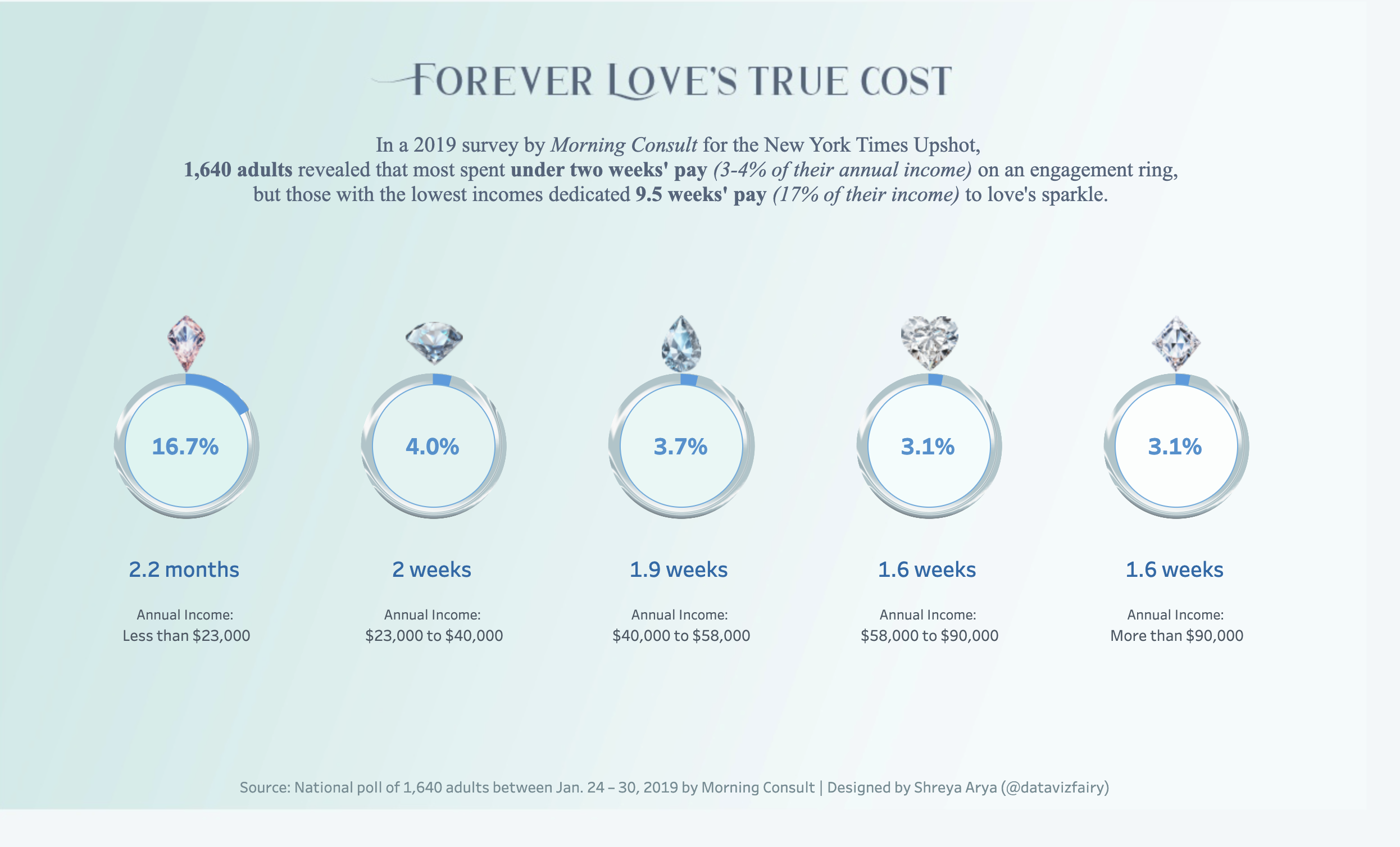
如下图所示,Tableau 社区达人 Shreya Arya 曾在 Makeover Monday 挑战中用这个方法把圆环图设计成订婚戒指的样式,效果非常惊艳!
最棒的是,为方便大家复现,Shreya 还整理了另外一个 Viz,来传授如何如何快速制作自定义圆环图。话不多说,让我们一起上手操作一下~
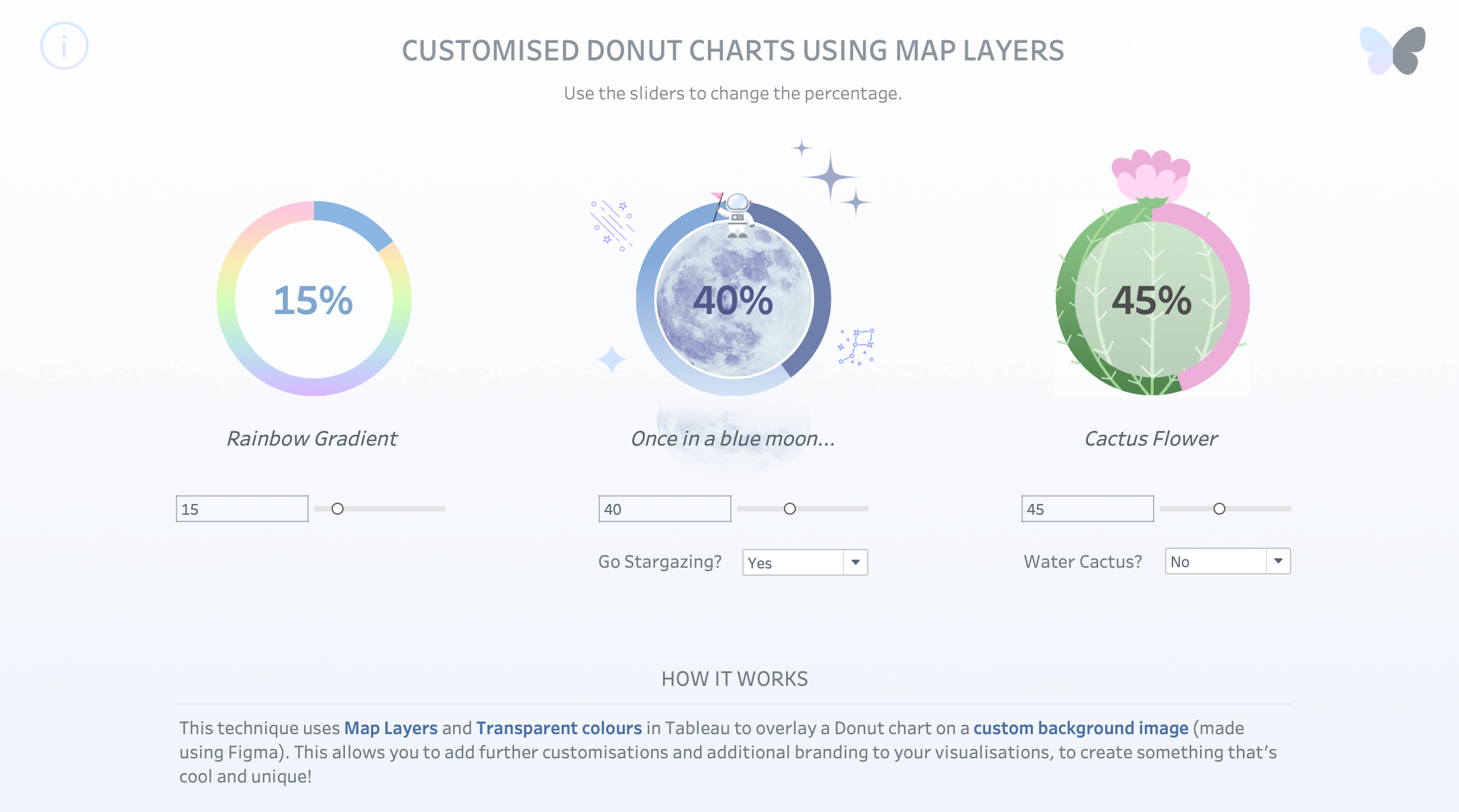
操作指引:自定义 Tableau 圆环图
01 数据准备
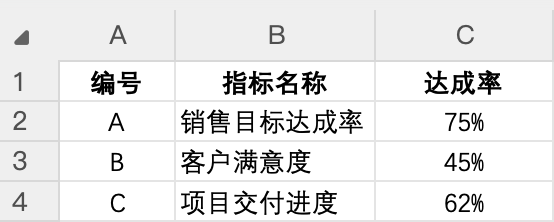
为了方便大家理解,要先梳理一下自定义圆环图需要的数据结构。Shreya 在 Viz 中使用的是一份很简单的 DEMO 数据。主要包含三列数据:

如果要在业务分析中复刻,那么数据源可能如下图所示:
PS:这个技巧仅适用于单值展示,即每个圆环只展示一个百分比值,而非像饼图那样展示多个类别维度的占比分布。
02 创建圆环背景图片
接下来,需制作一张自定义图案的圆形背景图。在示例中,Shreya 用的是彩虹色渐变背景,大家可以根据喜好自行设计。
PowerPoint、Figma、Canva、Photoshop 等工具都支持快速设计图形并导出为图片。本文,我们以最普遍的 PowerPoint(WPS 版)为例来演示。
新建一个空白幻灯片。点击“插入” → “形状” → 选择“椭圆”:
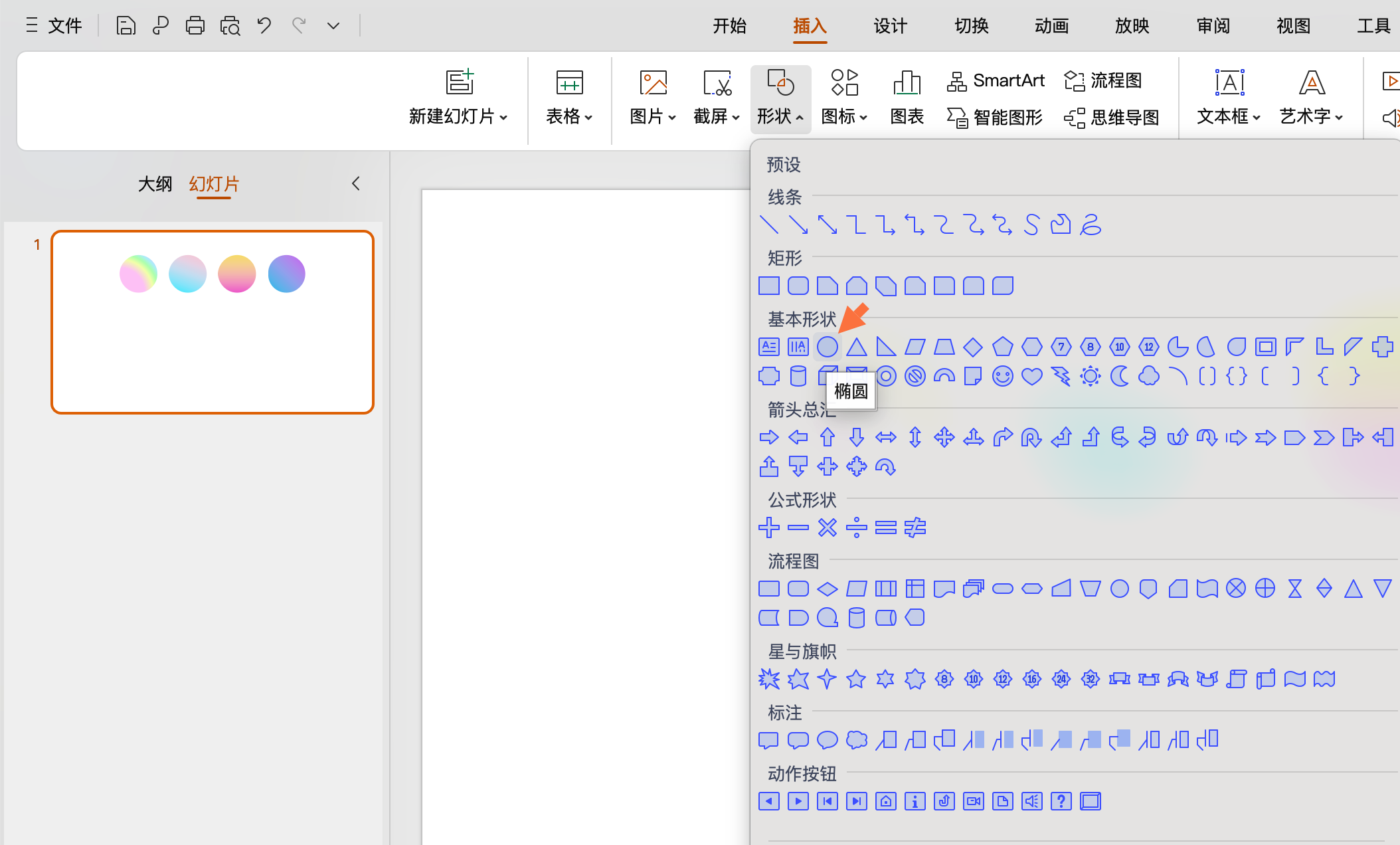
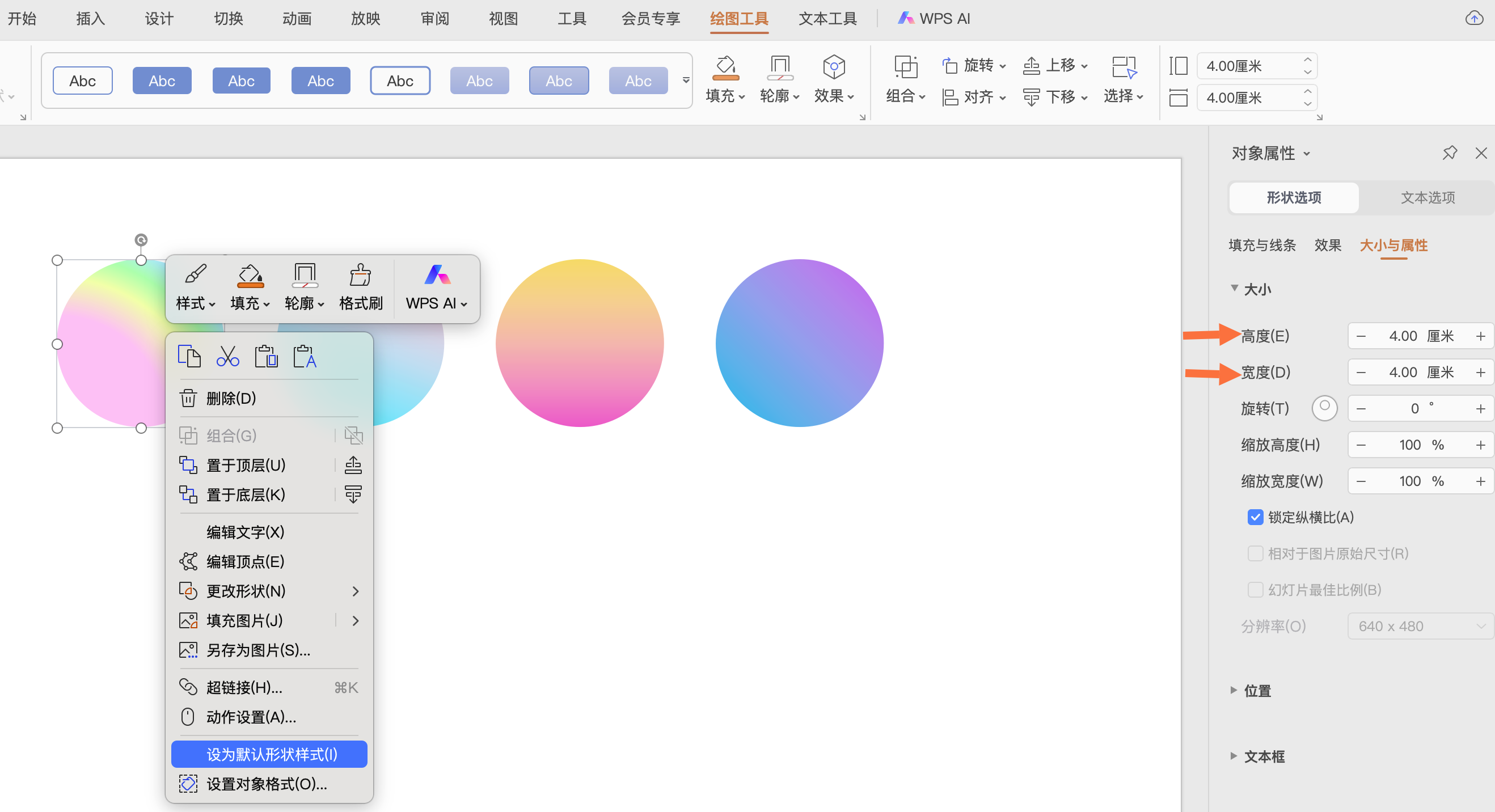
按住 Shift 键拖拽,绘制一个正圆形(确保宽高相等)。如果不确定宽高是否相等,可右键点击圆形 → 设置对象/形状格式,微调尺寸:
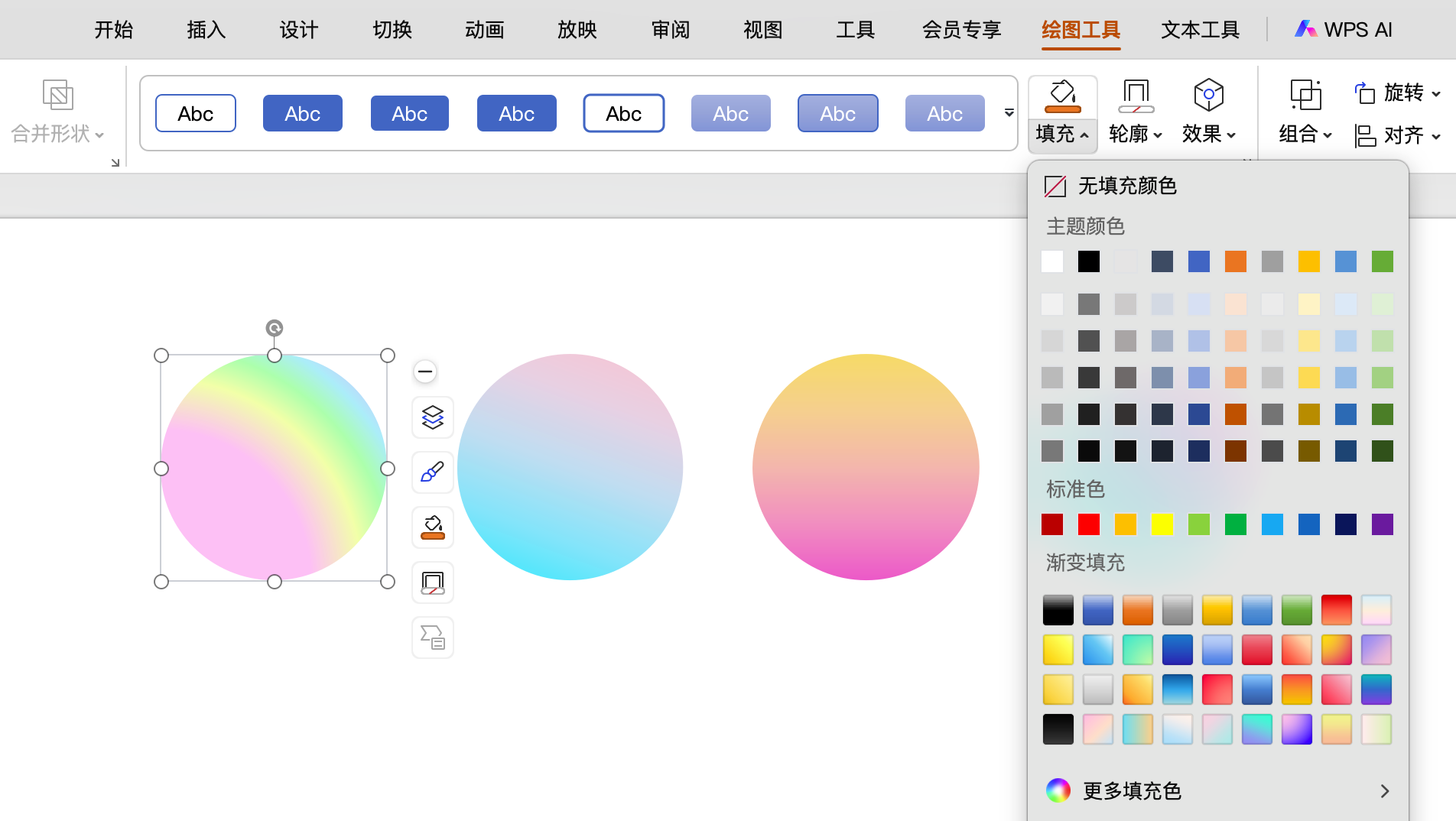
在填充选项中选择“渐变填充”,调整你喜欢的渐变颜色和方向,将形状轮廓设为“无轮廓”:
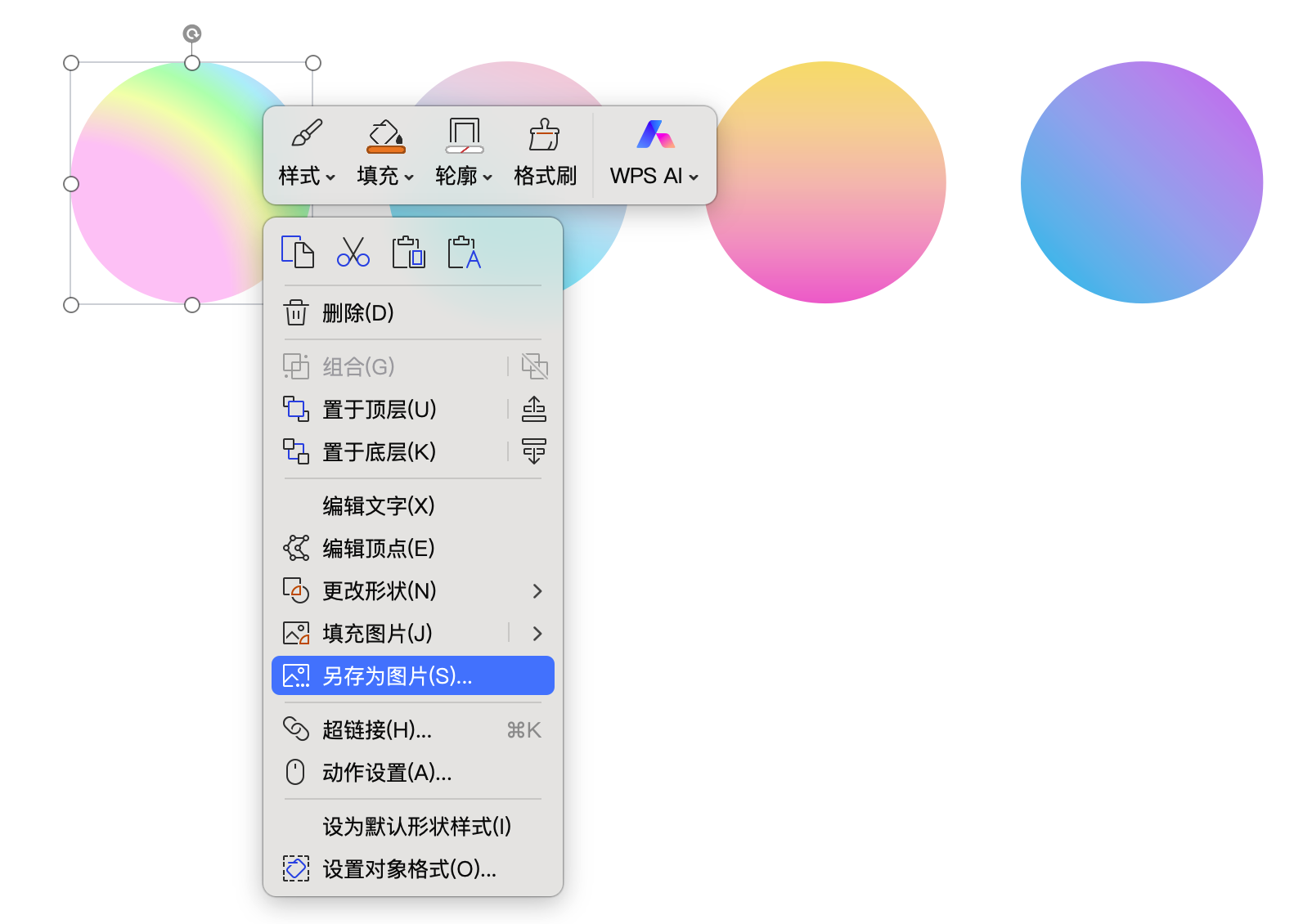
右键点击圆形,选择“另存为图片” ,保存为 .PNG 格式。
PS:圆形大小不限,建议在 400×400 像素以上,以保证清晰度。
03 创建计算字段
数据源和背景图都准备好后,打开 Tableau Desktop,连接到你的数据源,并新建一个工作表。然后,分别创建两个计算字段:
1️⃣ 中心点:MAKEPOINT(0,0)
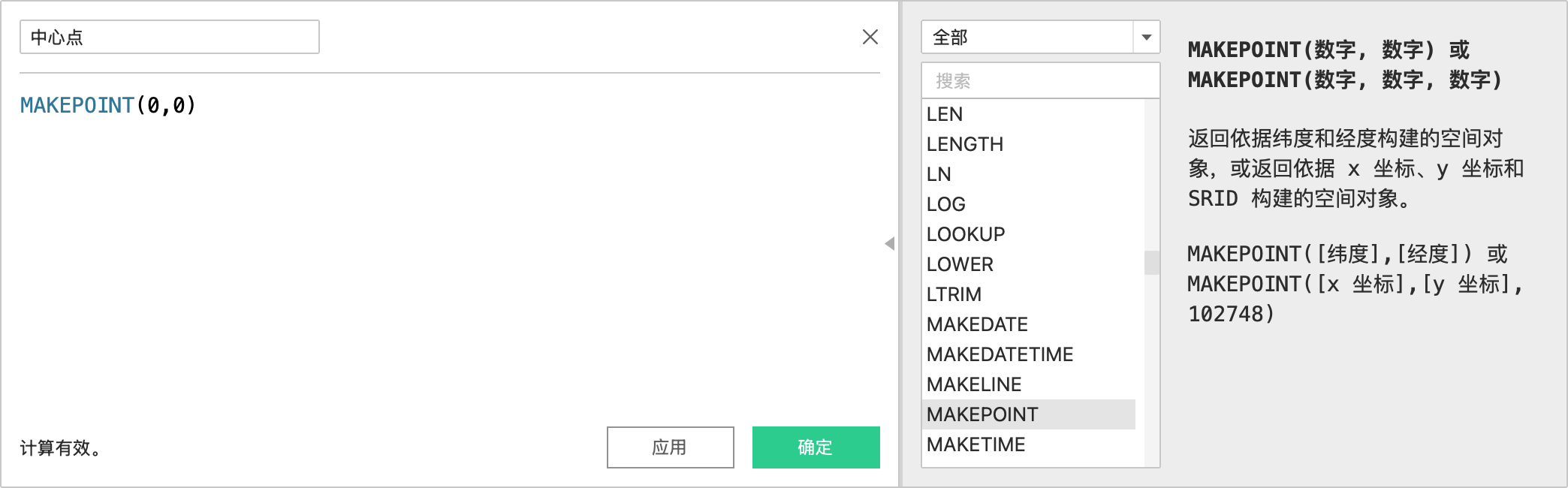
2️⃣ 剩余比例:1-[达成率]

04 创建地图
在“数据”窗格中,双击“纬度(生成)”和“经度(生成)” 字段,或将它们分别拖放到 列 和 行 ,以创建地图。
如果你想在一个工作表中创建多个圆环图,请在“经度(生成)”前放置一个离散字段。在本示例中,我们使用维度字段“编号”来创建 3 个圆环图,可分别对应销售目标达成率、客户满意度、项目交付进度指标。
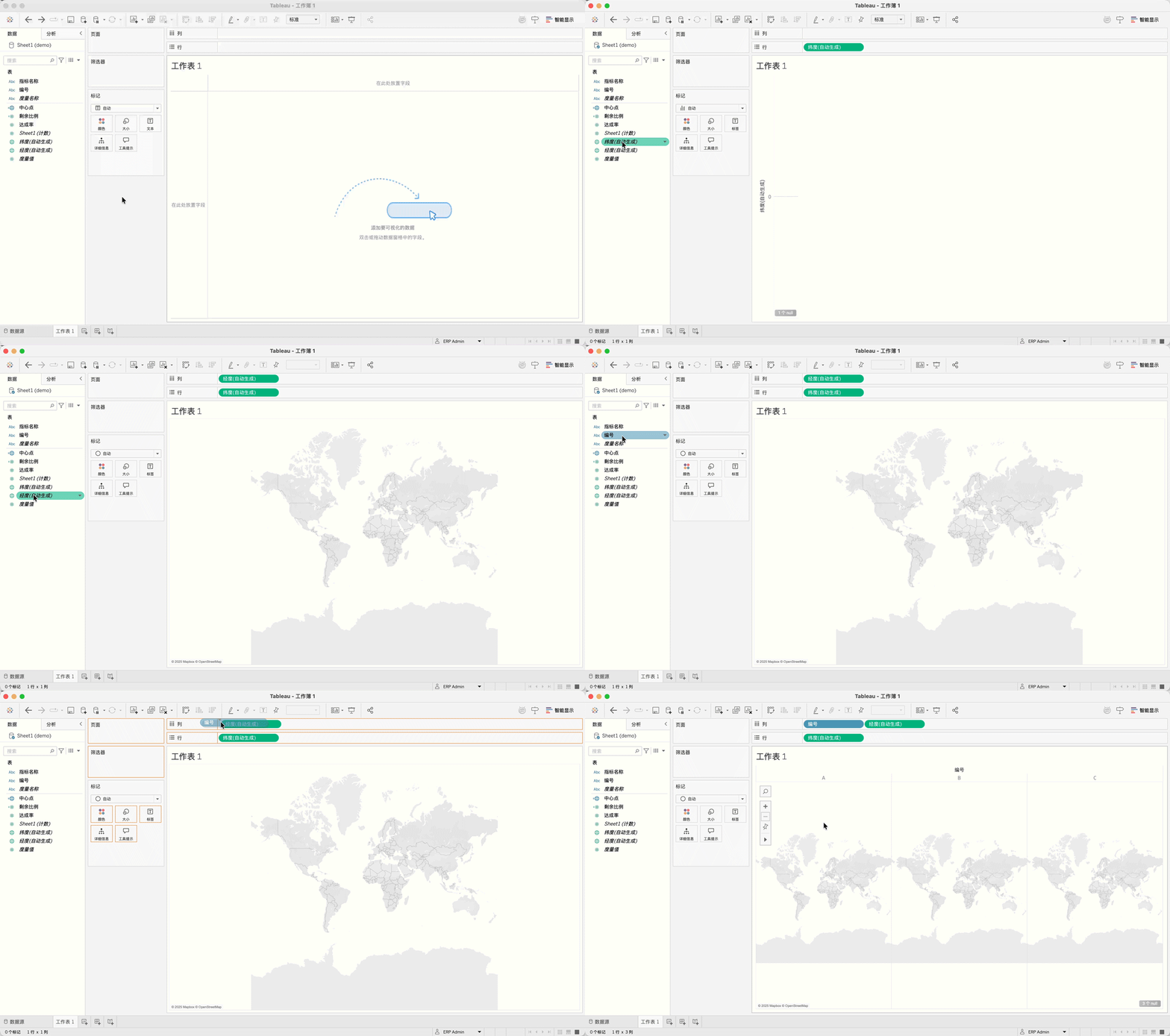
05 创建圆环图
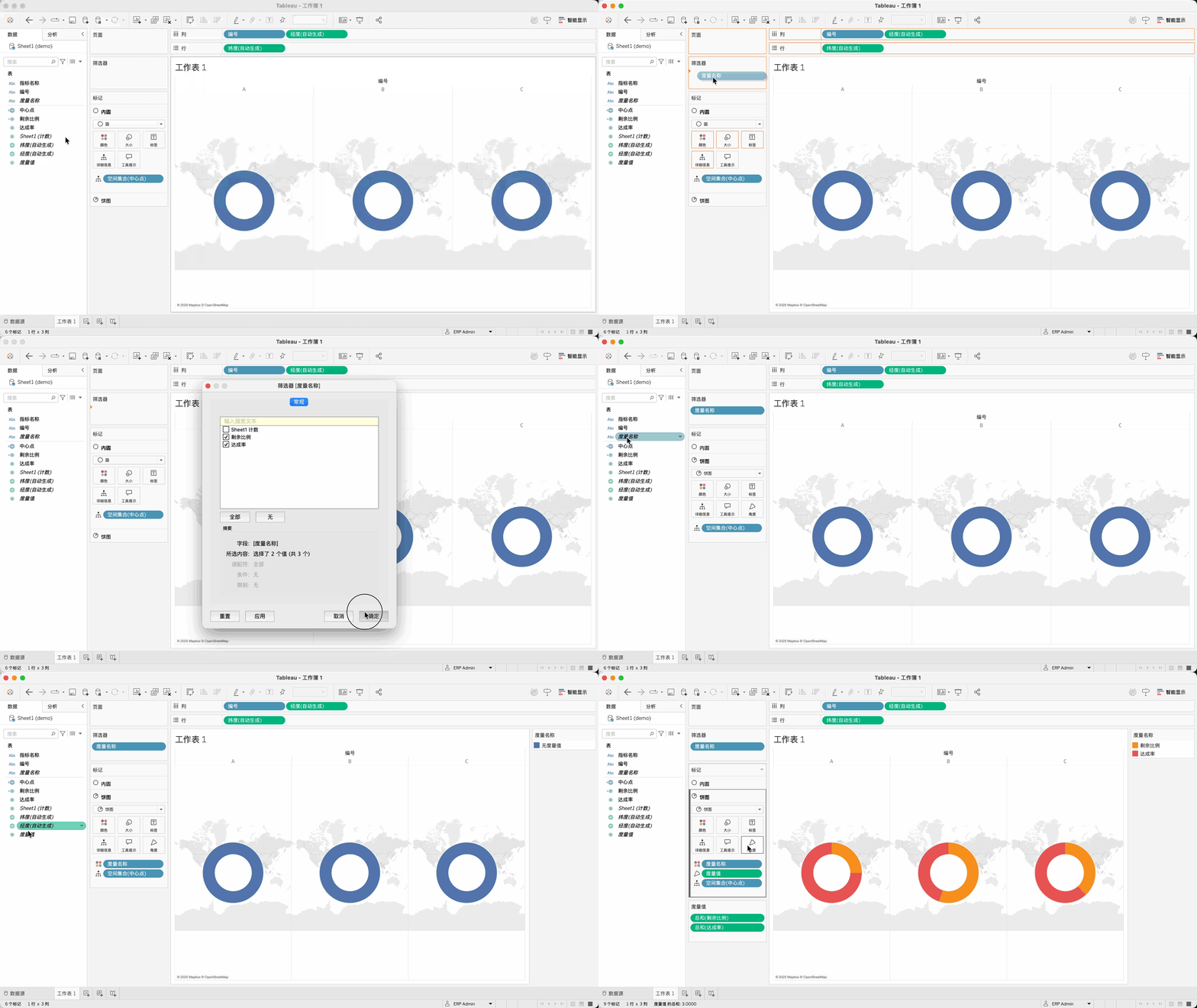
创建圆环图时,我们需要使用“中心点”字段两次。
首先,将“中心点”字段拖拽到“标记”卡的详细信息,然后再拖一个“中心点”字段到地图上,放到 “添加标记层”弹窗中。可以看到,现在有两个中心点“标记”卡:
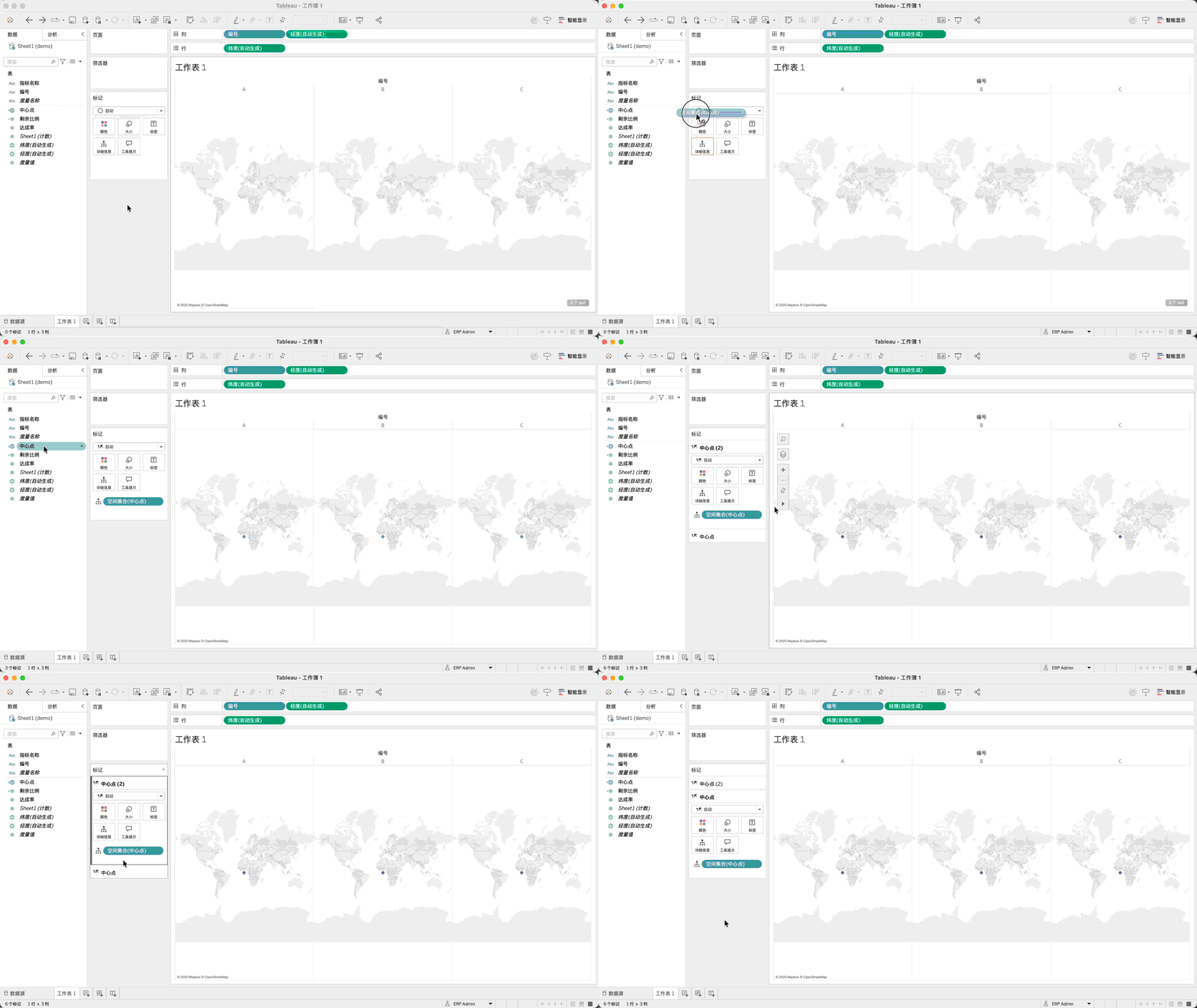
将第一个中心点“标记”卡的标记类型改为圆形,这是我们的内圆;再将第二个“标记”卡的标记类型改为饼图。
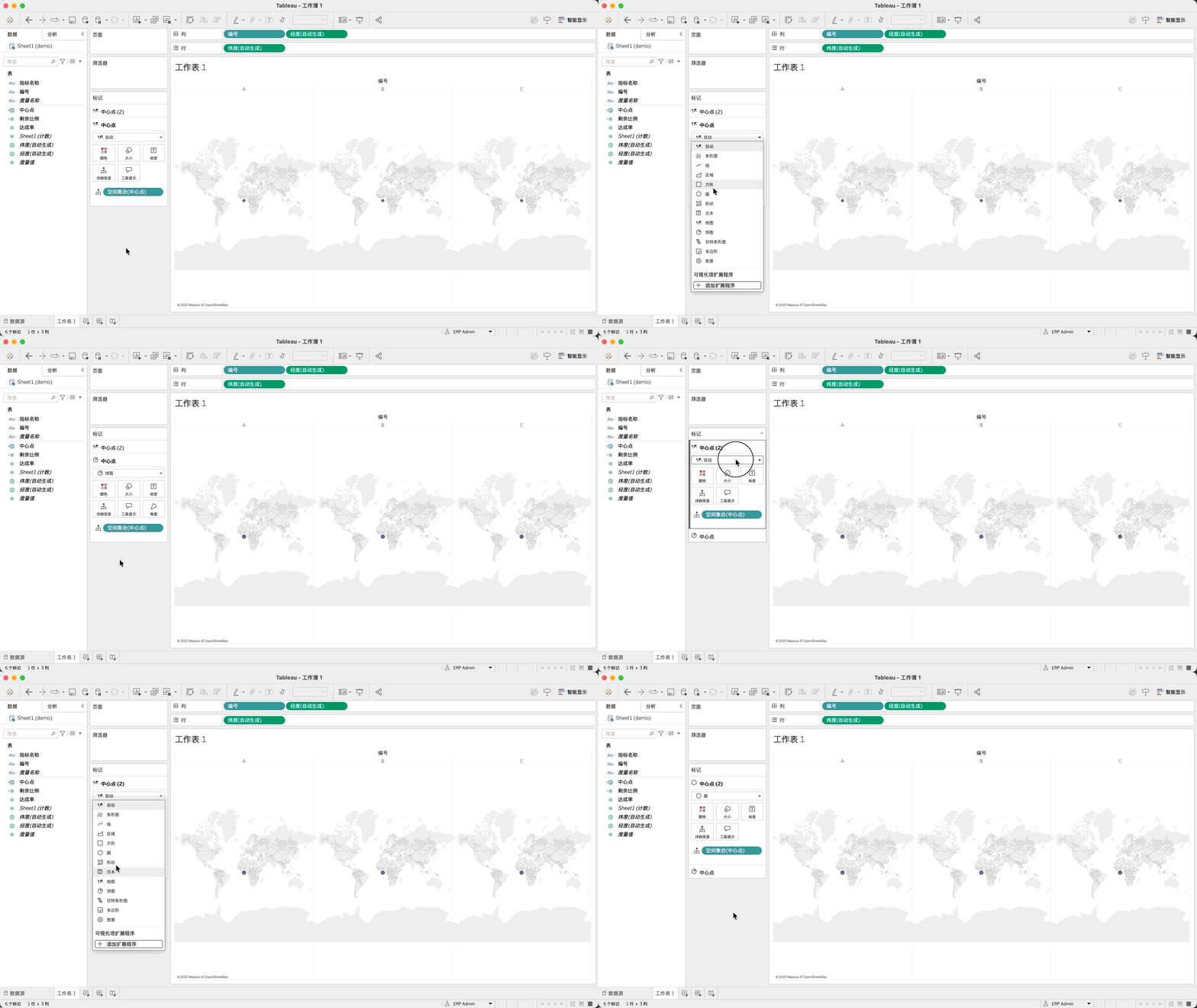
为了方便区分,大家可选择是否自行修改标记卡的名称。接下来,分别修改两个“标记”卡中的大小。将饼图设为最大尺寸,内圆略小于饼图。还要将内圆的颜色改为白色。
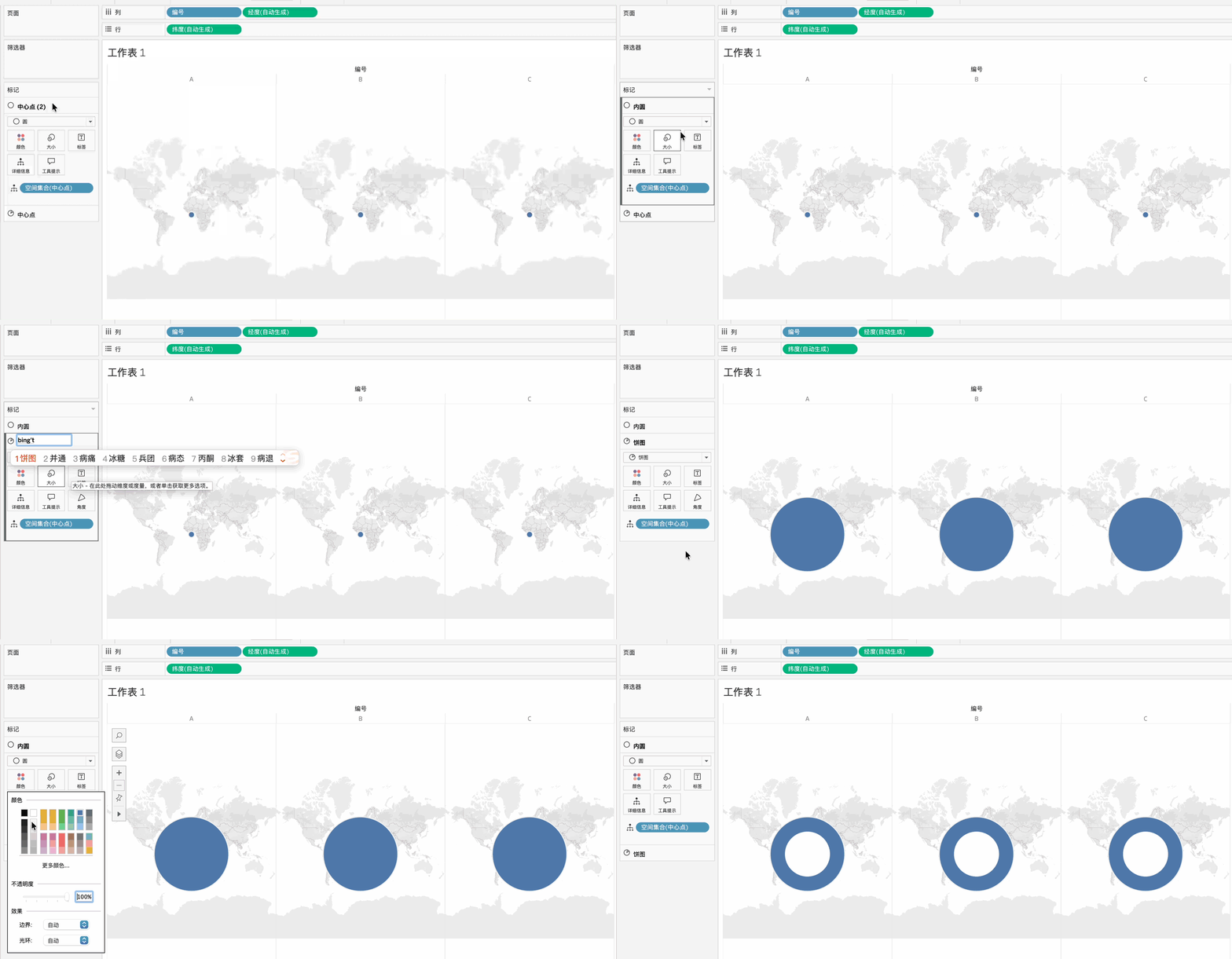
将“度量名称”字段拖到筛选器,只勾选“达成率”和“剩余比例”字段。在饼图“标记”卡中,将“度量名称”字段拖放到颜色,将“度量值”字段放到角度。
最后,将“达成率”字段拖到内圆“标记”卡的标签,设置为百分比格式,并设置标签居中对齐。
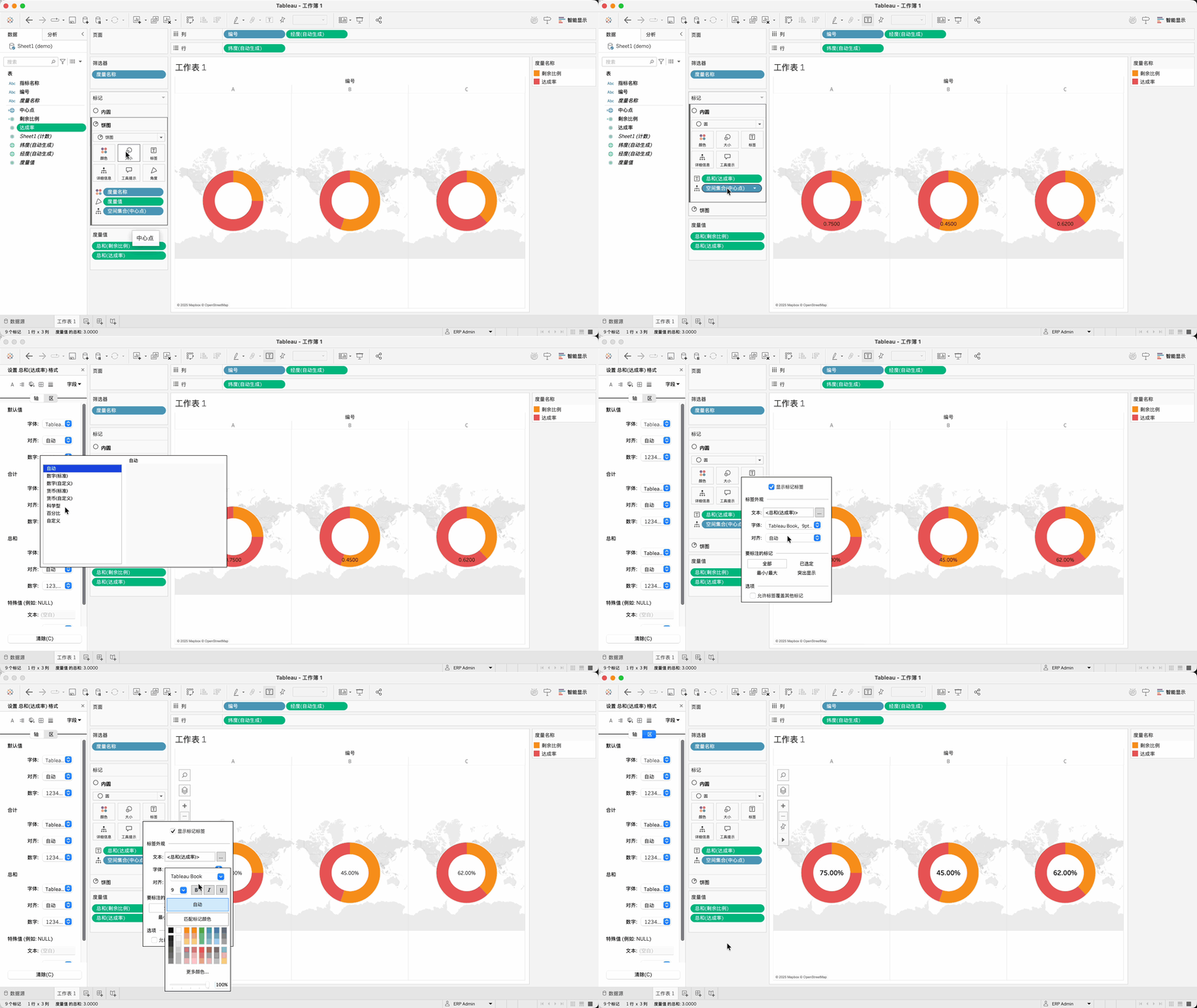
这样,我们就完成了自定义圆环图的基础框架。
06 添加背景图像
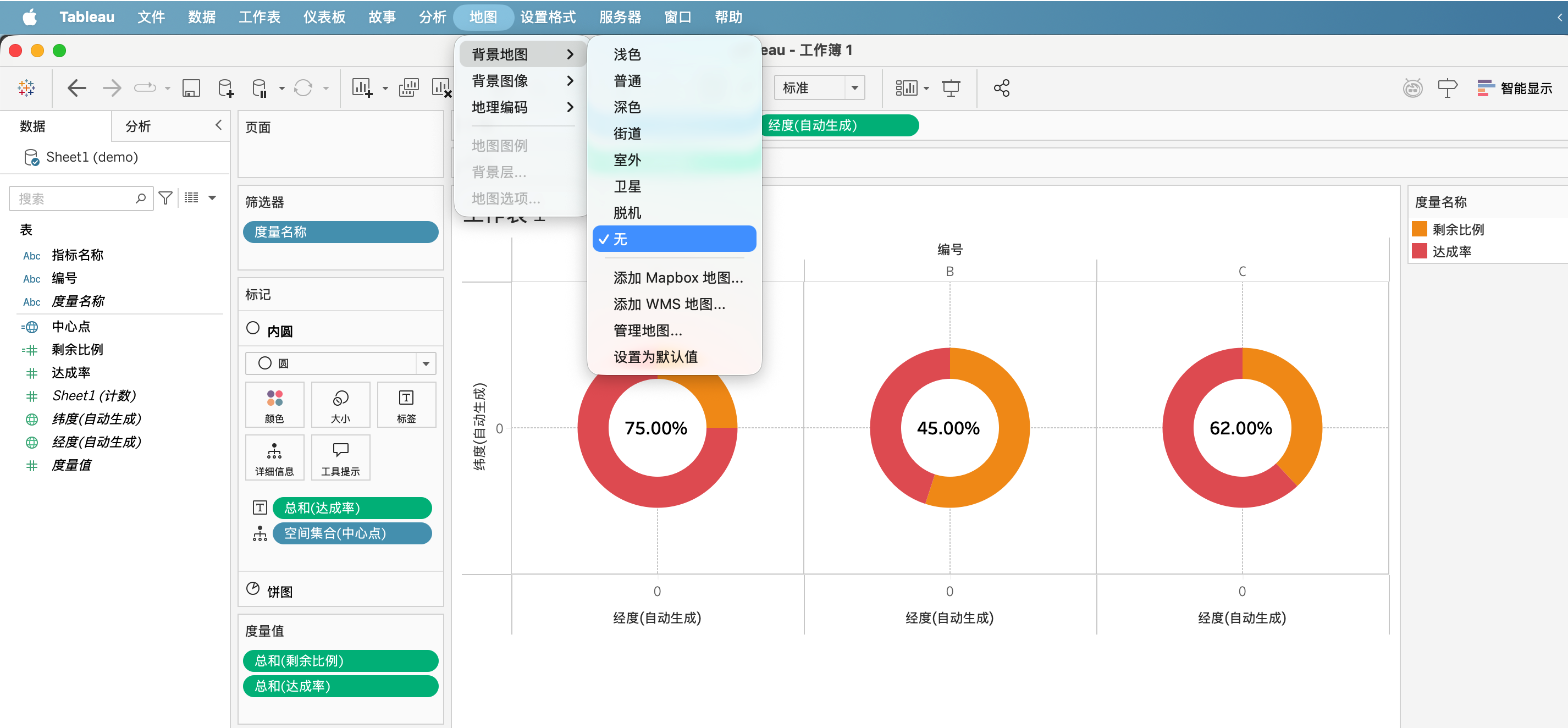
这是最关键的一步!先点击顶部菜单栏中的“地图” → “背景地图” → “无”,移除默认背景地图。
然后添加自定义背景图像。点击顶部菜单栏中的 “地图” → “背景图像” → “选择你的数据源” → “添加图像”。在弹出的窗口中,配置图像参数:
名称:按需命名
导入已经准备好的圆环图背景 PNG
X 字段:经度(生成),左 -1,右 1
Y 字段:纬度(生成),下 -1,上 1
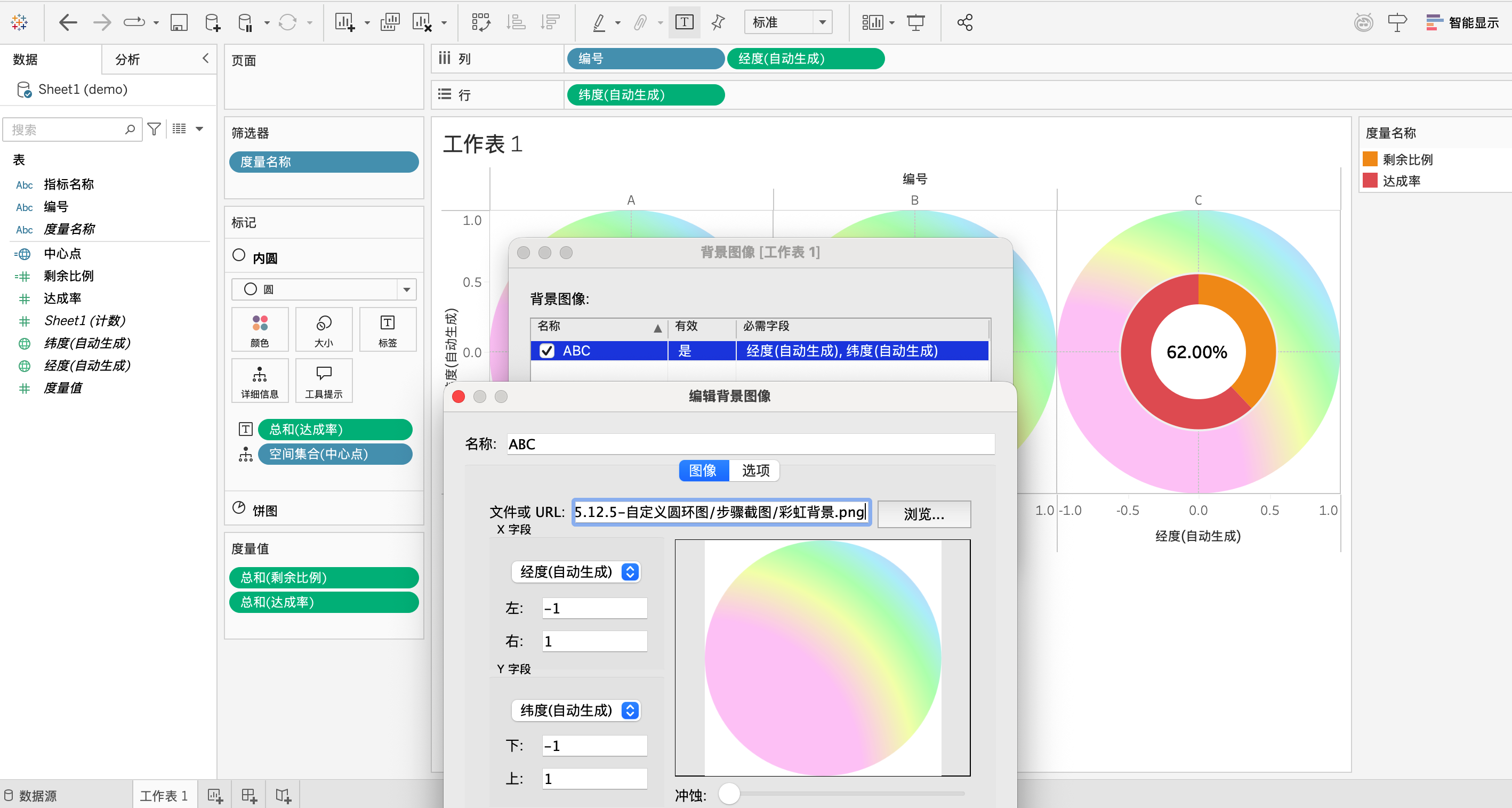
你可能会问,为什么 X 和 Y 这样设置?
我们之前用 MAKEPOINT 函数创建了“中心点”计算字段。(0,0) 的意思是:在坐标中创建一个点,位置是 (纬度=0, 经度=0),也就是坐标的正中心。而圆环图(饼图 + 内圆)就是围绕这个中心点绘制的。
现在,我们希望背景图像也以 (0,0) 为中心显示,所以:
X 字段(经度)设为 -1 到 1,中心就是 0
Y 字段(纬度)设为 -1 到 1,中心也是 0
这样,背景图像的中心点就和圆环图的中心点完全重合了。点击“确定”后,视图效果可能看起来有点乱。但没关系,先继续往下看。
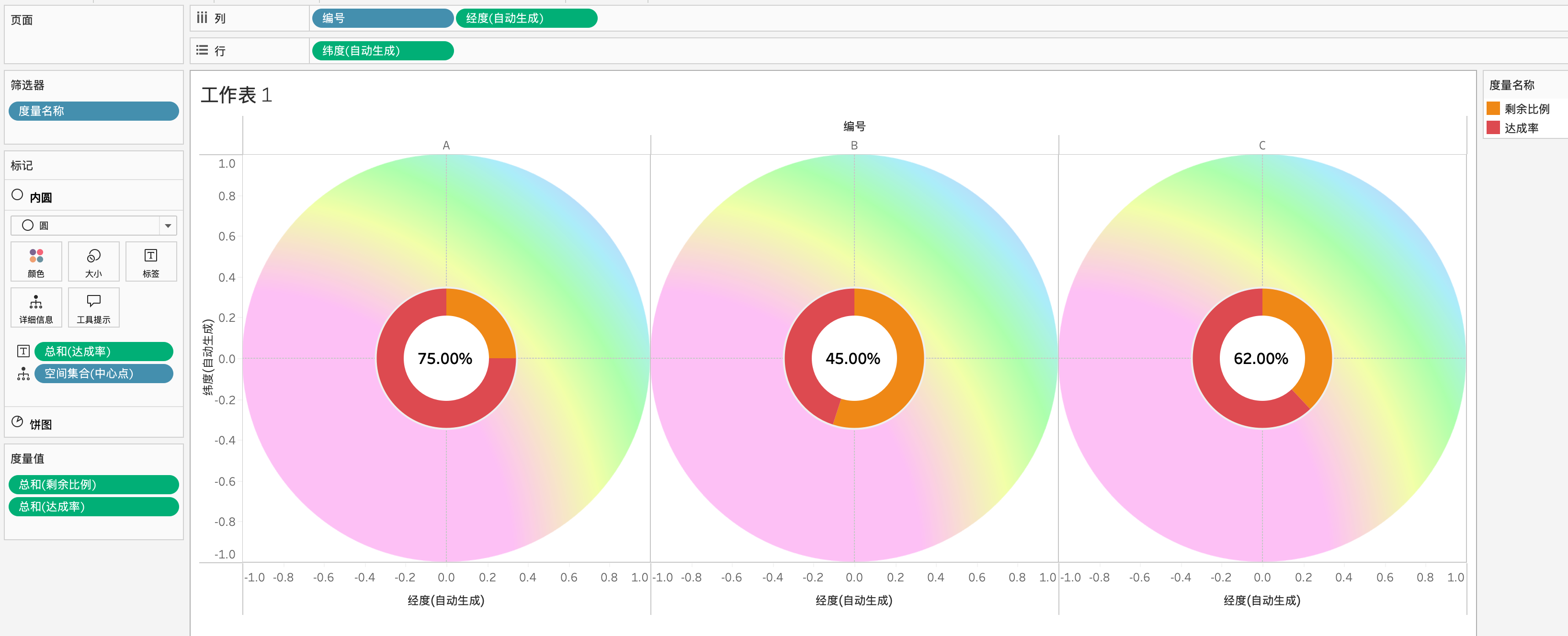
07 设置透明颜色
在 Shreya 的示例中,自定义圆环图由“达成率”和“剩余比例”两部分组成,“剩余比例”弧形是完全透明的,才能让背景图像的渐变色透出来,形成视觉上的自定义圆环效果。
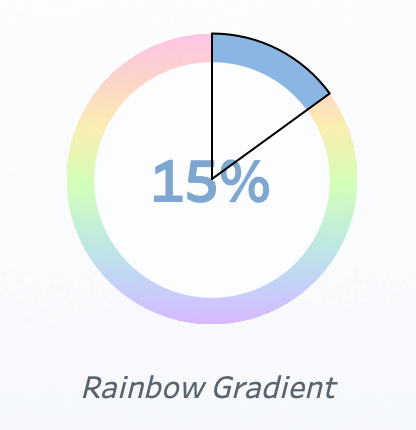
但是,Tableau Desktop 的调色板没有提供透明色值,所以需要手动编辑配置文件来添加。
打开文件资源管理器,进入“我的文档” → “我的 Tableau 存储库” 文件夹,右键选择用记事本(或其他文本编辑器)打开 Preferences.tps 文件。
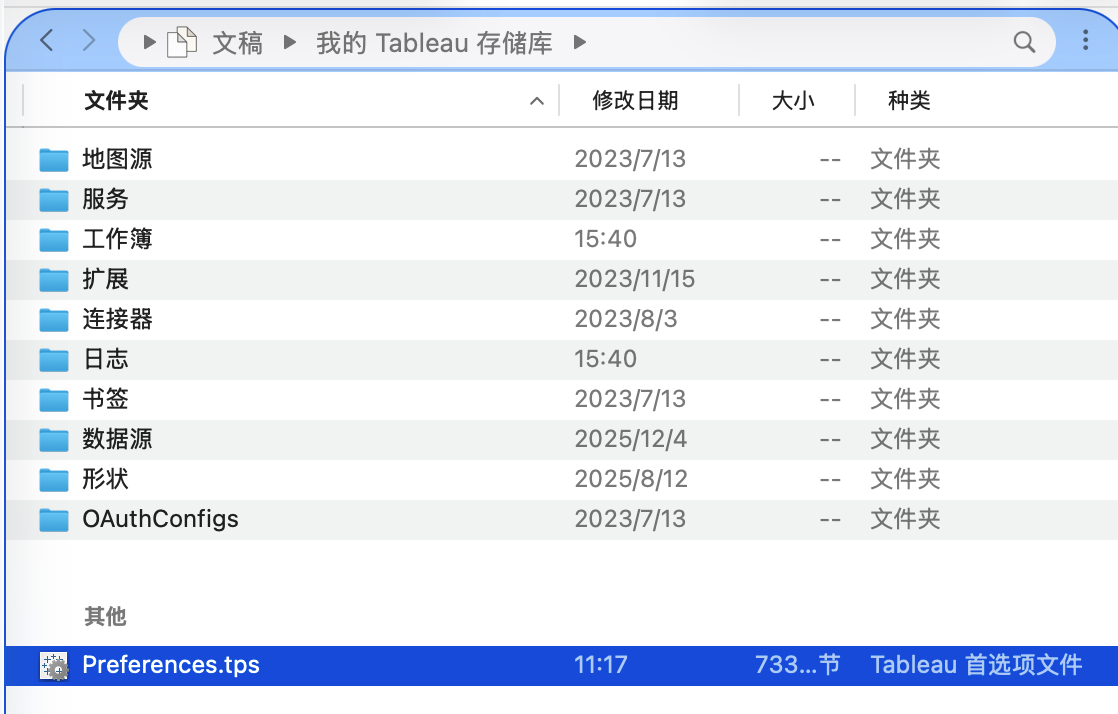
在标签之间,粘贴以下代码并保存文件:
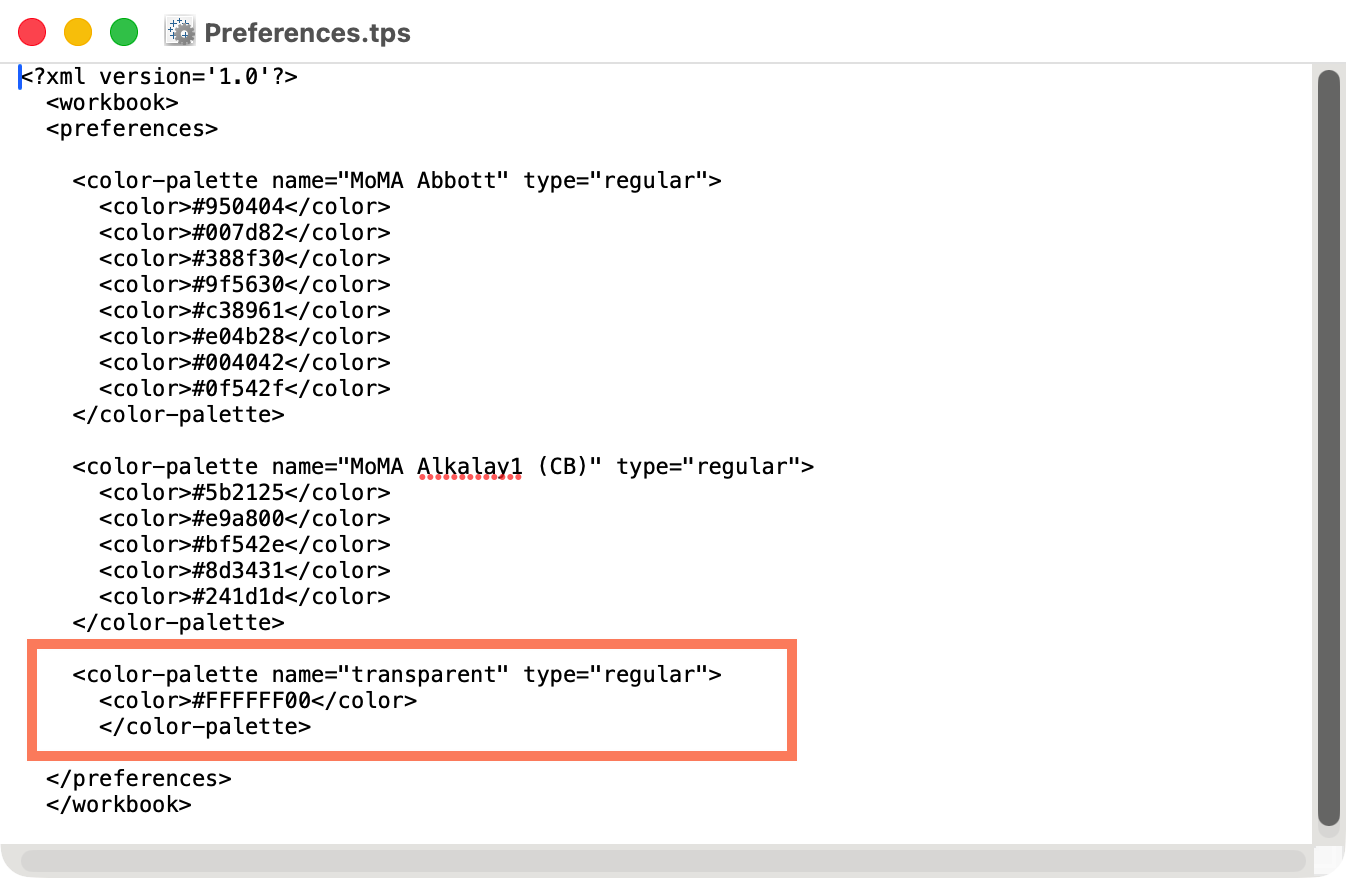
然后,保存工作簿并重新打开 Tableau,透明色选项就可以使用了。需要注意的是,在调色板中,透明色会显示为黑色,但应用后实际效果是透明的。
08 完成自定义圆环图样式
剩下的步骤,就是分配图形的颜色。首先,点击编辑饼图“标记”卡中的颜色。将“达成率”设为你喜欢的颜色,再将“剩余比例”设为透明色,让背景显示出来。
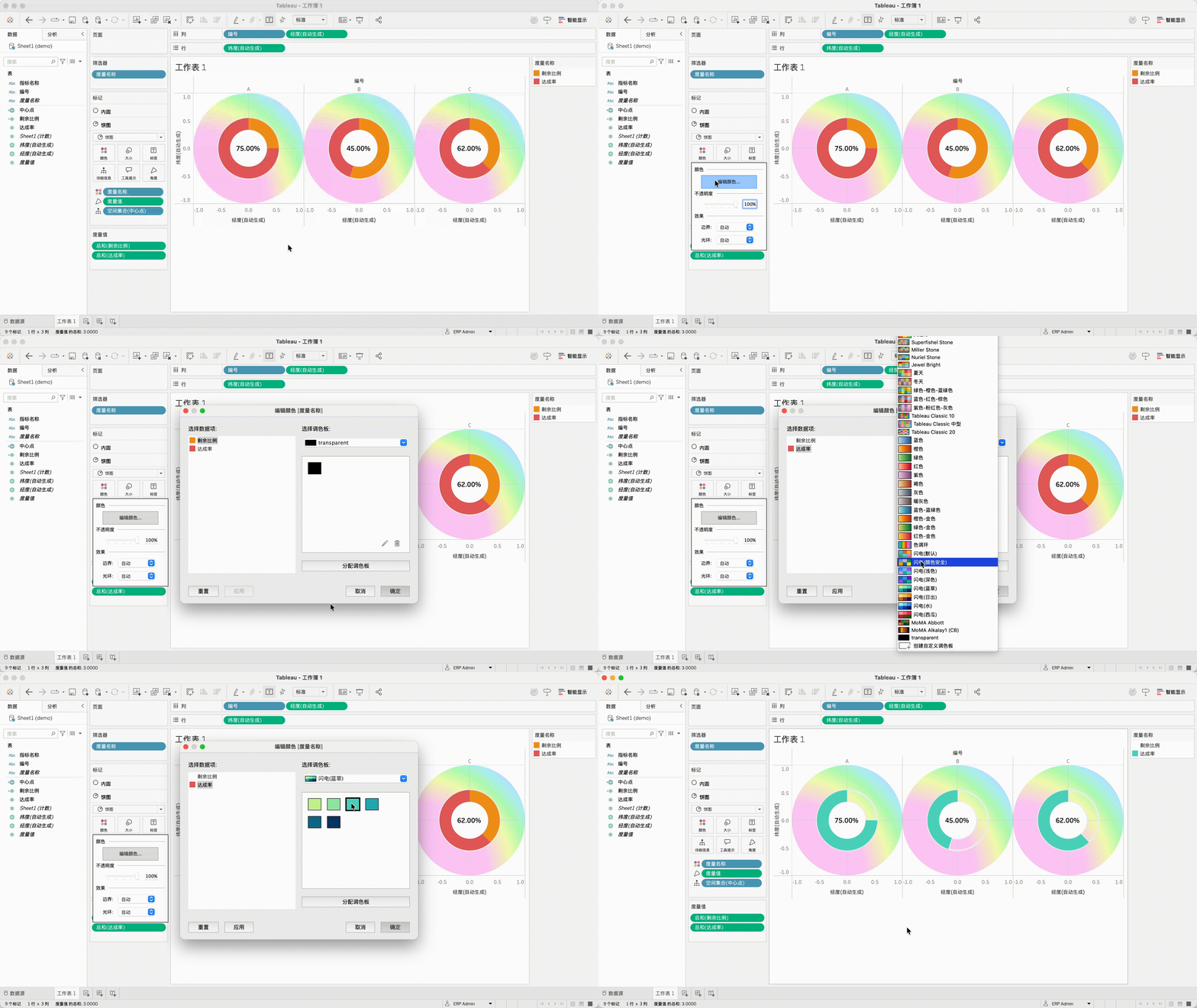
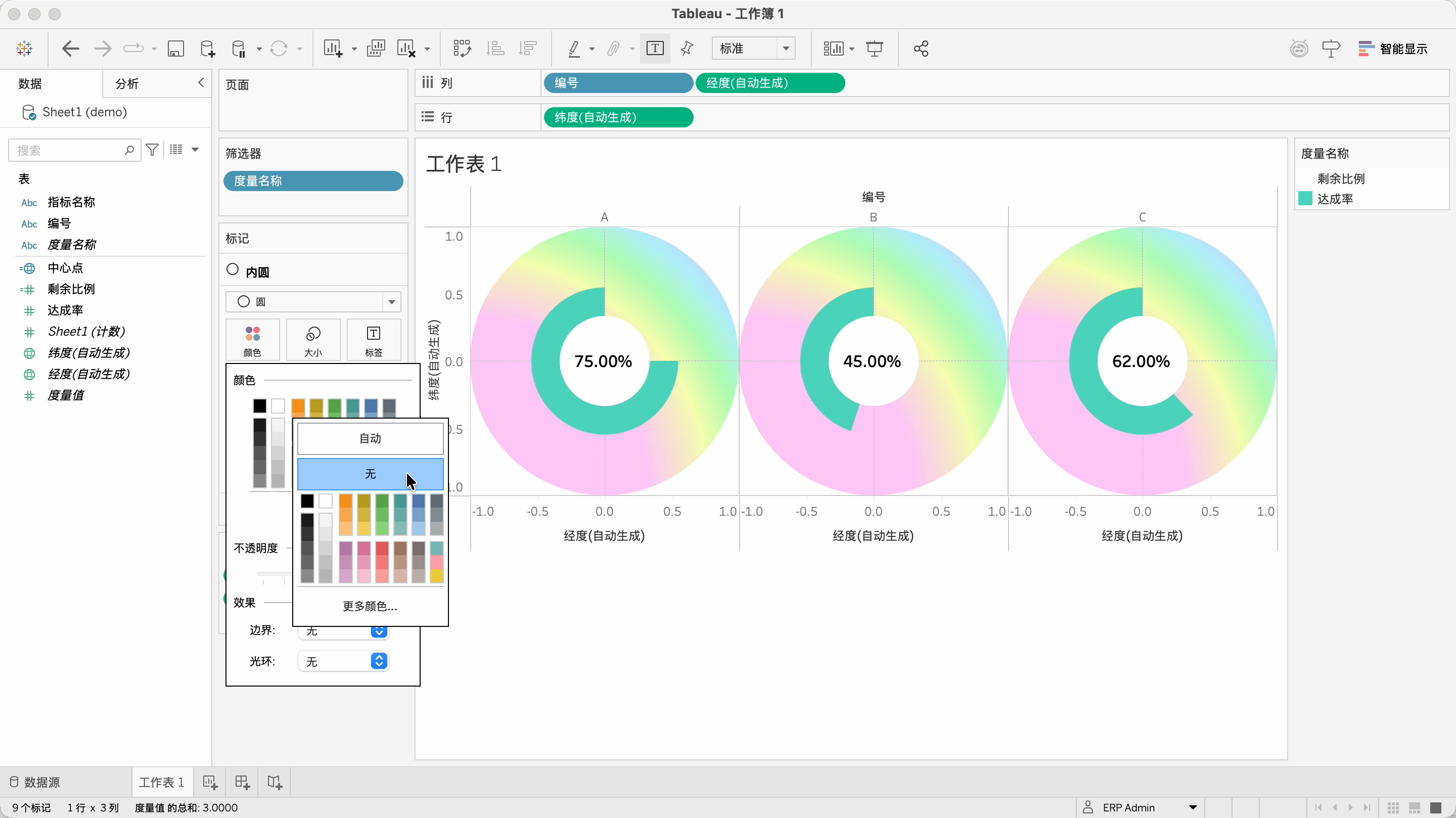
然后,分别点击内圆和饼图“标记”卡中的颜色,将边界和光环颜色从"自动"改为"无"。
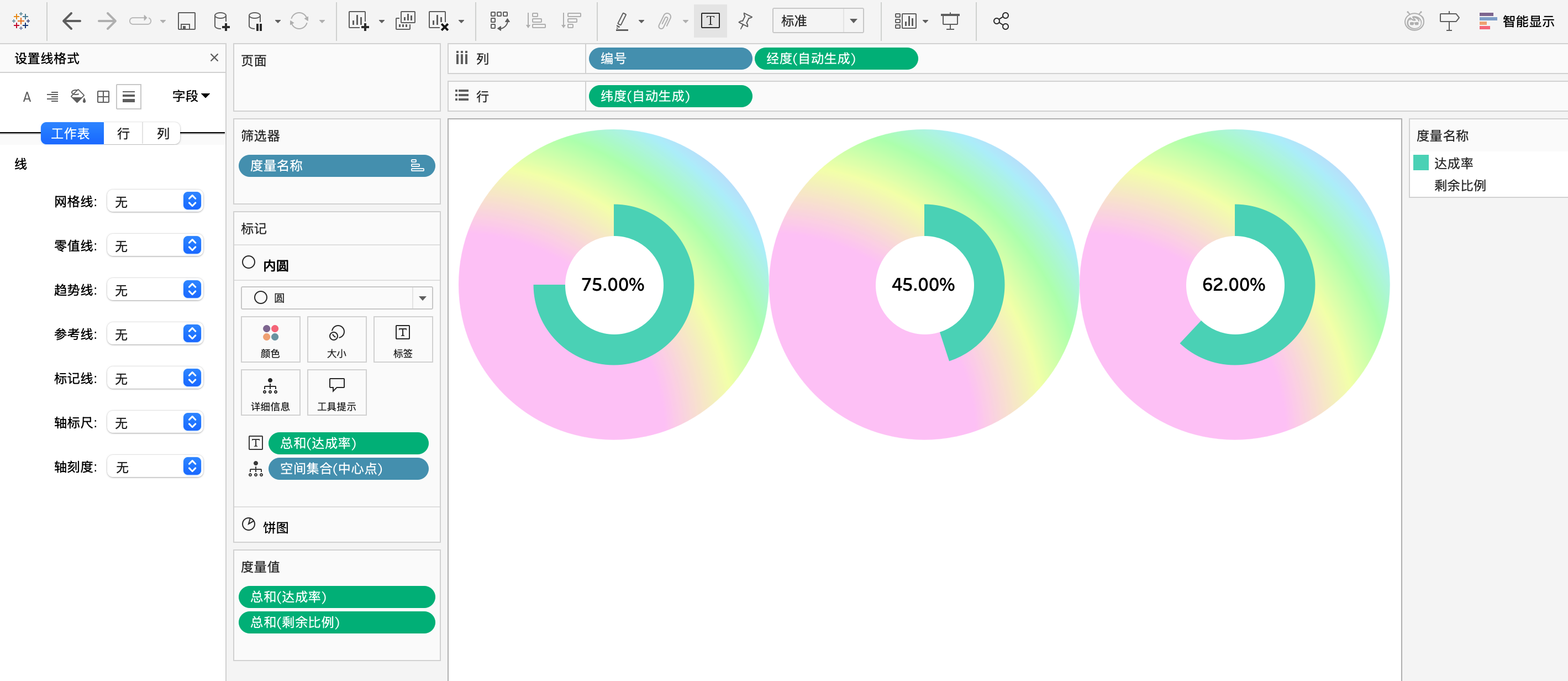
为了让圆环的百分比颜色按顺时针方向显示,还需在右侧颜色图例中,将"达成率"拖到"剩余比例"上方。最后,隐藏视图多余的标题、边线等格式,并将工作表显示方式设为“整个视图”:
09 在仪表板中调整视图大小
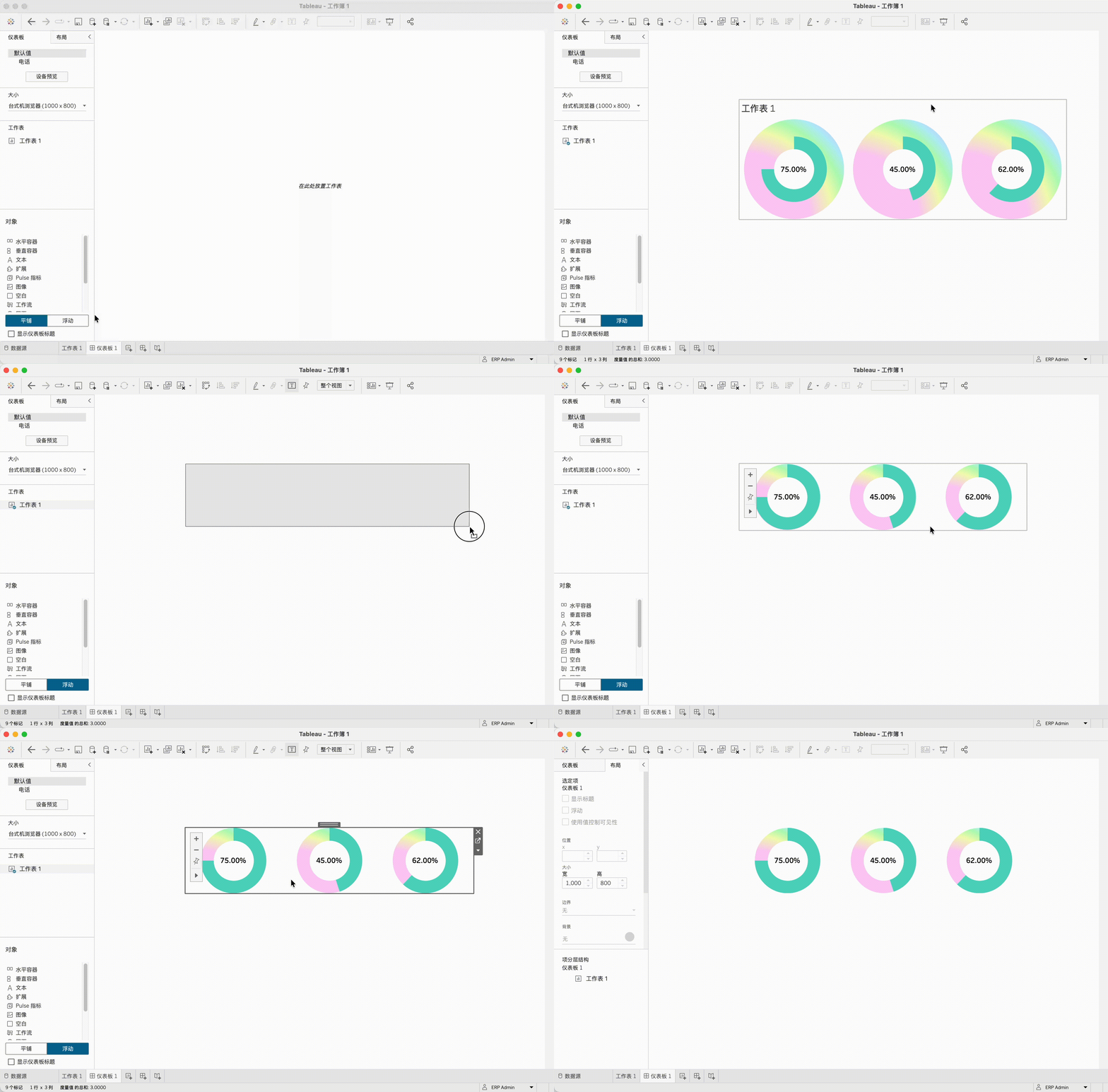
新建仪表板,将圆环图工作表作为浮动图表添加到画布中。然后,反复调整尺寸,直到圆环完美契合背景图像。
Tips:找到理想的宽高比例后,你可以根据需要将工作表固定到容器中。此外,使用“布局”窗格中的位置和大小选项可以进行微调。
完成后,你的自定义圆环图就大功告成了!
进阶探索:更多圆环自定义设置
掌握了自定义圆环图的基础做法后,你还可以进一步探索更多玩法:
添加装饰图标:新增多个 MAKEPOINT() 计算,可在指定坐标位置放置形状标记,为圆环增添视觉元素;
不同圆环使用不同背景:在添加背景图像时,通过设置"仅在以下条件时显示"选项,为每个圆环配置独立的背景样式;
交互效果:结合参数和条件判断,实现点击切换、动态显示等交互效果。
Shreya 的作品中都有运用到上述这些高阶样式。
感兴趣的数据粉可通过浏览器访问 Public 网址,下载她的工作簿,研究具体实现方式哦!通过查看各个计算字段和标记层的配置,相信你会发现更多灵感~


