



 Tableau


 Tableau
 Minitab


 Alteryx


 Neo4j
Neo4j


 Talend


 IM
IM


 华为云
华为云 腾讯云
腾讯云 IT/安全
IT/安全


Power BI 微课堂 | 第113课:在主页上特别推荐内容
今天,我们继续学习:在主页上特别推荐内容。了解如何在 Power BI 服务主页上特别推荐仪表板、报表和应用,让有权限的同事更快找到关键内容。
什么是特别推荐内容
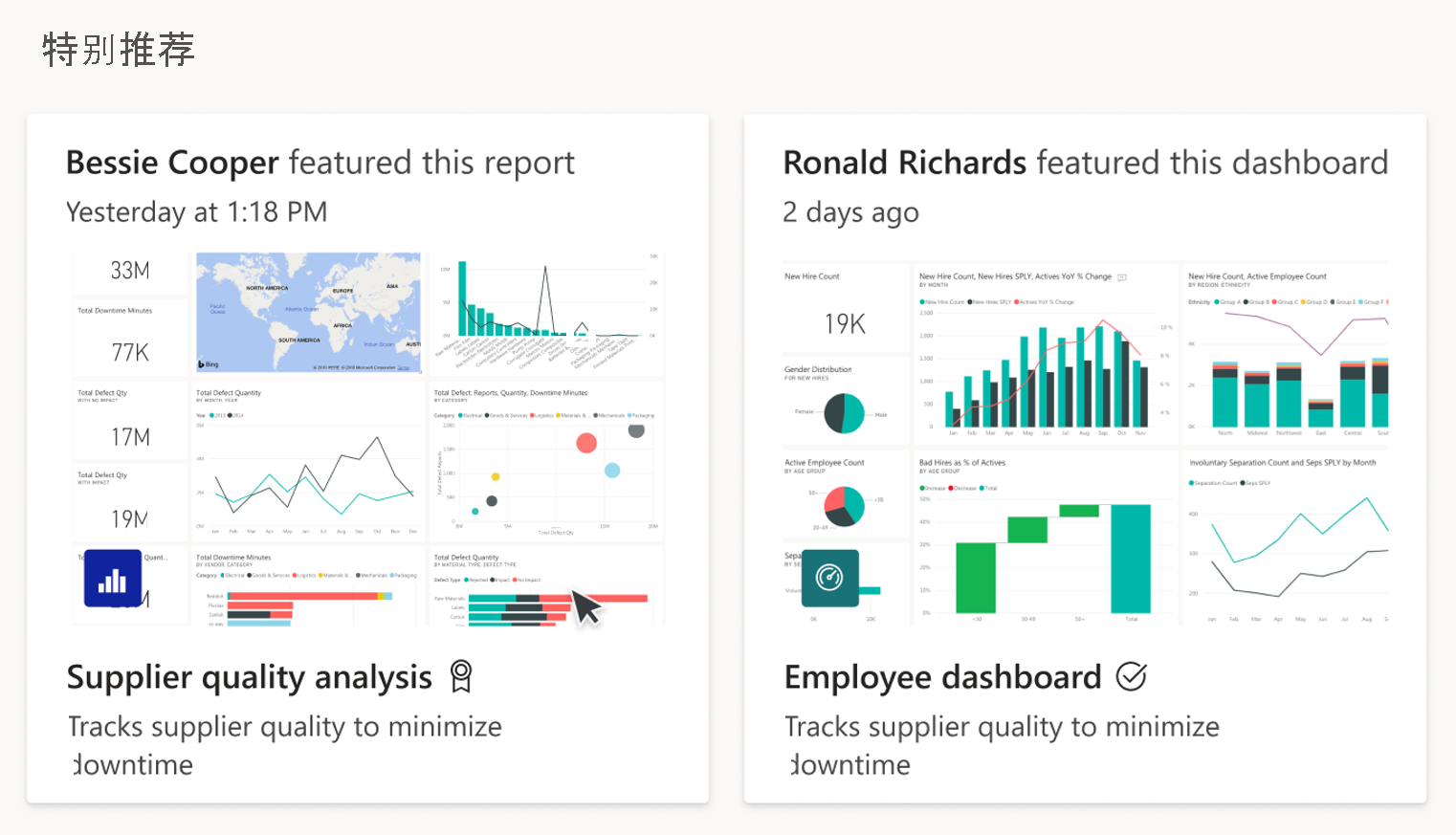
在 Power BI 服务中,你可以特别推荐仪表板、报表和应用,使其在同事的 Power BI 服务“简化”视图中的主页的“特别推荐”部分和“已展开”视图中的“特别推荐”部分中显示。
特别推荐的特色内容,在让新员工熟悉 Power BI 时尤为有用。你可以决定他们首先看到的内容。添加描述和小缩略图,有助于用户找到所需内容。但是,内容必须位于用户有权访问的工作区。
谁可以推荐内容
要在工作区中展示仪表板和报表,你需要具有“管理员”、“成员”或“参与者”角色。要对应用本身进行推荐,需在工作区中具有“管理员”或“成员”角色。此外,需具有 Power BI Pro 许可证。
Power BI 管理员可以监视和管理特别推荐的内容,甚至完全关闭该功能。
谁可以看到特别推荐的内容
在工作区中特别推荐仪表板或报表时,在该工作区中至少具有“查看者”角色的人员可看到推荐的内容。你还可以特别推荐某个应用程序中的仪表板或报表,或推荐该应用程序本身。
在这种情况下,你将应用分发给的用户将看到推荐内容。
突出展示仪表板或报表
要展示仪表板和报表,你需要在工作区中具有“管理员”、“成员”或“贡献者”角色。 展示仪表板或报告的过程是相似的。
首先,打开某个工作区,在工作区的全部或内容列表中,选择更多选项(...) > 设置。
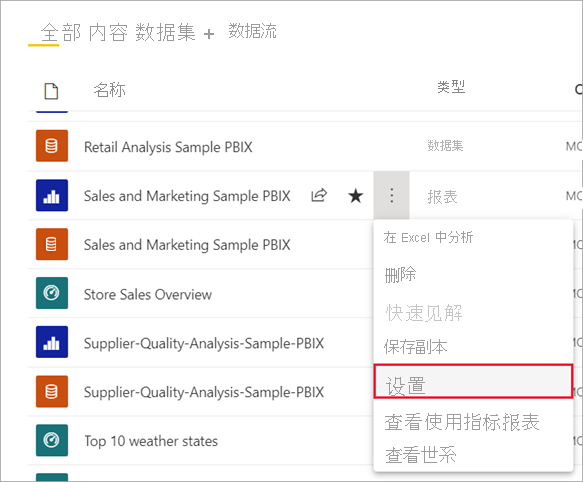
在“设置”窗格中,选中或更改名称。然后,根据需要添加“描述”和上传“快照” 。它们非常有用,因为它们可帮助用户找到你的内容。
接着,选择“在主页显示”。
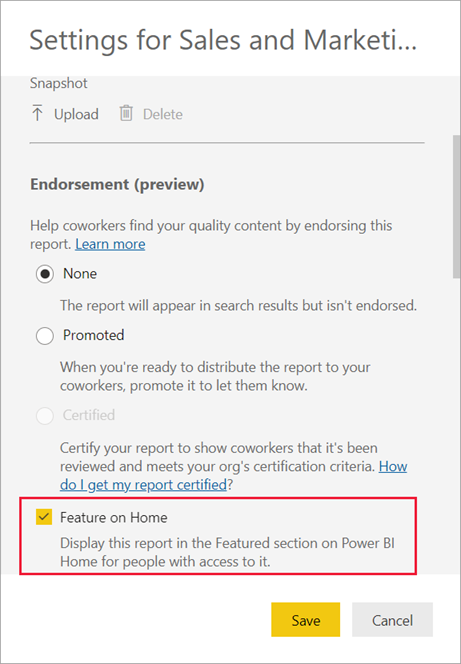
最后,选择“保存” 。现在,所有可以访问此仪表板或报表的用户都可以在“主页”的“推荐”或“精选”部分看到它。
推荐应用
要推荐应用,你需要在工作区中拥有“管理员”或“成员”角色。
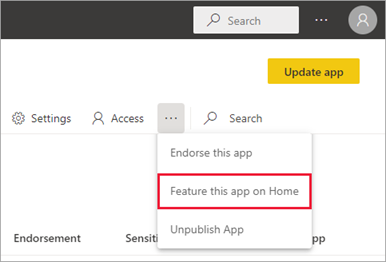
首先,打开应用对应的工作区(而不是应用本身),然后选择“选项”菜单 (…) “在主页上特别推荐此应用”。
现在,可访问此应用的所有人也会在“主页”的“特别推荐”部分中看到该应用。
注意事项和疑难解答
通过推广应用或报告的方式予以支持,这将自动选中“在主页上特别推荐”复选框。你随时可以取消勾选“在主页上推荐”。如果这么做,更改支持时系统不会重新选中“主页功能”。
以上就是关于「在主页上特别推荐内容」的全部内容。感谢您的耐心阅读,更多 Power BI 学习资源,请持续关注优阅达大数据生态。
