



 Tableau


 Tableau
 Minitab


 Alteryx


 Neo4j
Neo4j


 Talend


 IM
IM


 华为云
华为云 腾讯云
腾讯云 IT/安全
IT/安全


Power BI 微课堂 | 第111课:为每位收件人创建报表订阅
今天,我们继续学习:为分页报表创建“按收件人动态”订阅。了解如何通过语义模型定义收件人与参数的映射关系,让 Power BI 服务自动为每位订阅者生成并发送专属的分页报表。
什么是“按收件人动态“订阅?
Power BI 服务中的“按收件人动态“订阅可以帮助你向每位订阅者自动发送个性化的报表副本。你只需要提前定义好每位收件人对应的参数,Power BI 就会根据这些参数,为每个人生成各自专属的报表视图,并通过邮件自动发送。
本文介绍的是分页报表的动态订阅。如果你需要为 Power BI 报表创建动态订阅,请查看微课堂 | 第110课:为每位收件人创建报表订阅。
动态订阅依赖一个独立的 Power BI 语义模型(即数据集)来存储参数信息。这个语义模型定义了“收件人”和“对应参数”之间的映射关系。每次发送报表时,Power BI 会自动读取该语义模型中的最新数据,决定把报表发给谁、以及应用哪些参数。
前提条件
在创建动态订阅之前,请确认以下几点:
分页报表已发布到工作区:该报表需要包含你想要共享的参数,且工作区必须由以下任一容量支持——Power BI Premium 容量、Microsoft Fabric 试用版、或 Fabric 容量。
具备创建语义模型的权限:你需要能够创建一个 Power BI 语义模型,其中包含收件人的邮箱地址,以及你希望为每位收件人应用的参数值。
在工作区中拥有足够的角色权限:你需要是该工作区的参与者、成员或管理员。简单判断方法——如果你能在工作区中编辑报表或仪表板,说明你已拥有所需权限。
已准备好收件人数据的语义模型:这个语义模型需要包含收件人的邮箱地址,以及你希望为每位收件人分配的参数值。
创建动态订阅
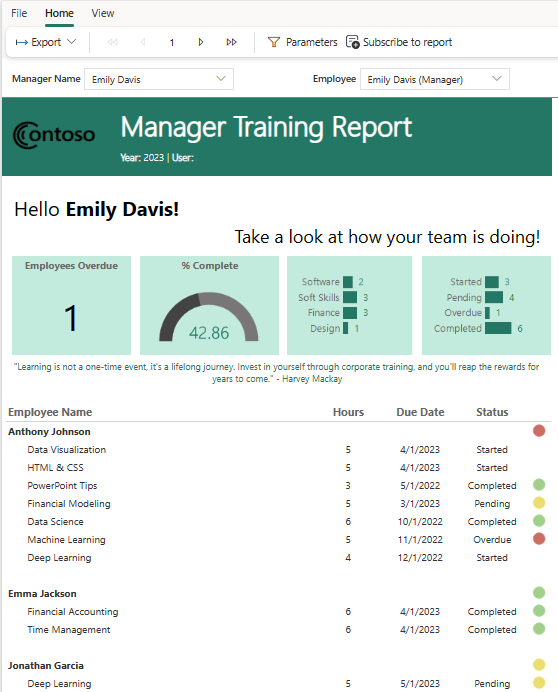
假设你是一位培训主管,需要向各位经理发送一份培训完成进度报告。你希望每位经理只看到自己团队员工的数据。
通过动态订阅,Power BI 会连接到一个存储了“收件人-参数”映射关系的语义模型。到了发送时间,系统会根据该模型中的最新数据,确定将报表发给哪位经理,以及为他们应用哪些参数。
如果你熟悉 SQL Server Reporting Services (SSRS),这个功能类似于 SSRS 中的“数据驱动订阅”。
首先,你需要准备一份带有参数的分页报表。
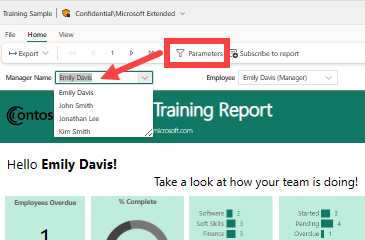
判断方法:打开报表后,如果你在标题栏看到“参数”区域并有下拉选项,说明该报表具有参数。本例中的报表有两个参数——Manager 名称(经理姓名)和 Employee(员工)。
第一步:连接收件人数据
点击报表上方的 “订阅报表”按钮。
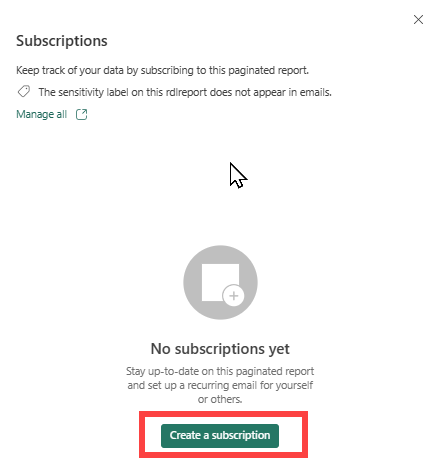
在弹出的 “订阅”窗口中,如果还没有任何订阅,点击 “创建订阅”。
在订阅类型中选择 “按收件人动态”。
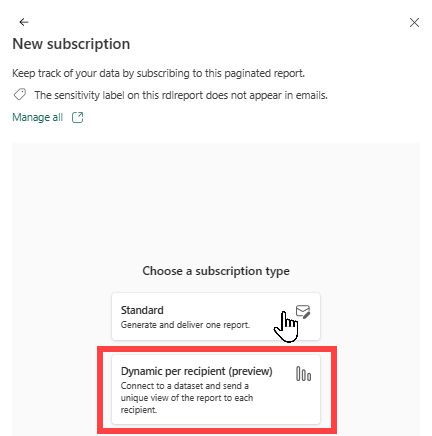
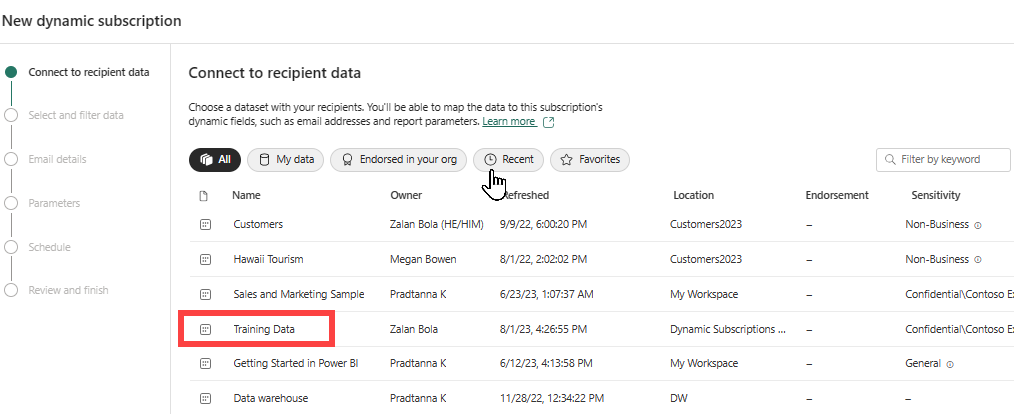
选择一个包含收件人数据的 Power BI 语义模型。这个语义模型需要包含以下信息:
收件人的邮箱地址(必需)
需要随收件人变化的参数列(必需)
附件类型(可选)
邮件主题(可选)
部分企业可能已经有现成的员工数据语义模型可以直接使用。如果没有,你需要新建一个,至少包含邮箱地址和报表参数值。其中。邮箱地址是最关键的字段——语义模型必须包含所有潜在收件人的邮箱。
选好语义模型后,点击 “下一步”。本例中使用的语义模型名为 “训练数据”。
第二步:选择和筛选数据
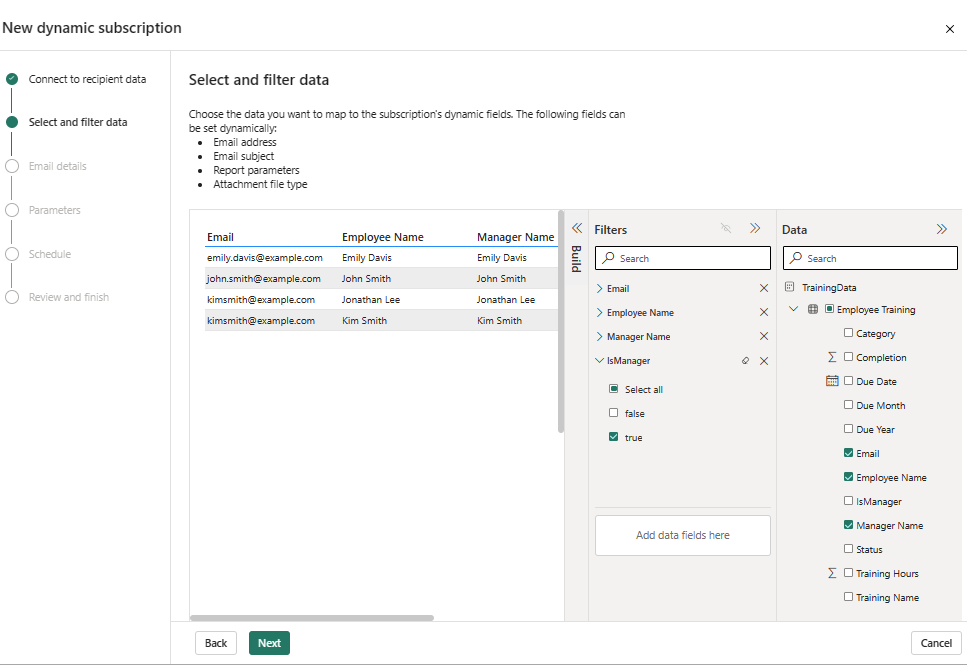
在 “选择和筛选数据“ 窗口中,你可以看到语义模型中所有可用于动态设置的字段。从字段列表中勾选你希望按收件人变化的列。本例中,我们选择以下字段:
电子邮件地址
电子邮件主题
报表参数(员工名称 & 经理名称)
附件文件类型
这些字段都来自“训练数据”语义模型,将被绑定到订阅中。
此外,你还可以展开 “筛选器” 和 “生成” 窗格来添加筛选条件或更改聚合方式。添加字段后,Power BI 会自动生成一个预览表格,帮助你缩小实际接收报告的人员范围。在本例中,我们只选择了担任经理角色的员工。
确认选择无误后,点击 “下一步”。
第三步:填写邮件详细信息
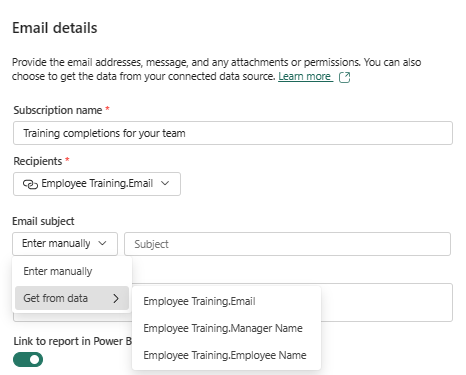
在 “电子邮件详细信息” 窗口中,你可以为订阅命名,添加以逗号或分号分隔的收件人以及主题,然后选择要使用的附件类型。其中很多字段都支持使用动态参数——带有链接图标的字段表示正在使用动态内容。
👉 订阅名称:为你的订阅起一个名称,方便日后管理。
👉 收件人:你可以手动输入邮箱地址(多个地址用逗号或分号分隔),也可以从下拉列表中选择语义模型中的邮箱字段,实现动态发送。本例中,收件人使用了“训练数据”语义模型中的“电子邮件”字段。
👉 邮件主题:同样支持手动输入或从语义模型中选择字段来动态生成。本例中,邮件主题是使用“管理者名称”参数动态设置的。
👉 可选设置:
输入一段发送给收件人的附加消息
打开开关可以在邮件中添加 Power BI 报表的链接
打开开关可以在邮件中嵌入报表首页的预览图片(预览图会自动应用该收件人对应的参数)
👉 附件格式:点击 “附加完整报表” 下拉列表,选择你想要的文件格式。需要注意的是,报表的敏感度标签会自动应用到邮件附件上,且附件大小不能超过 25 MB。
设置完成后,点击 “下一步”。
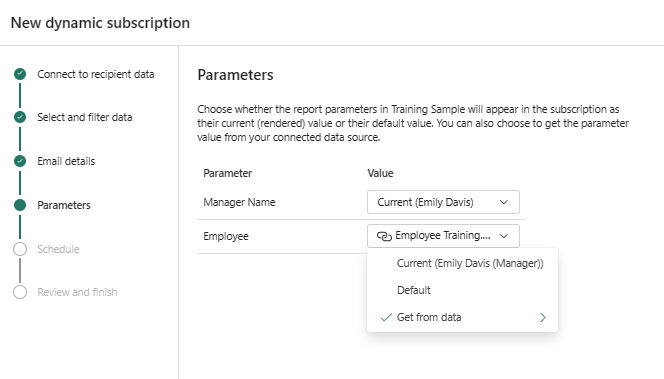
第四步:设置参数
在 “参数” 窗口中,你可以看到分页报表的所有参数,并为每个参数选择取值方式。通过设置参数,你可以精确控制每位订阅者收到的报表视图。
每个参数有三种取值方式可选:
当前值:使用报表当前选中的参数值。如果想更新“当前值”,需要先用新参数重新渲染一次报表,然后重新打开订阅向导并选择“当前”。
默认值:使用报表作者预设的参数值。如果作者设置了基于表达式的参数(例如“默认值始终为今天的日期”),订阅也会使用该表达式。
从数据获取:从语义模型中选择一列,为每位收件人动态匹配不同的参数值。
在向经理发送培训完成报告的场景中,使用“经理名称” 和“员工名称” 的动态参数是最合理的。
当然,在其他场景下你也可以混合使用静态和动态参数。例如:如果报表中有“大洲” 和“国家/地区” 两个参数,你可以将“大洲”固定为“南美洲” ,同时让“国家/地区” 使用动态参数。
第五步:设置发送计划
在 “设置计划” 窗口中,为你的动态订阅创建一个定时发送计划。
👉 起止日期:选择订阅的开始日期和结束日期(结束日期为可选项)。默认情况下,开始日期为今天,结束日期为一年后。在订阅过期之前,你随时可以修改结束日期。订阅到期后会自动暂停,系统会在到期前通知你是否需要延期。
👉 发送频率:在 “重复” 下拉列表中选择频率——每日、每周或每月。你还可以调整时区。如果你只想在某几天收到订阅邮件,可以选择“每周”,然后勾选具体的星期几。选择“每月”时,可以输入每月的具体日期。
👉 发送时间:选择订阅的触发时间。可以设置为整点,也可以选择整点后的 15 分、30 分或 45 分。
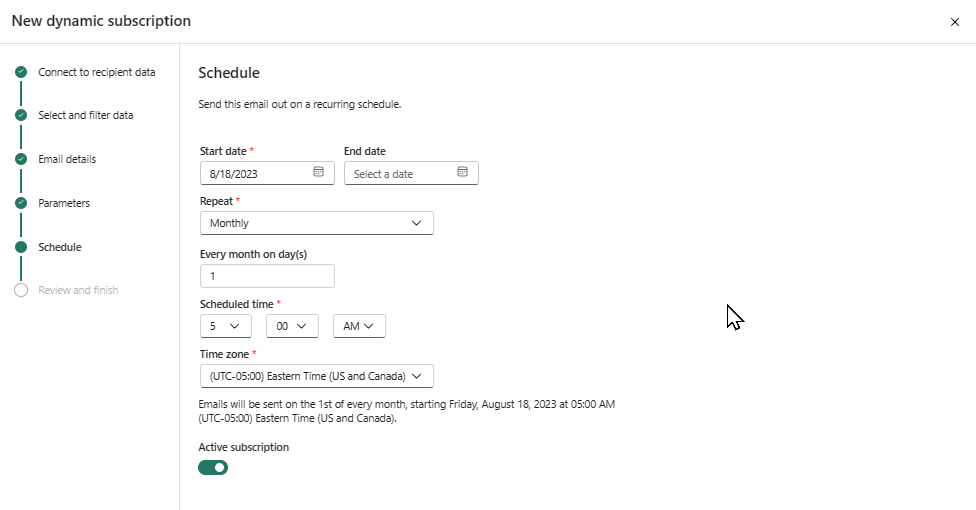
👉 手动触发模式(可选):如果你关闭 “活动订阅” 开关,订阅将不会自动运行,而是改为手动触发。
第六步:审阅并完成
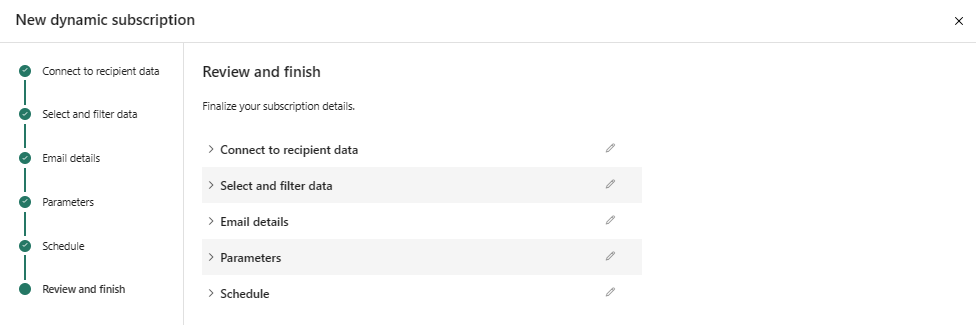
在 “审阅和完成”窗口中,你可以点击各个标题来检查之前每一步的设置。如果所有内容都没问题,点击 “保存并关闭” 即可完成创建。如果需要修改,可以点击铅笔图标回到对应的步骤进行编辑。
创建完成后,你可以在 “订阅” 窗格中看到新创建的订阅。带有链接图标的订阅表示正在使用动态内容。
查看订阅的另一种方法是通过 “订阅”窗格中的箭头来查看订阅的详细信息。
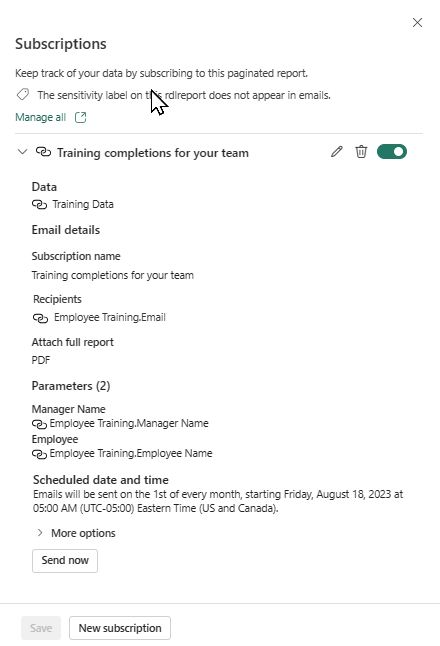
和其他订阅一样,你可以随时对动态订阅进行编辑、删除、启用或关闭操作。
注意事项和疑难解答
分页报表的“按收件人动态”订阅可能会在 10 分钟后超时。
收件人语义模型最多支持 1000 行数据(即最多 1000 位收件人)。如果收件人列表超过 1000 行,只有前 1000 位收件人会收到邮件,订阅创建者将收到一封错误通知邮件。
收到订阅邮件并不意味着该用户有权限访问报表本身。报表的访问权限需要单独配置。
参数值会映射到“值”(Value),而不是“标签”(Label)。
以上就是关于「为分页报表创建“按收件人动态”订阅」的全部内容。感谢您的耐心阅读,更多 Power BI 学习资源,请持续关注优阅达大数据生态。
