



在企業跨境業務拓展中,頻繁與海外合作伙伴簽署合同是常態。然而,傳統手動批次傳送合同的方式,不僅流程冗長、效率低下,還容易因人為操作失誤導致資訊錯漏,甚至可能因時差、地域等因素延誤簽署程序。
Docusign 作為全球領先的電子簽名與合同管理平臺,其強大的批次傳送功能,能夠有效簡化繁瑣流程,大幅提升合同傳送效率,成為企業跨境業務降本增效的得力助手。
接下來,本文將聚焦 Docusign 批次傳送合同功能,從操作流程、實用技巧到管理要點進行全方位解析,幫助企業快速掌握這一高效工具,打破跨境合同簽署的效率瓶頸,在瞬息萬變的國際市場中搶佔先機。
實操步驟
01、開啟批次傳送功能
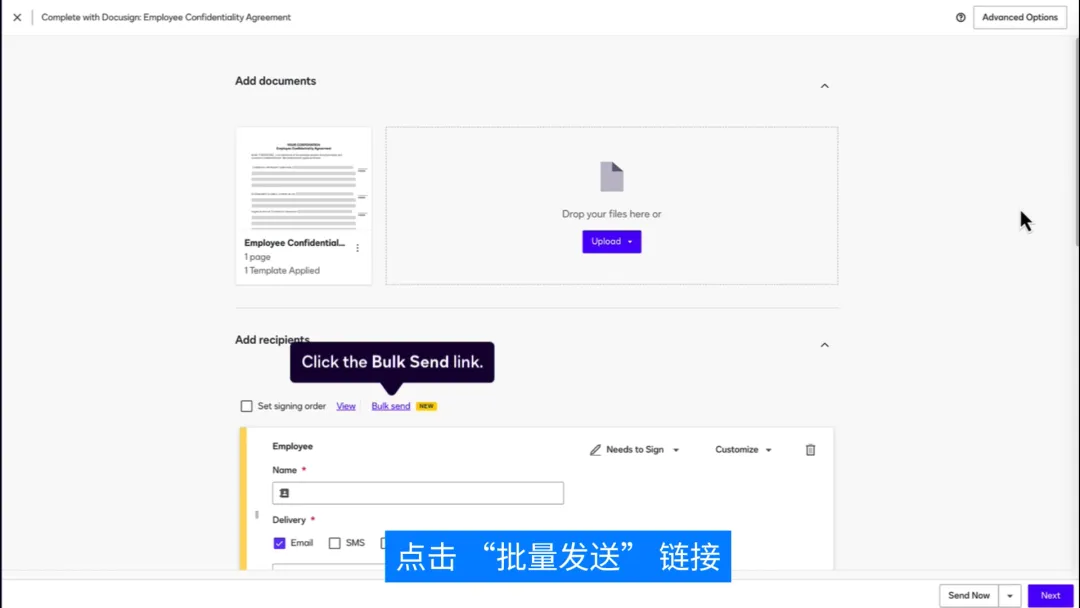
首先,在系統介面中找到並點選 “使用” 按鈕,隨後點選 “批次傳送” 連結,順利開啟 Docusign 批次傳送合同的功能入口。
02、選擇收件人新增方式
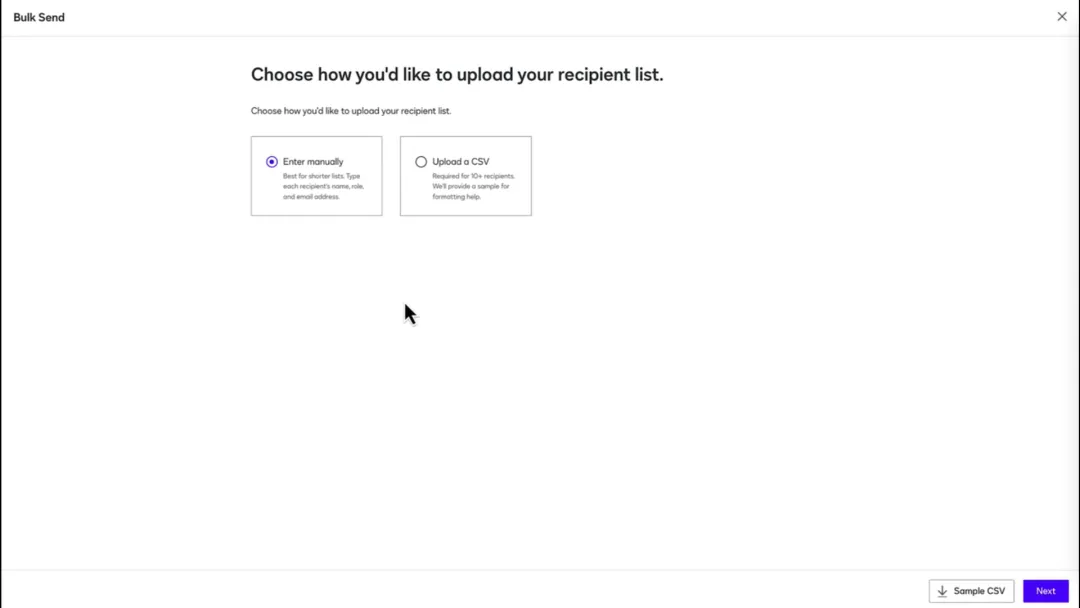
根據實際需求選擇新增收件人的方式:
手動輸入:如果收件人數量較少,不超過 10 位且無需提前預填欄位,可直接選擇 “手動輸入”,依次錄入收件人資訊。
上傳 CSV 檔案:面對大量收件人列表,或需要預填欄位的情況,選擇 “上傳 CSV 檔案” 更為高效。如果對 CSV 檔案的建立存在疑惑,可點選 “示例 CSV” 獲取參考模板。該模板的標題與合同模板中的收件人欄位和資料標籤完全匹配,每行對應一個信封的資料。
03、上傳並確認收件人資訊
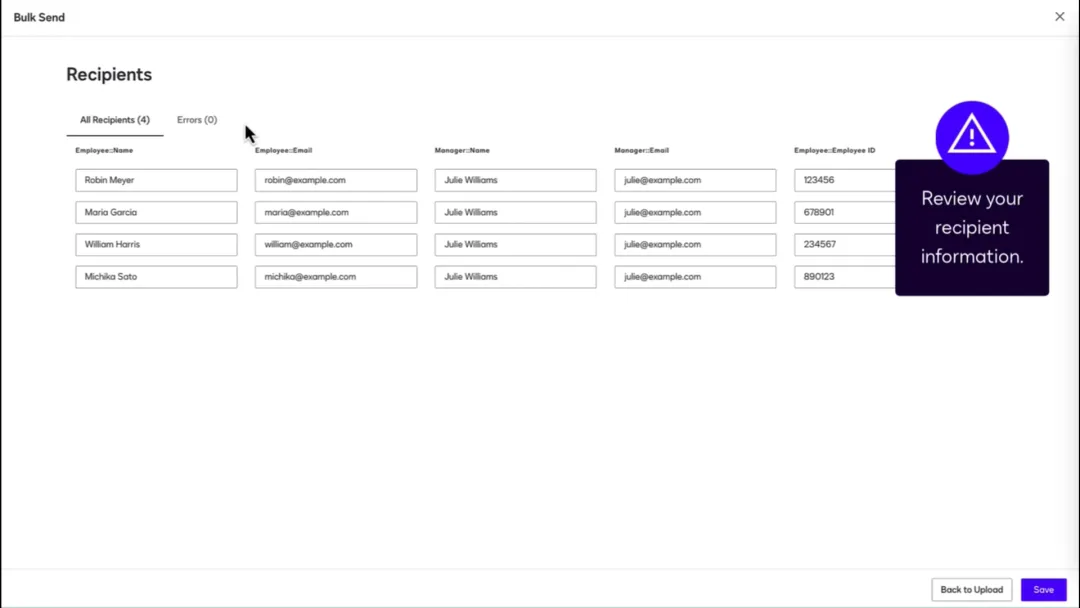
儲存好 CSV 檔案後,點選 “下一步” 上傳檔案,將編輯好的 CSV 檔案新增至系統中。上傳完成後,仔細檢查收件人資訊,確保所有資料準確無誤,避免因資訊錯誤影響合同傳送程序。
04、個性化設定與補充
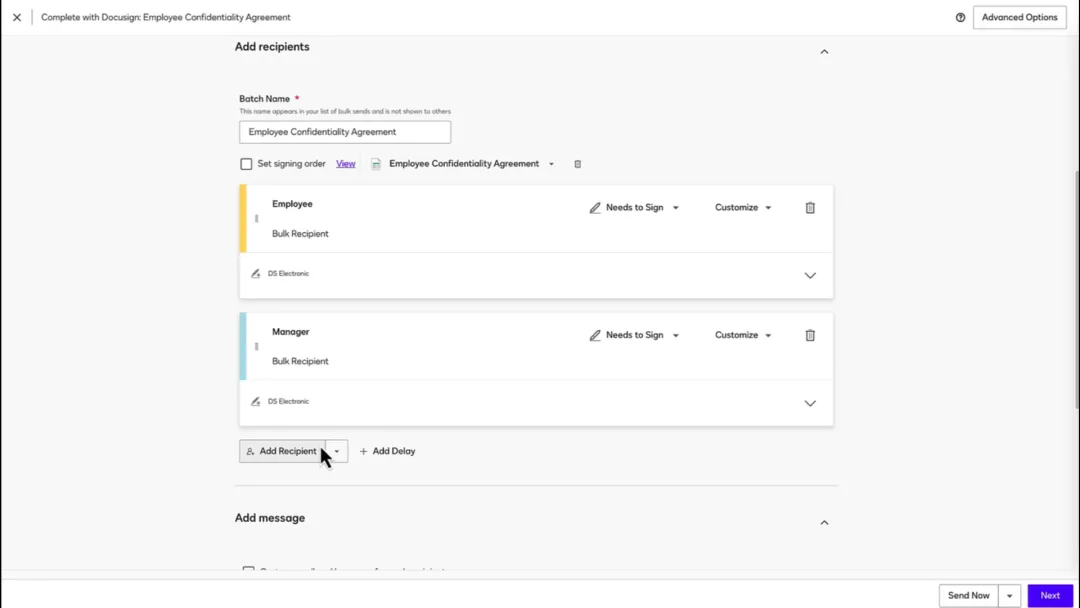
獲取副本與預覽簽署:作為發件人,系統會自動為你提供所有已完成信封的副本。如果想在信封完成前進行預覽或簽署操作,點選 “新增收件人”,將自己加入收件人列表即可。
欄位分配:針對新新增的收件人,按需分配相應欄位,保證合同內容準確適配每位收件人。
調整簽署順序:根據實際業務需求,靈活啟用並調整簽署順序,確保合同簽署流程符合各方約定。
05、批次信封管理
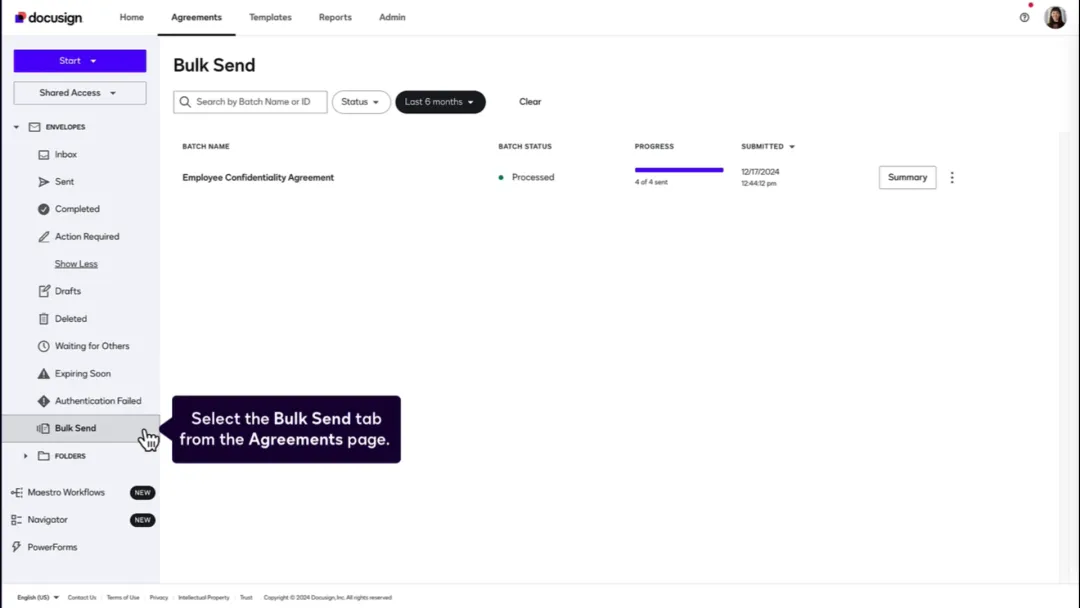
合同傳送後,可在 “協議” 頁面選擇 “批次傳送” 選項卡,對批次信封進行集中管理。在這裡,你能實時檢視信封狀態,瞭解合同簽署進度,針對不同狀態的信封執行相應管理操作,還可對相關內容進行編輯或分享,高效把控整個合同簽署流程。
批次傳送功能——加速跨境合同簽署
透過前面詳細的步驟介紹,Docusign 批次傳送功能以靈活多元的操作模式,完美適配不同規模的合同傳送需求。無論是手動輸入少量收件人,還是藉助 CSV 檔案處理大量資料,都能精準高效完成任務;同時,其個性化設定與集中化管理功能,進一步保障合同簽署流程順暢可控。
藉助 Docusign 批次傳送的功能,企業不僅能大幅縮短合同傳送時間、減少人為失誤,更能最佳化跨境業務流程,提升整體運營效率,為國際合作注入強勁動力。
推薦閱讀:
真實客戶諮詢 | 如何利用 Docusign Identify 驗證簽署人身份?
真實客戶諮詢 | Docusign 透過了哪些國際認證與標準?
真實客戶諮詢 | AES、QES、SES 數字簽名型別的區別是什麼?
真實客戶諮詢 | 如何在 Docusign 中快速實現 QES 簽署?


