



企業在日常運營中,頻繁處理各類協議簽署工作既耗時又容易出錯。無論是與客戶、供應商簽訂合同,重複的檔案編輯、格式調整和條款核對,不僅效率低下,還存在法律風險。建立協議模板可將標準化條款、格式固定,減少重複性勞動,提升協議製作的效率與準確性,確保合規,讓團隊專注核心業務。
接下來,本文將聚焦 Docusign eSignature 協議模板建立,從模板的基礎設定,如命名、檔案上傳,到針對不同收件人的靈活配置,再到高階選項中的許可權管理、簽署順序設定,都將一一詳解。
.png)
實操步驟
還在為繁瑣的協議簽署流程頭疼?Docusign eSignature 讓簽署變得輕鬆快捷!無需反覆核對條款格式,無論何時何地,透過協議模板即可一鍵發起簽署,快速完成合同流程程,大幅縮短業務週期。想知道如此強大的功能如何輕鬆上手?接下來就為你帶來超詳細的實操步驟!
Step1、進入模板建立入口
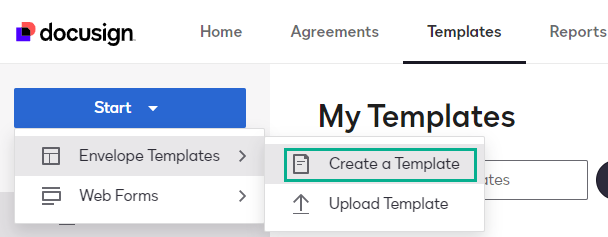
在 Docusign 賬戶的 “模板” 頁面中,依次選擇 “開始”>“信封模板”>“建立模板”。
Step2、完善模板基礎資訊
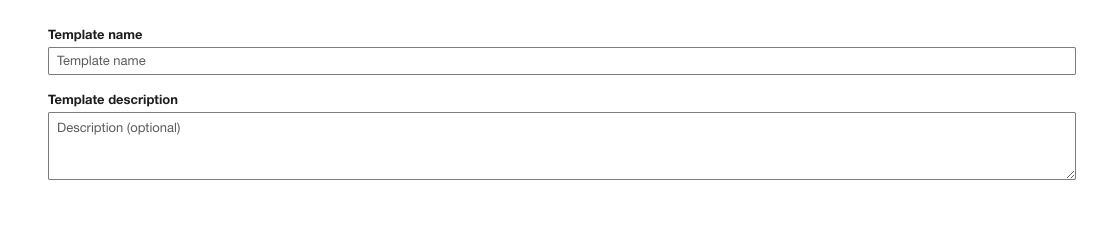
輸入模板的名稱與描述。
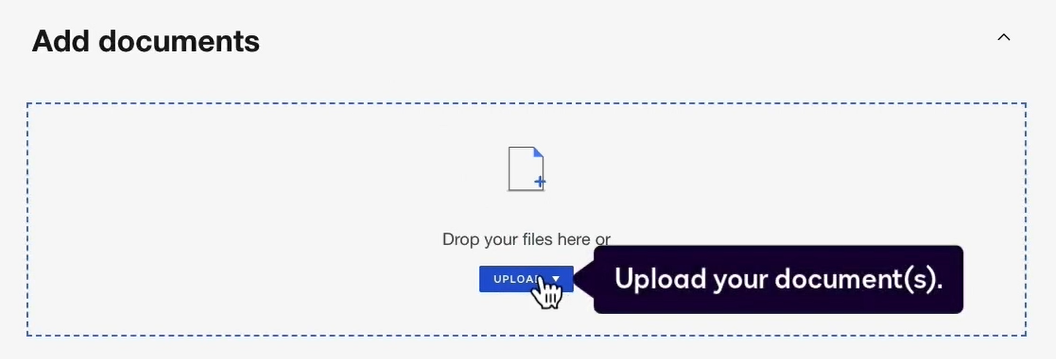
若需從本地計算機或授權雲端儲存提供商上傳一個或多個檔案至模板,可選擇 “新增檔案” 。Docusign 支援多種檔案格式,涵蓋常用的文件、簡報、影象、繪圖和電子表格。新增檔案後,Docusign 會將其轉換為 PDF 格式以便傳送和儲存。
Step3、配置收件人相關資訊
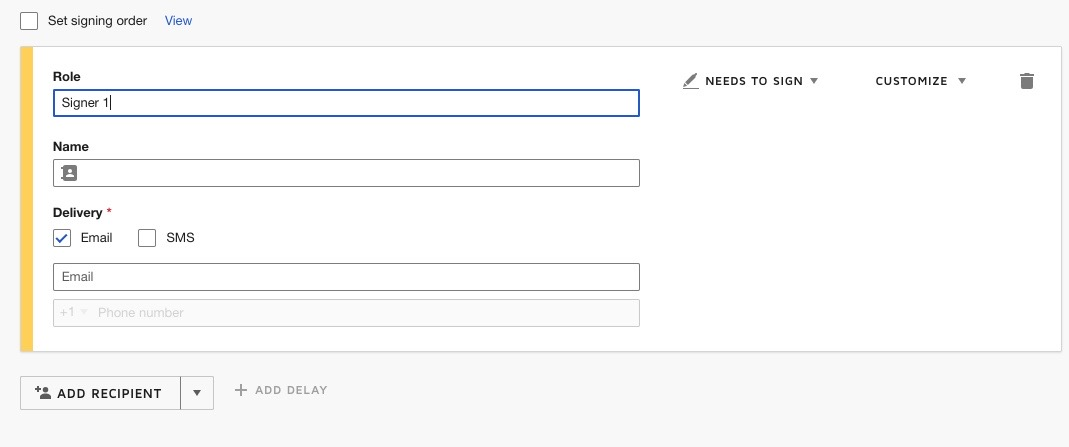
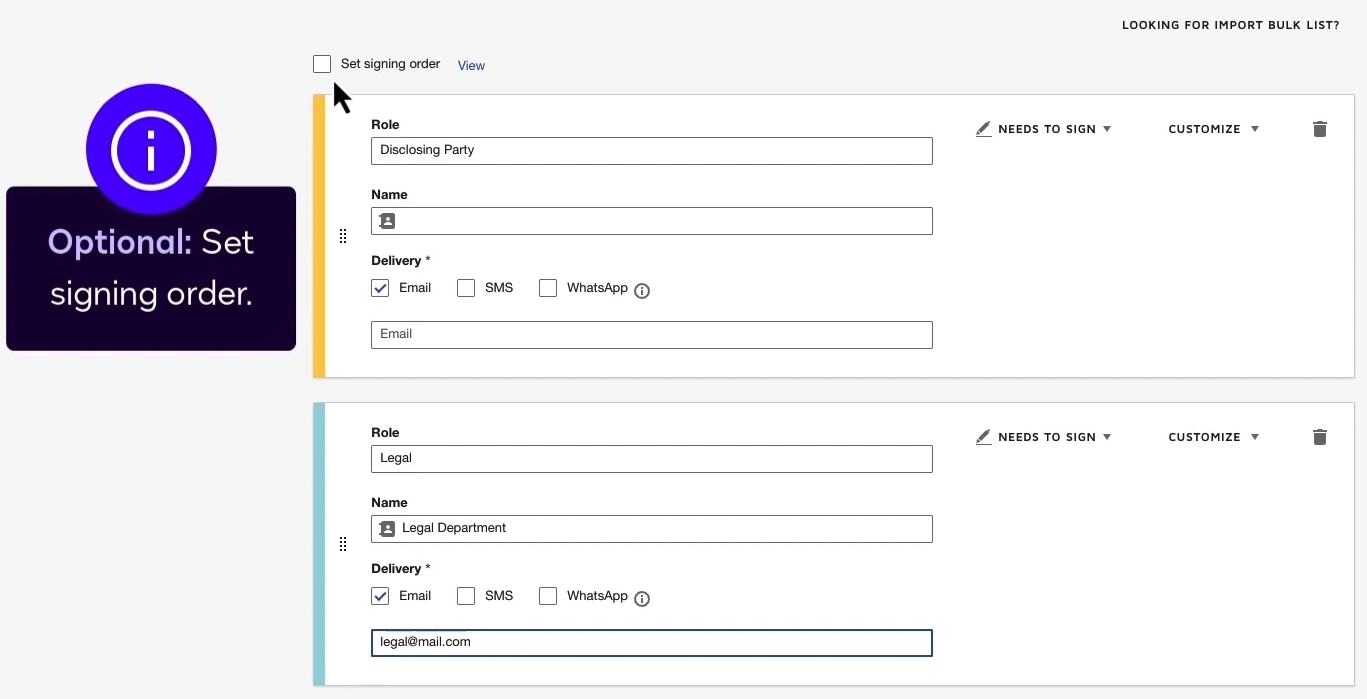
新增收件人角色及指定收件人。若要批次新增收件人列表,可選擇 “匯入批次列表” 選項,再依照 “使用批次傳送功能傳送文件” 步驟進行。
Step4、進行個性化設定(可選)
如果需要設定文件的簽名順序或新增身份驗證方式,可以為相關部分指定順序編號。
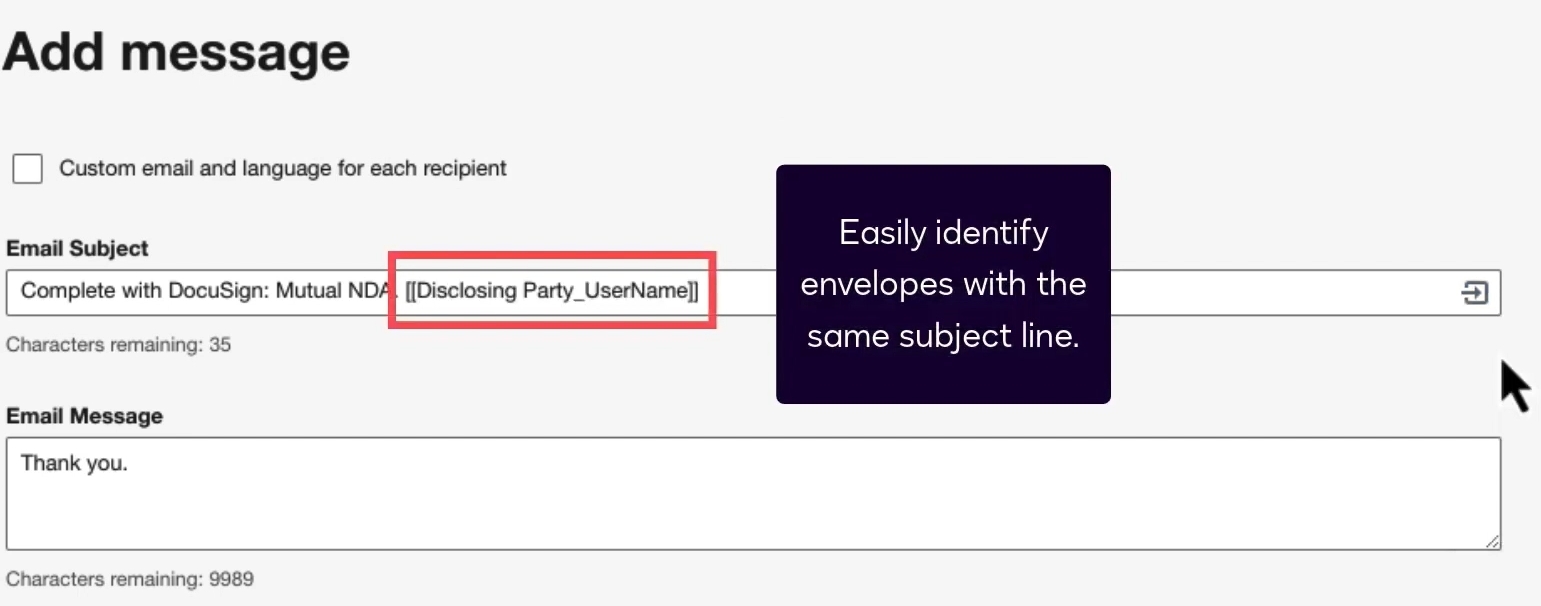
你可以在模板中自定義電子郵件的主題和訊息內容,使用可選的合併欄位功能。這樣一來,帶有相同主題行的信封就能輕鬆識別了。
Step5、完成模板儲存或進一步設定
如果僅儲存模板不新增欄位,選擇 “儲存並關閉”;
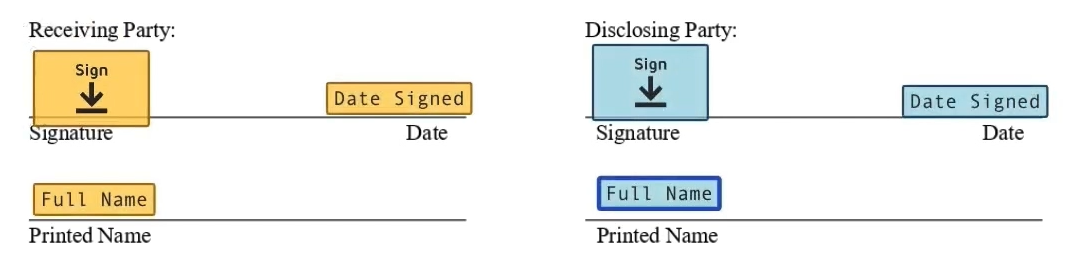
如果要設定文件簽名欄位,選擇 “下一步”,併為每個模板收件人新增簽名欄位(如接收方、披露方、簽名、簽署日期、列印體姓名等),最後選擇 “儲存並關閉” 完成模板建立。
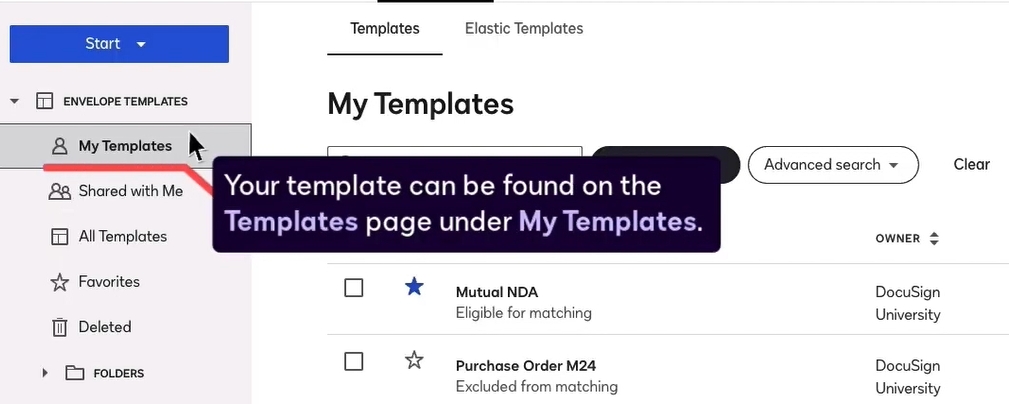
Step6、模板查詢路徑
建立好的模板,可在模板頁面 “我的模板” 下找到。
Step7、快速複製建立
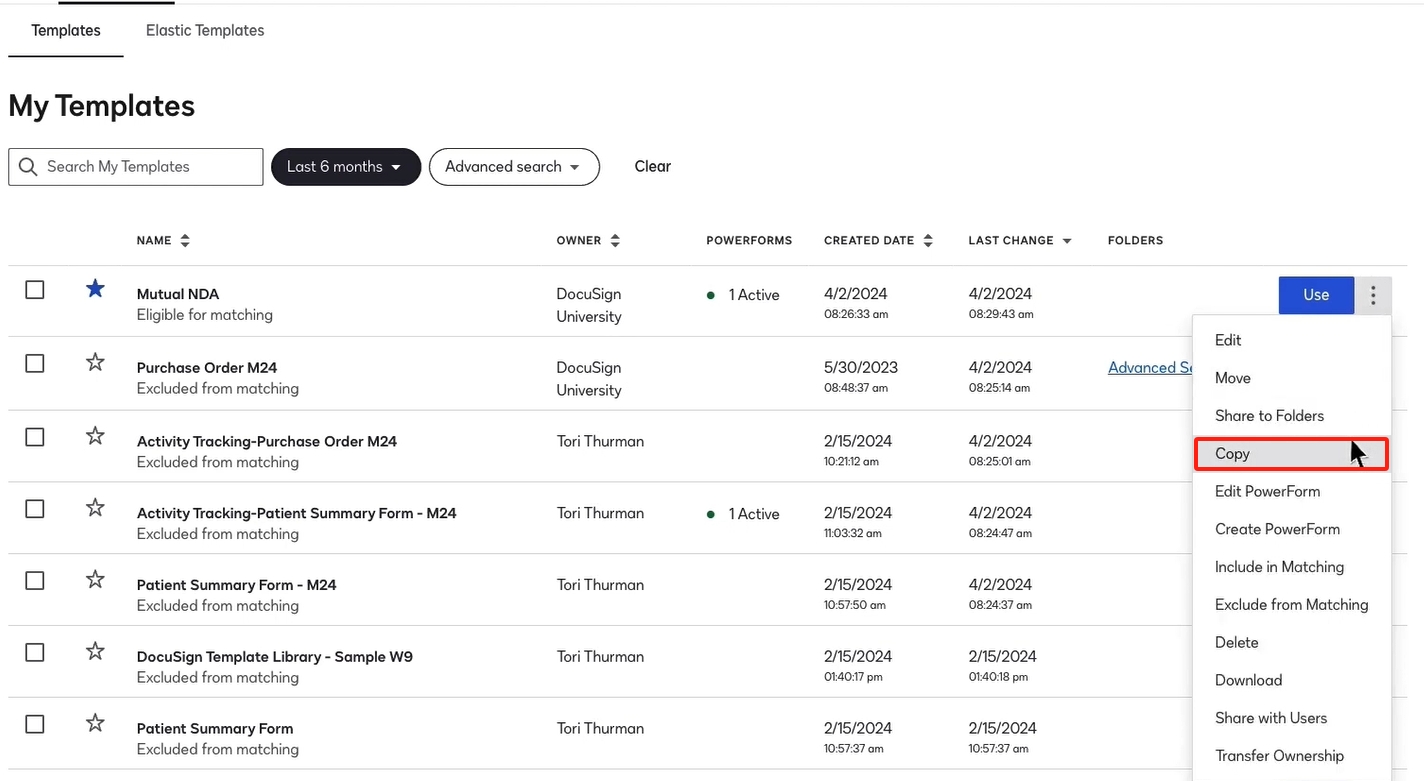
如果需要建立與現有模板類似的新模板,在操作選單中點選 “複製” 即可。
Step8、信封轉存模板
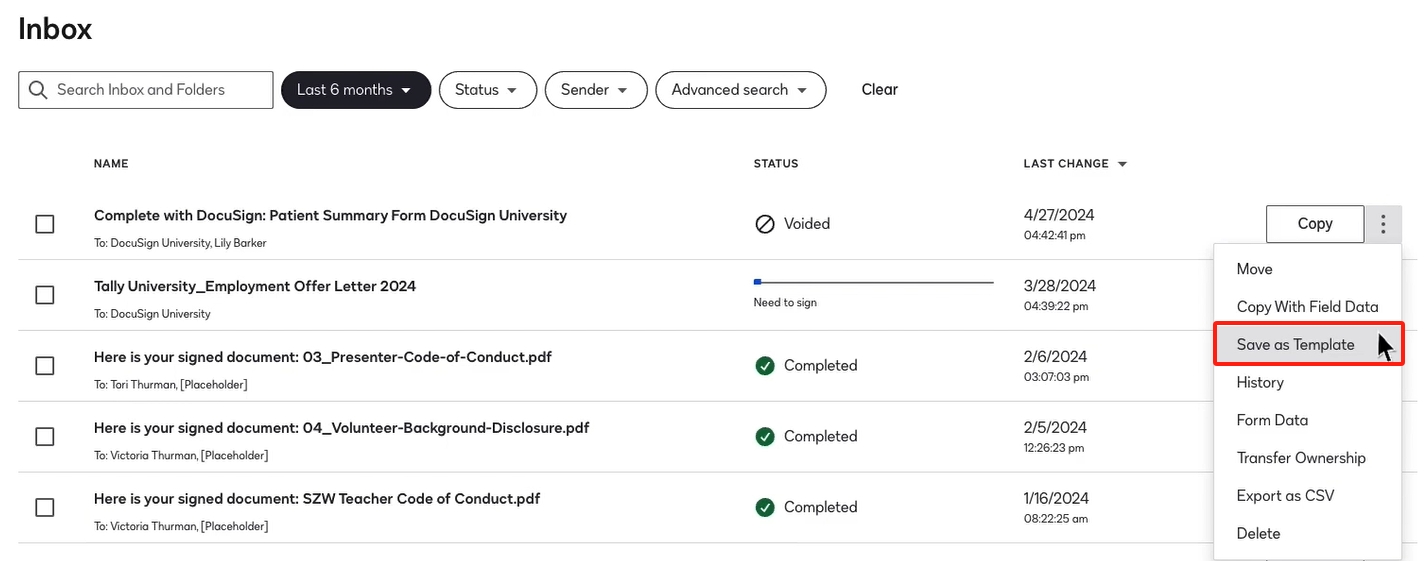
如果想要把信封儲存為模板,從 “協議” 頁面進入,在操作選單中點選 “另存為模板” 就能完成 。
協議模板:企業高效運營的利器
在本文中,我們詳細介紹了建立協議模板的實操步驟。透過這些步驟,你可以輕鬆構建出高效、標準化的協議模板。這些模板不僅實用性強,還能提升企業的運營效率和合規性。使用協議模板,企業可以減少重複工作,確保每個協議都符合既定的法律和業務標準。
同時,模板的靈活性也使得企業能夠根據具體需求進行快速調整,適應不斷變化的業務環境。無論你是初創企業還是大型企業,協議模板都能成為你簡化流程、提升效率的有力工具。


